Conectar el teclado al dispositivo
Decide cómo conectar el teclado y el dispositivo. Tienes dos opciones:
- Opción 1: Mediante una conexión directa Bluetooth Low Energy
- Opción 2: Mediante nuestro receptor Logi Bolt
Para conectar por Bluetooth:
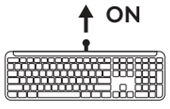 |
PASO 1 Retira la lengüeta del teclado. Se encenderá automáticamente. Un LED blanco en el teclado (en la tecla 1 de Easy-Switch) empezará a emitir destellos.
|
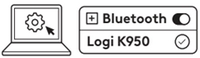 |
PASO 2 Abre la configuración de Bluetooth en el dispositivo. Añade un nuevo periférico seleccionando el teclado (Logi K950) en la lista de dispositivos. Cuando el teclado se haya emparejado, el LED de la tecla 1 de Easy-Switch dejará de emitir destellos.
|
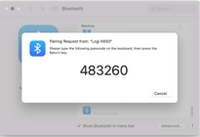 |
PASO 3 El ordenador solicitará una serie de números aleatorios. Introdúcelos todos y pulsa Intro en el teclado K950. El teclado está listo para usar. |
Haz clic aquí para obtener más detalles sobre cómo hacerlo en tu ordenador. Si tienes problemas con el Bluetooth, haz clic aquí para abrir la resolución de problemas de Bluetooth.
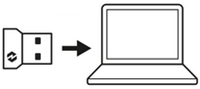
Para emparejarlo con el receptor Logi Bolt:
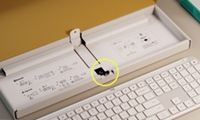 |
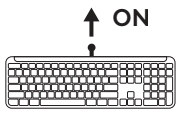
PASO 1 IMPORTANTE: No retires aún las lengüetas del compartimento de pilas del teclado.
|
 |
PASO 2
|
 |
PASO 3
|
 |
PASO 4
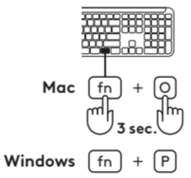
IMPORTANTE: La distribución predeterminada del sistema operativo es la de Windows. Si utilizas un ordenador con Windows, puedes omitir este paso. El teclado está listo para usar.
|
Conecta tu teclado a varios dispositivos
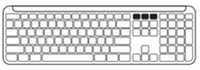
Usa cualquiera de los métodos anteriores para conectar hasta tres dispositivos al teclado.
 |
PASO 1
|
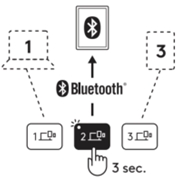 |
PASO 2 Ten en cuenta que puedes usar la conexión Bluetooth en todas las teclas Easy-Switch. Para los receptores Logi Bolt, puedes usar hasta 3 receptores diferentes en cada una de las teclas Easy-Switch. |
Usa el mismo proceso para emparejar un dispositivo adicional a la tercera tecla Easy-Switch.
Más información sobre su producto
Descripción del producto
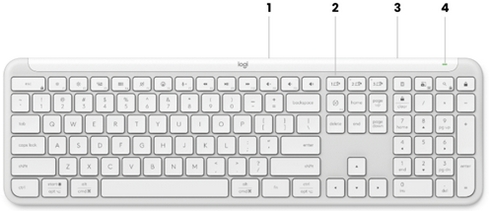
- Compartimento de pilas + Llave USB (base del teclado)
- Tres teclas de conexión + LED (blanco) para cada dispositivo
- Botón de encendido/apagado
- LED de estado de pilas (verde/rojo)
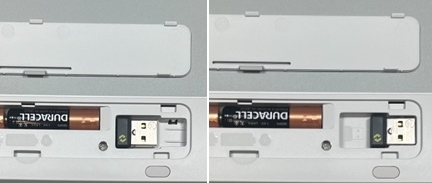
Compartimento de llave USB
Si no estás usando el receptor USB Logi Bolt, puedes guardarlo de forma segura dentro del teclado:
Para guardarlo en el teclado:
- Extrae la tapa del compartimento de pilas de la base del teclado.
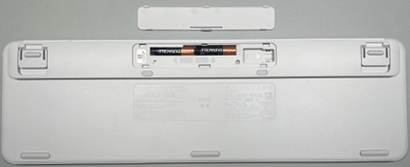
- El compartimento de la llave se encuentra a la derecha del compartimento de pilas.
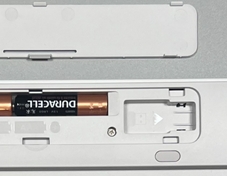
- Coloca el receptor Logi Bolt en el compartimento y deslízalo hacia la derecha para asegurarlo.
Funciones del teclado
El teclado ofrece una amplia gama de herramientas útiles para ahorrar tiempo en actividades laborales y personales:
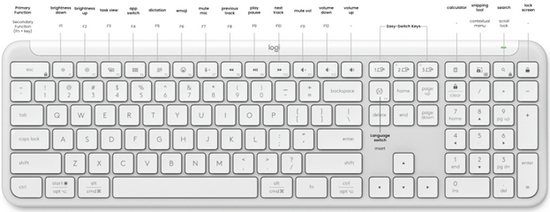
La mayoría de estas teclas funcionan sin necesidad de instalar software (Logi Options+), a excepción de estas:
- Tecla de desactivación de micrófono: En Windows, funciona inmediatamente en Microsoft Teams y Webex. Instala Logi Options+ para que funcione en Windows y Mac como silenciamiento de micrófono del sistema. Funciona tal cual en ChromeOS.
- Tecla de calculadora: Instala Logi Options+ para que funcione en Mac. Funciona de inmediato en Windows y ChromeOS.
Teclado multisistema operativo
El teclado está diseñado para funcionar con varios sistemas operativos (SO): Windows, macOS, ChromeOS.
PARA DISTRIBUCIÓN DE TECLADO WINDOWS Y MACOS
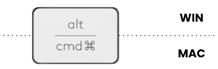 |
Si utilizas Windows, los caracteres especiales estarán en el lado superior de las teclas *La distribución de Windows también es compatible con Linux y Android |
|
Si utilizas macOS, los caracteres y teclas especiales estarán en el lado inferior de las teclas *La distribución de macOS también es compatible con iOS y iPadOS |
PARA DISTRIBUCIONES DE TECLADO DE CHROMEOS
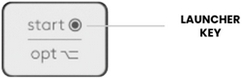
Si utilizas Chrome, en la parte superior de la tecla de inicio verá una función específica: la de lanzamiento. Asegúrate de haber seleccionado la distribución de ChromeOS (FN + C) al conectar el teclado.
 |
Notificación de estado de batería
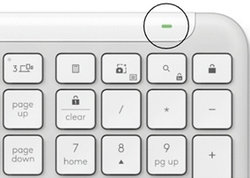
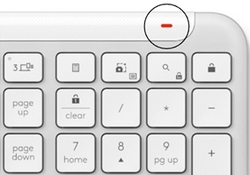
El teclado avisará cuando la carga de las pilas sea baja.
 |
|
| Del 100% al 6%, el LED de las pilas será verde. | Con una carga de 5% o menos, el LED será rojo. |
Instalación del software de Logitech
Descarga Logi Options+ para personalizar el teclado y beneficiarse de útiles accesos directos y todas las posibilidades que ofrece. Haz clic aquí para descargar y averiguar más sobre todas las características.
Cómo personalizar el teclado mediante Logi Options+
- Descarga e instala Logi Options+.
- Abre Logi Options+. Se abrirá una ventana con una imagen de tu teclado. Haz clic en la imagen.
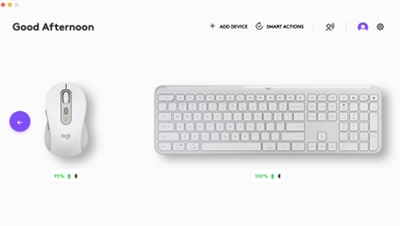
- Se realizará un rápido proceso para enseñarte a personalizar el teclado. Te recomendamos no saltarte este paso.
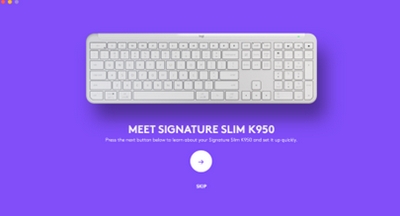
- Cuando finalices, puedes iniciar el proceso de personalización. Haz clic en Teclas en la parte izquierda de la ventana.
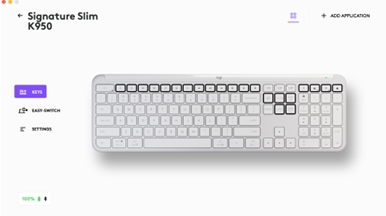
- Por ejemplo, para personalizar las teclas de función, haz clic en cualquiera de las que quieras personalizar.
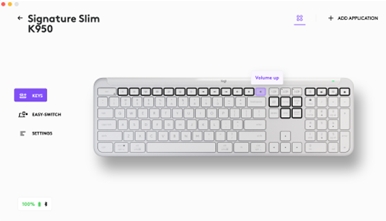
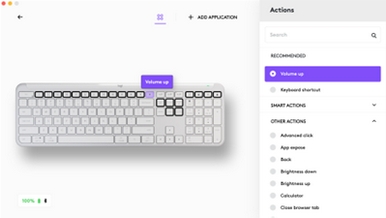
- Haz clic en la función que quieres asignar al botón o la tecla, eligiendo entre las opciones que aparecen en el lado derecho de la ventana. ¡Y ya está!
Notificaciones de software
Al instalar el software Logi Options+, también recibirás notificaciones en pantalla de algunas acciones que realice en el teclado.
-
Carga de batería baja
Cuando el teclado o el ratón tenga solo un 5% de carga, aparecerá una notificación en la pantalla.
-
Conmutador de teclas F
Pulsa Fn + Esc para pasar de botones multimedia a teclas F. Hemos añadido una notificación para informarte de los cambios.
NOTA: Por defecto, el teclado tiene acceso directo a las teclas multimedia.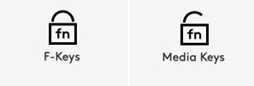
-
Notificación de bloqueo de mayúsculas
Además de encenderse el LED de la tecla de bloqueo de mayúsculas, aparecerá una notificación en pantalla indicando que está activada dicha función.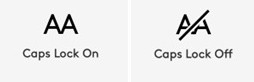
Aviso importante: Logitech ya no ofrece asistencia ni mantenimiento para la herramienta de actualización de firmware. Le recomendamos usar Logi Options+ para poner al día sus dispositivos Logitech compatibles. Estamos aquí para ayudarle durante esta transición.
Aviso importante: Logitech ya no ofrece asistencia ni mantenimiento para Logitech Preference Manager. Le recomendamos usar Logi Options+ para poner al día sus dispositivos Logitech compatibles. Estamos aquí para ayudarle durante esta transición.
Aviso importante: Logitech ya no ofrece asistencia ni mantenimiento para Logitech Control Center. Le recomendamos usar Logi Options+ para poner al día sus dispositivos Logitech compatibles. Estamos aquí para ayudarle durante esta transición.
Aviso importante: Logitech ya no ofrece asistencia ni mantenimiento para Logitech Connection Utility. Le recomendamos usar Logi Options+ para poner al día sus dispositivos Logitech compatibles. Estamos aquí para ayudarle durante esta transición.
Aviso importante: Logitech ya no ofrece asistencia ni mantenimiento para el software Unifying. Le recomendamos usar Logi Options+ para poner al día sus dispositivos Logitech compatibles. Estamos aquí para ayudarle durante esta transición.
Aviso importante: Logitech ya no ofrece asistencia ni mantenimiento para el software SetPoint. Le recomendamos usar Logi Options+ para poner al día sus dispositivos Logitech compatibles. Estamos aquí para ayudarle durante esta transición.
Preguntas frecuentes
No hay productos disponibles para esta sección
No hay descargas para este producto
No hay descargas para esta versión.
Compatible Product
