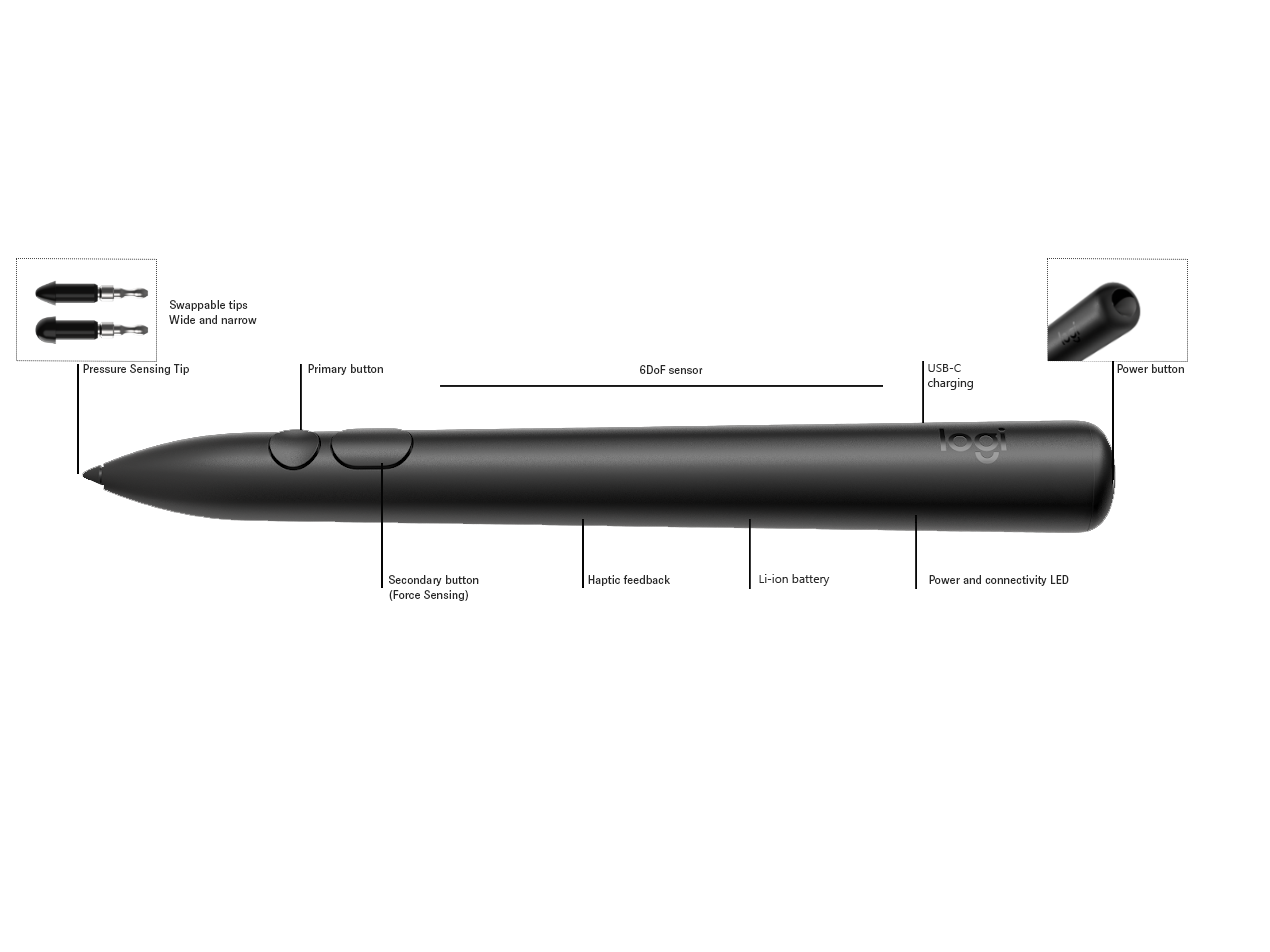
Conoce tu Muse
Emparejar Muse con Apple Vision Pro
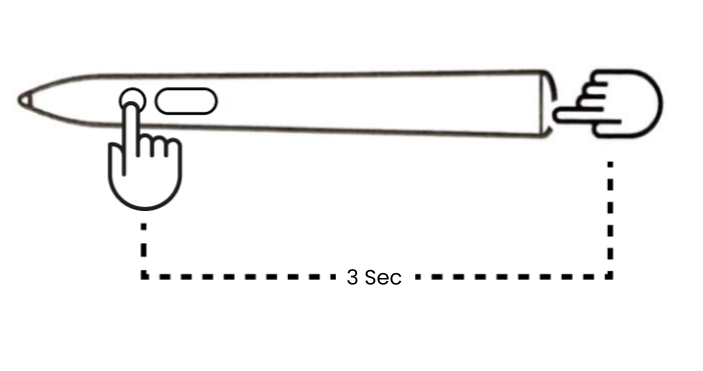
- Mantén presionados el botón superior y el botón principal del lápiz durante tres segundos, hasta que el indicador de emparejamiento comience a parpadear.
- En Apple Vision Pro, abre la configuración de Bluetooth y selecciona Muse de la lista de dispositivos para emparejar.
- Cuando el emparejamiento se complete, sentirás una breve respuesta háptica y el LED se iluminará en verde para confirmar la conexión.
Consumo
Conecta un cable USB-C al puerto USB-C de la parte posterior de Muse.

Nota: El cable USB-C no se incluye con el lápiz Muse.
Encendido y apagado
Para encender tu Muse: mantén presionado el botón superior durante tres segundos.
Para apagar tu Muse: mantén presionado el botón superior durante tres segundos.
Para ver el estado de la batería: presiona brevemente el botón de encendido.
Indicador LED
Todos los lápices ópticos Muse están equipados con una luz LED en la parte superior frontal que indica el estado de consumo y la conectividad. Presiona brevemente el botón de encendido para ver el estado de la batería (verde: óptimo; rojo: crítico).
Qué significa |
Acción del LED |
|---|---|
| El lápiz óptico se está cargando | Efecto de respiración verde |
| La carga del lápiz óptico Muse se ha completado y está conectado con cable | Verde permanente |
| El nivel de batería del lápiz óptico es crítico (<10 %) | Rojo permanente (5 s) |
| Lápiz óptico en modo de emparejamiento | Parpadeo rápido verde |
| Lápiz óptico activo o emparejamiento correcto | Verde permanente (5 s) |
| Lápiz óptico emparejado y conectado | Verde permanente (5 s) |
| Actualización de firmware del lápiz óptico en curso | Parpadeo verde y rojo |
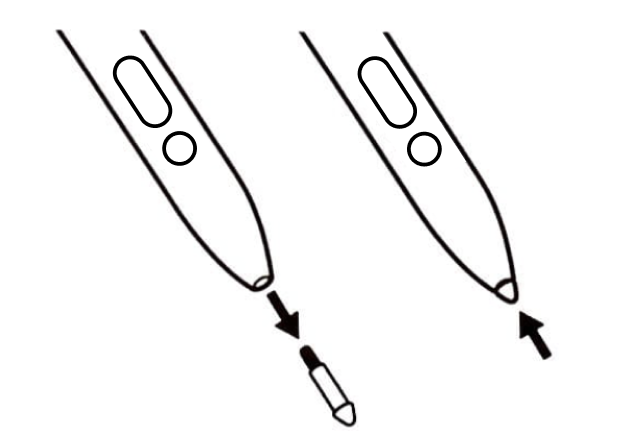
Cambiar la punta del lápiz óptico Muse
El lápiz óptico Muse viene con dos puntas de recambio, además de la punta ya instalada. Las puntas están en la bandeja que se encuentra dentro de la caja de Muse.
Se incluyen una punta fina y una punta ancha.
1. Sujeta firmemente la punta que está dentro de Muse y tira hacia afuera.
2. Empuja la punta de recambio hasta que oigas un ligero clic, señal de que ha encajado.
Aplicaciones compatibles
El lápiz Muse es compatible con varias aplicaciones, y la lista sigue creciendo.
Aviso importante: Logitech ya no ofrece asistencia ni mantenimiento para la herramienta de actualización de firmware. Le recomendamos usar Logi Options+ para poner al día sus dispositivos Logitech compatibles. Estamos aquí para ayudarle durante esta transición.
Aviso importante: Logitech ya no ofrece asistencia ni mantenimiento para Logitech Preference Manager. Le recomendamos usar Logi Options+ para poner al día sus dispositivos Logitech compatibles. Estamos aquí para ayudarle durante esta transición.
Aviso importante: Logitech ya no ofrece asistencia ni mantenimiento para Logitech Control Center. Le recomendamos usar Logi Options+ para poner al día sus dispositivos Logitech compatibles. Estamos aquí para ayudarle durante esta transición.
Aviso importante: Logitech ya no ofrece asistencia ni mantenimiento para Logitech Connection Utility. Le recomendamos usar Logi Options+ para poner al día sus dispositivos Logitech compatibles. Estamos aquí para ayudarle durante esta transición.
Aviso importante: Logitech ya no ofrece asistencia ni mantenimiento para el software Unifying. Le recomendamos usar Logi Options+ para poner al día sus dispositivos Logitech compatibles. Estamos aquí para ayudarle durante esta transición.
Aviso importante: Logitech ya no ofrece asistencia ni mantenimiento para el software SetPoint. Le recomendamos usar Logi Options+ para poner al día sus dispositivos Logitech compatibles. Estamos aquí para ayudarle durante esta transición.
Preguntas frecuentes
No hay productos disponibles para esta sección
No hay descargas para este producto
No hay descargas para esta versión.
Compatible Product
