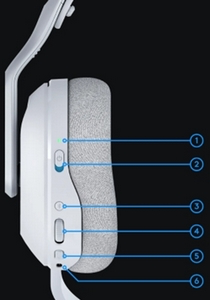
- Indicador de estado (LED): batería y conexión
- Indicador de estado (LED): alimentación (ON/OFF)
- Botón de Bluetooth
- Rueda de volumen
- Botón para silenciar el micrófono y micrófono de varilla
- Puerto USB-C
- Botón PLAYSYNC (auricular derecho)
- MIXAMP™ Game/Chat Rocker (auricular derecho)
Indicador de estado (LED): batería y conexión
Controla el estado de la batería y de la conexión inalámbrica.
Cuando la alimentación está conectada, el LED se ilumina en verde durante cinco segundos si la carga de la batería es superior o igual al 30 %. Si la carga de la batería es inferior o igual al 30 %, el LED se ilumina en rojo durante cinco segundos. Para ahorrar batería, los auriculares se apagarán automáticamente si no hay audio después de 30 minutos. Para seguir utilizándolos, apágalos y vuelve a encenderlos. El valor de tiempo de espera se puede ajustar en G HUB.
Indicador de estado (LED): alimentación
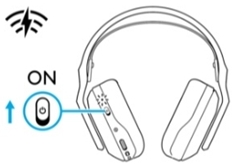
Desliza para encender/apagar los auriculares. Los auriculares están encendidos cuando la marca azul «ON» es visible y apagados cuando la marca roja «OFF» es visible.
-
Enciende los auriculares deslizando el interruptor de encendido hacia arriba.
-
De fábrica, los auriculares con micrófono estarán en modo inalámbrico LIGHTSPEED de forma predeterminada.
-
El indicador de estado se iluminará en blanco para indicar el modo USB inalámbrico.
Botón de Bluetooth
Empareja hasta 10 dispositivos y los A20 X cambiarán de uno a otro automáticamente.
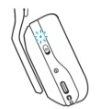
Pulsa para alternar entre los modos Bluetooth y LIGHTSPEED. El indicador LED se ilumina en azul durante cinco segundos en el modo Bluetooth, en blanco durante cinco segundos en el modo LIGHTSPEED o en cian en el modo USB con cable.
Pulsa brevemente el botón Bluetooth: el indicador LED muestra en qué modo se encuentran los auriculares:
|
Azul = modo Bluetooth |
|
|
Blanco = Modo inalámbrico LIGHTSPEED |
|
|
Cian = modo USB con cable |
|
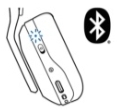
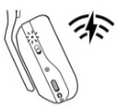
NOTA: Los auriculares solo cambiarán al modo con cable USB cuando se conecten mediante un cable USB. El modo inalámbrico LIGHTSPEED no se puede activar ni usar mientras los auriculares están conectados mediante un cable USB.
Rueda de volumen
Ajusta el volumen de los auriculares:
- Gira la rueda hacia arriba para subir el volumen.
- Gira la rueda hacia abajo para bajar el volumen.
NOTA: Por defecto, el volumen de los auriculares A20 X se controla por separado del dispositivo al que están conectados, ya sea una consola o un PC. El volumen de los auriculares no se sincroniza con el del sistema operativo del dispositivo. Ajusta ambos volúmenes y asegura unos niveles óptimos antes de usarlos.
Botón para silenciar el micrófono y micrófono de varilla
El botón activa/desactiva el micrófono de varilla. Fíjate en el indicador LED rojo de la punta del micrófono de varilla. Cuando el micrófono esté silenciado, el indicador estará encendido y visible.
Para que la captación de voz sea óptima, coloca el extremo de la varilla del micrófono aproximadamente a dos dedos de la comisura de la boca.
La funcionalidad Blue VO!CE se puede habilitar con el software G HUB.
Puerto USB-C
Sirve para cargar o cargar simultáneamente los auriculares.
Si los auriculares se conectan a un PC o una consola con un cable USB, cambiarán automáticamente al modo de audio USB por cable.
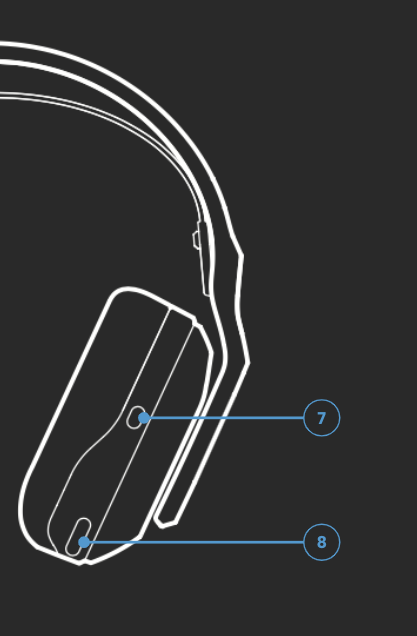
Botón PLAYSYNC (auricular derecho)
Púlsalo para cambiar entre las entradas de consola y PC.
MIXAMP™ Game/Chat Rocker (auricular derecho)
Permite un control preciso de la mezcla de juego y chat en Xbox y PC
Aviso importante: Logitech ya no ofrece asistencia ni mantenimiento para la herramienta de actualización de firmware. Le recomendamos usar Logi Options+ para poner al día sus dispositivos Logitech compatibles. Estamos aquí para ayudarle durante esta transición.
Aviso importante: Logitech ya no ofrece asistencia ni mantenimiento para Logitech Preference Manager. Le recomendamos usar Logi Options+ para poner al día sus dispositivos Logitech compatibles. Estamos aquí para ayudarle durante esta transición.
Aviso importante: Logitech ya no ofrece asistencia ni mantenimiento para Logitech Control Center. Le recomendamos usar Logi Options+ para poner al día sus dispositivos Logitech compatibles. Estamos aquí para ayudarle durante esta transición.
Aviso importante: Logitech ya no ofrece asistencia ni mantenimiento para Logitech Connection Utility. Le recomendamos usar Logi Options+ para poner al día sus dispositivos Logitech compatibles. Estamos aquí para ayudarle durante esta transición.
Aviso importante: Logitech ya no ofrece asistencia ni mantenimiento para el software Unifying. Le recomendamos usar Logi Options+ para poner al día sus dispositivos Logitech compatibles. Estamos aquí para ayudarle durante esta transición.
Aviso importante: Logitech ya no ofrece asistencia ni mantenimiento para el software SetPoint. Le recomendamos usar Logi Options+ para poner al día sus dispositivos Logitech compatibles. Estamos aquí para ayudarle durante esta transición.
Preguntas frecuentes
No hay productos disponibles para esta sección
No hay descargas para este producto
No hay descargas para esta versión.
Compatible Product
