Para resolver el problema tendrá que ejecutar un script del Editor del Registro (RegEdit) con el que quitar las entradas del registro de Windows, y luego volver a calibrar el rango de datos.
NOTA: Utilice el mismo procedimiento para volver a calibrar un panel lateral individual.
Siga el procedimiento detallado a continuación para volver a calibrar el volante, los pedales y los ejes de panel lateral de equipo pesado en Windows 7, 8, 8.1 o 10:
- Desconecte del ordenador los cables USB del volante y el panel lateral.
- Descargue este archivo zip. El archivo zip contiene un script que elimina del registro de Windows las entradas de volante, pedales y panel lateral de equipo pesado.
ADVERTENCIA: La modificación incorrecta del registro de Windows puede causar problemas graves que requerirán la reinstalación del sistema operativo. Aunque este script se ha diseñado para actualizar el registro de Windows de forma segura, usted asume la responsabilidad de lo que pueda ocurrir al continuar con el procedimiento. - Descomprima el archivo .zip o extraiga el contenido usando el programa de extracción de software que quiera.
- Haga doble clic en “Saitek - Clear Calibration - Farm Wheel Pedals & Panel.reg” para ejecutar el script.
- Si se le indica, haga clic en Sí en la ventana Control de cuentas de usuario.
- Aparecerá una advertencia de error de registro. Haga clic en Sí para continuar.
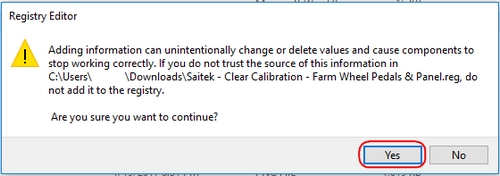
- Aparecerá un mensaje de confirmación en pantalla. Haga clic en Aceptar para cerrar el mensaje.
- Vuelva a conectar al ordenador los cables USB del volante y el panel lateral.
- Abra la pestaña de prueba de volante, pedales y panel lateral de equipo pesado en Dispositivos de juego. Para abrir la pestaña de prueba, pulse simultáneamente las teclas Windows y R, y escriba joy.cpl en la ventana Ejecutar. Pulse la tecla Entrar o haga clic en Aceptar.
- Se abre la ventana Dispositivos de juego. Seleccione Equipo pesado Saitek Volante y pedal en la lista de dispositivos y haga clic en Propiedades.
- Mueva cuatro veces todos los ejes del volante y los pedales por todo el rango de movimiento, para volver a generar el intervalo de datos. Haga clic en Aceptar.
- En la ventana Dispositivos de juego: Seleccione Consola de control de panel lateral Saitek y haga clic en Propiedades.
- En la página de prueba, mueva cuatro veces todos los ejes de la palanca por todo el rango de movimiento, para volver a generar el intervalo de datos. Haga clic en Aceptar para salir.
Aviso importante: Logitech ya no ofrece asistencia ni mantenimiento para la herramienta de actualización de firmware. Le recomendamos usar Logi Options+ para poner al día sus dispositivos Logitech compatibles. Estamos aquí para ayudarle durante esta transición.
Aviso importante: Logitech ya no ofrece asistencia ni mantenimiento para Logitech Preference Manager. Le recomendamos usar Logi Options+ para poner al día sus dispositivos Logitech compatibles. Estamos aquí para ayudarle durante esta transición.
Aviso importante: Logitech ya no ofrece asistencia ni mantenimiento para Logitech Control Center. Le recomendamos usar Logi Options+ para poner al día sus dispositivos Logitech compatibles. Estamos aquí para ayudarle durante esta transición.
Aviso importante: Logitech ya no ofrece asistencia ni mantenimiento para Logitech Connection Utility. Le recomendamos usar Logi Options+ para poner al día sus dispositivos Logitech compatibles. Estamos aquí para ayudarle durante esta transición.
Aviso importante: Logitech ya no ofrece asistencia ni mantenimiento para el software Unifying. Le recomendamos usar Logi Options+ para poner al día sus dispositivos Logitech compatibles. Estamos aquí para ayudarle durante esta transición.
Aviso importante: Logitech ya no ofrece asistencia ni mantenimiento para el software SetPoint. Le recomendamos usar Logi Options+ para poner al día sus dispositivos Logitech compatibles. Estamos aquí para ayudarle durante esta transición.
Preguntas frecuentes
No hay productos disponibles para esta sección
No hay descargas para este producto
No hay descargas para esta versión.
Compatible Product
