Restablecimiento por orificio
Para restablecer la cámara Circle, necesitará un clip o un objeto similar.
NOTA: Evite usar objetos puntiagudos como una chincheta o una aguja ya que podrían dañar el botón en el interior del orificio.
- Localice el orificio situado en la parte posterior de la cámara Circle (en la base).
- Inserte el clip en el orificio y presione el botón de restablecimiento.
- Espere a oír un pitido y presione durante 6 segundos, hasta oír otros 2 pitidos.
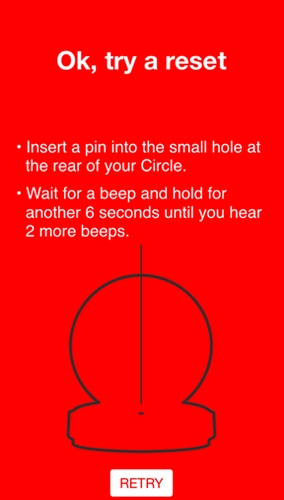
- Después de este procedimiento, los ajustes de la cámara deberían haberse restablecido.
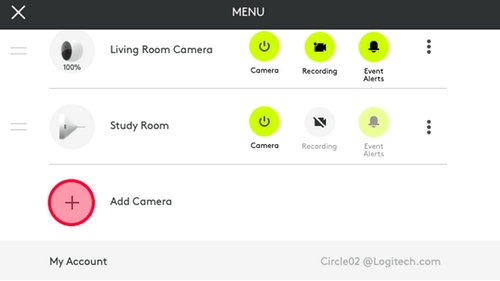
NOTA: La cámara podría quedar sin conexión en la aplicación. Esto es normal. - En el menú Ajustes, pulse Añadir cámara.
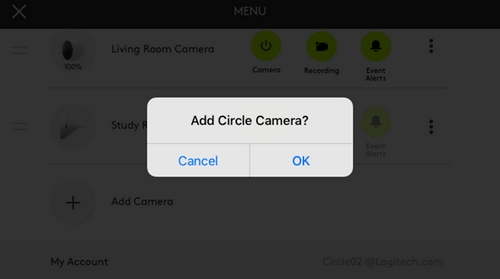
- Pulse Aceptar para confirmar que desea agregar otra cámara a su cuenta de Circle.
- Vuelva a configurar la cámara (aquí encontrará instrucciones).
NOTA: Para configurar Circle, es necesario estar a menos de tres metros de la cámara y disponer de acceso a un dispositivo Bluetooth Smart. Para más información, haga clic aquí.
Restablecimiento de aplicación
IMPORTANTE: Al usar este método de restablecimiento se borra el material grabado.
- Abra el menú Ajustes.
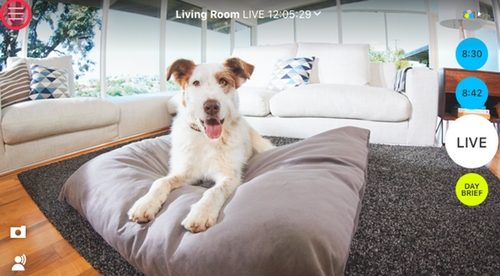
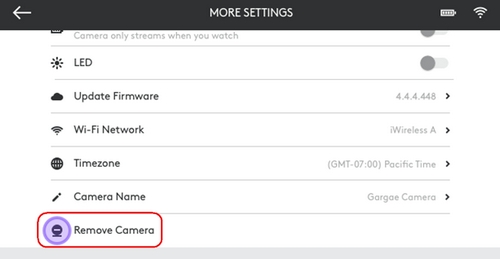
- Pulse Más ajustes.
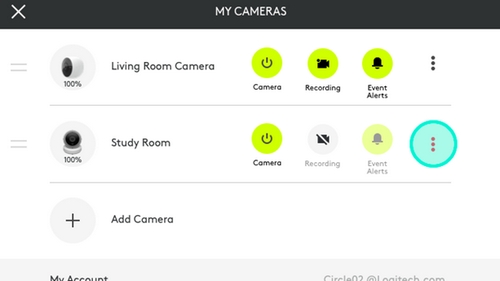
- Pulse Quitar cámara para restablecer los ajustes de la cámara.
- Configure la cámara como si se tratara de una nueva. Puede agregarla a su cuenta existente.
NOTA: Si se trata de la única cámara que posee, no podrá iniciar sesión en su cuenta hasta que haya vuelto a configurar la cámara. Para configurarla, pulse Ajustes en la pantalla de inicio de la aplicación. Para configurar Circle, es necesario estar a menos de tres metros de la cámara y disponer de acceso a un dispositivo Bluetooth Smart. Para más información, haga clic aquí.
Aviso importante: Logitech ya no ofrece asistencia ni mantenimiento para la herramienta de actualización de firmware. Le recomendamos usar Logi Options+ para poner al día sus dispositivos Logitech compatibles. Estamos aquí para ayudarle durante esta transición.
Aviso importante: Logitech ya no ofrece asistencia ni mantenimiento para Logitech Preference Manager. Le recomendamos usar Logi Options+ para poner al día sus dispositivos Logitech compatibles. Estamos aquí para ayudarle durante esta transición.
Aviso importante: Logitech ya no ofrece asistencia ni mantenimiento para Logitech Control Center. Le recomendamos usar Logi Options+ para poner al día sus dispositivos Logitech compatibles. Estamos aquí para ayudarle durante esta transición.
Aviso importante: Logitech ya no ofrece asistencia ni mantenimiento para Logitech Connection Utility. Le recomendamos usar Logi Options+ para poner al día sus dispositivos Logitech compatibles. Estamos aquí para ayudarle durante esta transición.
Aviso importante: Logitech ya no ofrece asistencia ni mantenimiento para el software Unifying. Le recomendamos usar Logi Options+ para poner al día sus dispositivos Logitech compatibles. Estamos aquí para ayudarle durante esta transición.
Aviso importante: Logitech ya no ofrece asistencia ni mantenimiento para el software SetPoint. Le recomendamos usar Logi Options+ para poner al día sus dispositivos Logitech compatibles. Estamos aquí para ayudarle durante esta transición.
Preguntas frecuentes
No hay productos disponibles para esta sección
No hay descargas para este producto
No hay descargas para esta versión.
Compatible Product
