Squeezebox Touch se puede configurar para usar una dirección IP estática. Para ello, haga lo siguiente:
NOTA: Para que Squeezebox Touch use una dirección IP estática, el servidor DHCP del router debe estar desactivado.
Seleccione el método de conexión deseado:
Conexión de Squeezebox Touch inalámbrica:
La conexión inalámbrica es el método predeterminado. Para establecer una conexión de Squeezebox Touch inalámbrica, haga lo siguiente:
-
Conecte Squeezebox Touch a una toma de CA.
-
Seleccione el idioma deseado:

-
Haga clic en Continuar

-
Elija una región:

-
Seleccione ‘Conectar a red inalámbrica’:

-
Verá una lista de redes inalámbricas disponibles. Seleccione la deseada:

-
Puede que tenga que introducir una clave de cifrado. Introdúzcala y pulse Listo en la pantalla de Squeezebox Touch.

Si utiliza un router con la función WPS, puede que se abra esta ventana:

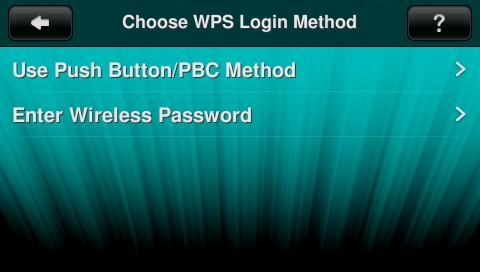
Si utiliza un router con la función WPS y quiere usar el método de conexión Botón de comando/PBC:
-
Seleccione “Usar método de botón de comando/PBC”:
-
Seleccione Iniciar temporizador:

-
Pulse el botón WPS del router.
-
-
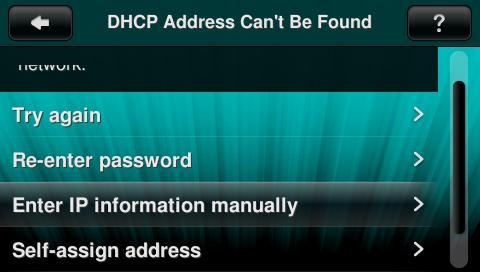
Seleccione “Introducir información de IP manualmente”, como se muestra aquí:
-
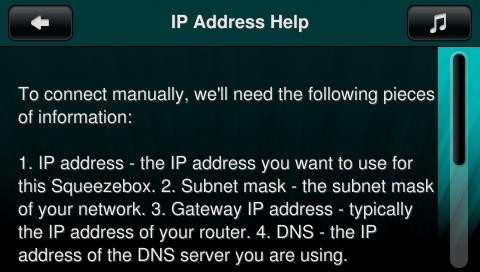
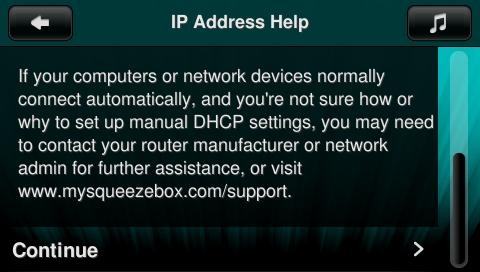
Verá la pantalla siguiente, en la que se explica qué hacer para conectar Squeezebox Touch manualmente a una red usando una dirección IP estática. Recorra la pantalla para ver el resto de la información y seleccione Continuar:
-
Introduzca la dirección IP que quiere usar para Squeezebox Touch y pulse Listo:
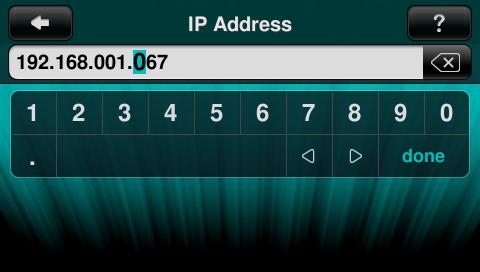
-
Introduzca la máscara de subred y pulse Listo:
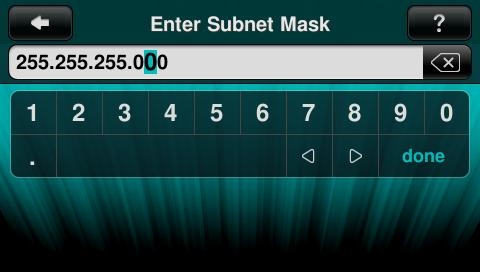
-
Introduzca la dirección IP de puerta de enlace y pulse Listo:
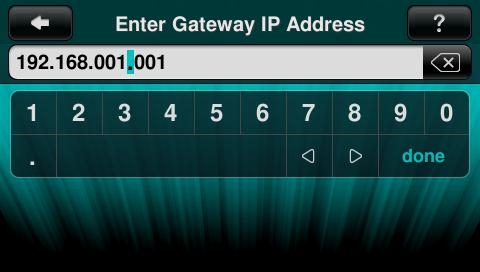
-
Introduzca la dirección IP de servidor DNS y pulse Listo:
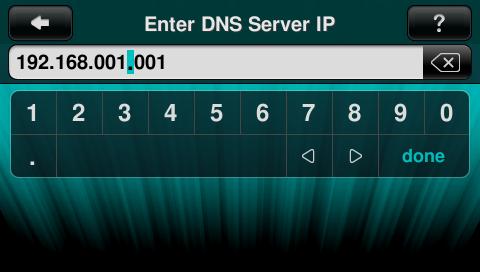
-
Squeezebox Touch se conectará al servidor MySqueezebox.com.
NOTA: Puede que el servidor actualice su firmware de Squeezebox Touch.
-
Seleccione ‘Crear una cuenta’ si aún no tiene una cuenta de Squeezebox; de lo contrario, seleccione ‘Ya tengo una cuenta’.

NOTA: Si ya ha registrado Squeezebox Touch, seleccione Continuar y continúe con el paso 20. Para registrar el producto con otra cuenta, seleccione Registrar.

-
Introduzca su dirección de correo electrónico y pulse ‘Listo’ en la pantalla de Squeezebox Touch.

-
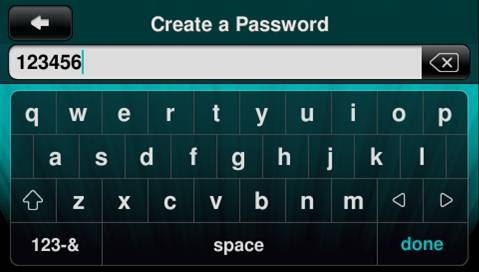
Seleccione ‘Crear una contraseña’ e introduzca o cree una contraseña para su cuenta de MySqueezebox.com.

-
Después de introducir la contraseña, pulse ‘Listo’ en la pantalla de Squeezebox Touch.
-
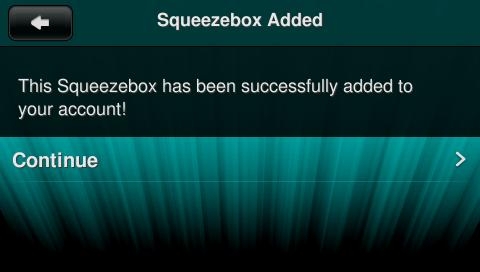
Pulse Continuar en la pantalla de Squeezebox Touch.
-
Squeezebox Touch debería haber establecido una conexión inalámbrica.
Conexión de Squeezebox Touch vía Ethernet:
Puede conectar Squeezebox Touch mediante una conexión con cable (Ethernet). Para establecer una conexión de Squeezebox Touch vía Ethernet, haga lo siguiente:
-
Conecte Squeezebox Touch a una toma de CA.
-
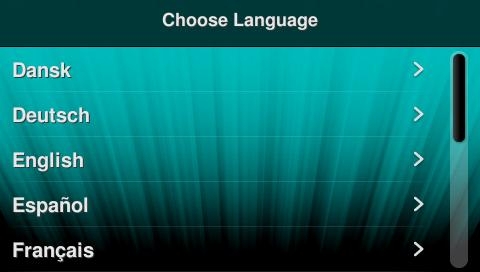
Seleccione el idioma deseado:
-
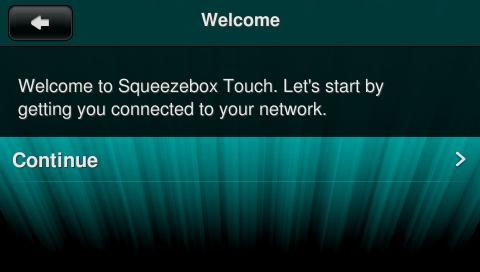
Haga clic en Continuar:
-
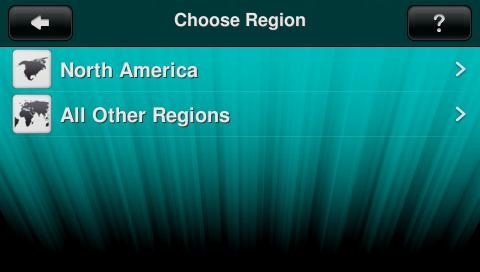
Elija una región:
-
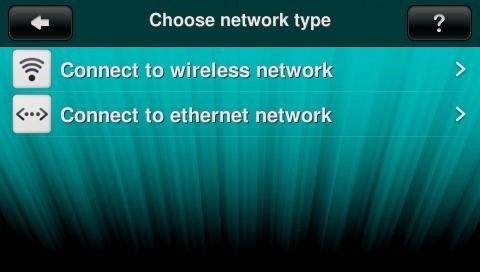
Seleccione ‘Conectar a red Ethernet’:
-
Seleccione “Introducir información de IP manualmente”, como se muestra aquí:
-
Verá la pantalla siguiente, en la que se explica qué hacer para conectar Squeezebox Touch manualmente a una red usando una dirección IP estática. Recorra la pantalla para ver el resto de la información y seleccione Continuar:
-
Introduzca la dirección IP que quiere usar para Squeezebox Touch y pulse Listo:
-
Introduzca la máscara de subred y pulse Listo:
-
Introduzca la dirección IP de puerta de enlace y pulse Listo:
-
Introduzca la dirección IP de servidor DNS y pulse Listo:
-
Squeezebox Touch se conectará al servidor MySqueezebox.com.
NOTA: Puede que el servidor actualice su firmware de Squeezebox Touch.
-
Seleccione ‘Crear una cuenta’ si aún no tiene una cuenta de Squeezebox; de lo contrario, seleccione ‘Ya tengo una cuenta’.
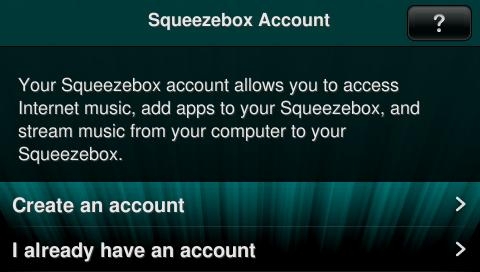
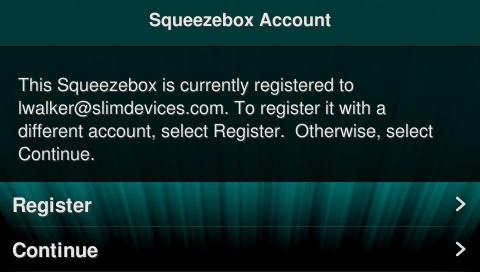
NOTA: Si ya ha registrado Squeezebox Touch, seleccione Continuar y continúe con el paso 18. Para registrar el producto con otra cuenta, seleccione Registrar.
-
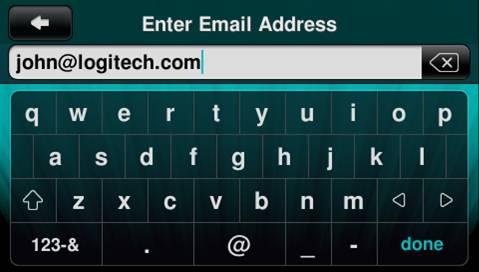
Introduzca su dirección de correo electrónico y pulse ‘Listo’ en la pantalla de Squeezebox Touch.
-
Seleccione ‘Crear una contraseña’ e introduzca o cree una contraseña para su cuenta de MySqueezebox.com.
-
Después de introducir la contraseña, pulse ‘Listo’ en la pantalla de Squeezebox Touch.
-
Pulse Continuar en la pantalla de Squeezebox Touch.
-
Squeezebox Touch debería haber establecido una conexión vía Ethernet.
Información adicional:
Si las soluciones de arriba no resuelven el problema, consulte el artículo 17024 de la base de conocimientos para obtener instrucciones sobre cómo ponerse en contacto con Asistencia técnica de Logitech.
Aviso importante: Logitech ya no ofrece asistencia ni mantenimiento para la herramienta de actualización de firmware. Le recomendamos usar Logi Options+ para poner al día sus dispositivos Logitech compatibles. Estamos aquí para ayudarle durante esta transición.
Aviso importante: Logitech ya no ofrece asistencia ni mantenimiento para Logitech Preference Manager. Le recomendamos usar Logi Options+ para poner al día sus dispositivos Logitech compatibles. Estamos aquí para ayudarle durante esta transición.
Aviso importante: Logitech ya no ofrece asistencia ni mantenimiento para Logitech Control Center. Le recomendamos usar Logi Options+ para poner al día sus dispositivos Logitech compatibles. Estamos aquí para ayudarle durante esta transición.
Aviso importante: Logitech ya no ofrece asistencia ni mantenimiento para Logitech Connection Utility. Le recomendamos usar Logi Options+ para poner al día sus dispositivos Logitech compatibles. Estamos aquí para ayudarle durante esta transición.
Aviso importante: Logitech ya no ofrece asistencia ni mantenimiento para el software Unifying. Le recomendamos usar Logi Options+ para poner al día sus dispositivos Logitech compatibles. Estamos aquí para ayudarle durante esta transición.
Aviso importante: Logitech ya no ofrece asistencia ni mantenimiento para el software SetPoint. Le recomendamos usar Logi Options+ para poner al día sus dispositivos Logitech compatibles. Estamos aquí para ayudarle durante esta transición.
Preguntas más frecuentes
No hay productos disponibles para esta sección
No hay descargas para este producto
No hay descargas para esta versión.
Compatible Product
