Puede programar los botones de favoritos del mando Harmony para que se sintonicen automáticamente los canales favoritos. Por ejemplo, si programa el botón de favorito 1 del mando en el canal 26, el dispositivo cambiará al canal 26 cuando pulse ese botón.
Para crear accesos directos a canales favoritos
Antes de empezar, conecte al ordenador el mando Harmony mediante el cable USB. Inicie sesión en su cuenta de Harmony y realice este procedimiento:
1. En la página de inicio, haga clic en Agregar canales favoritos. Si posee más de un dispositivo capaz de cambiar canales, se le indicará que seleccione el dispositivo para el que desea crear canales favoritos.
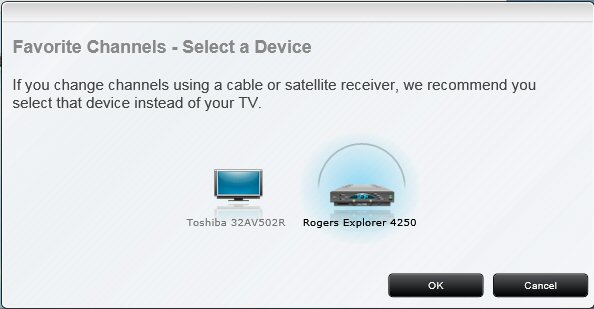
2. Seleccione el dispositivo que utiliza para cambiar canales cuando ve la televisión. Si tiene un receptor de cable o satélite, debería escoger dicho dispositivo. Haga clic en Aceptar. Aparecerá la página siguiente.
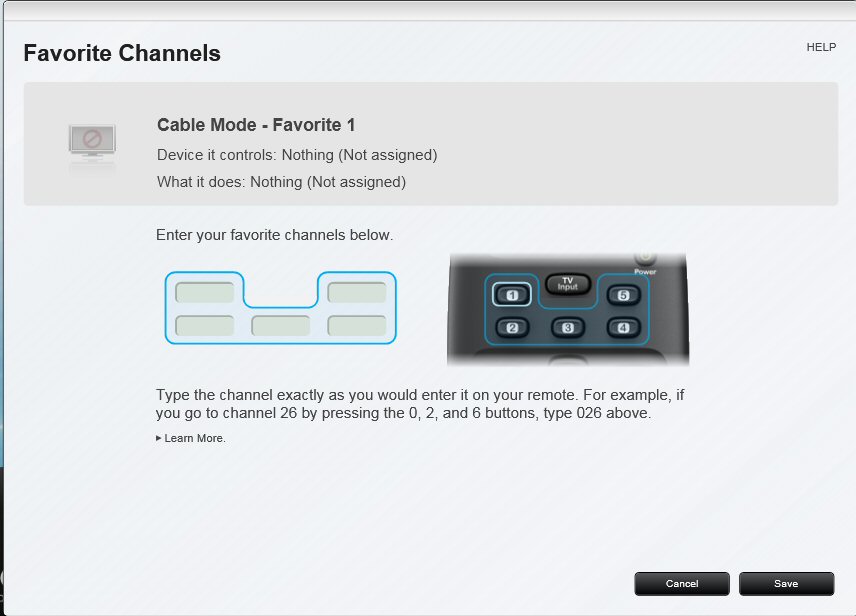
La página Canales favoritos muestra información sobre las asignaciones actuales de canales favoritos para el dispositivo seleccionado, incluida:
- Un área para configurar canales favoritos con campos para introducir las asignaciones de canales favoritos para cada uno de los botones personalizables del mando Harmony.
- Una imagen del mando que muestra los botones de canales favoritos personalizables del mando Harmony. Desplace el puntero del ratón sobre un botón para ver su nombre o haga clic en un botón para ver qué canal favorito tiene asignado y qué comandos envía al dispositivo actual.
3. Escriba su canal favorito en el campo correspondiente. Escriba el canal exactamente como lo haría en el mando. Por ejemplo, si para acceder al canal 26 pulsa los botones 0, 2 y 6, escriba 026 para su favorito.
4. Siga personalizando las asignaciones de canales favoritos en el mando Harmony según sus preferencias.
5. Cuando haya terminado de introducir los canales favoritos, haga clic en Guardar para volver a la página de inicio.
6. Haga clic en SINCRONIZAR MANDO para sincronizar el mando Harmony con los accesos directos a canales favoritos actualizados.
Aviso importante: Logitech ya no ofrece asistencia ni mantenimiento para la herramienta de actualización de firmware. Le recomendamos usar Logi Options+ para poner al día sus dispositivos Logitech compatibles. Estamos aquí para ayudarle durante esta transición.
Aviso importante: Logitech ya no ofrece asistencia ni mantenimiento para Logitech Preference Manager. Le recomendamos usar Logi Options+ para poner al día sus dispositivos Logitech compatibles. Estamos aquí para ayudarle durante esta transición.
Aviso importante: Logitech ya no ofrece asistencia ni mantenimiento para Logitech Control Center. Le recomendamos usar Logi Options+ para poner al día sus dispositivos Logitech compatibles. Estamos aquí para ayudarle durante esta transición.
Aviso importante: Logitech ya no ofrece asistencia ni mantenimiento para Logitech Connection Utility. Le recomendamos usar Logi Options+ para poner al día sus dispositivos Logitech compatibles. Estamos aquí para ayudarle durante esta transición.
Aviso importante: Logitech ya no ofrece asistencia ni mantenimiento para el software Unifying. Le recomendamos usar Logi Options+ para poner al día sus dispositivos Logitech compatibles. Estamos aquí para ayudarle durante esta transición.
Aviso importante: Logitech ya no ofrece asistencia ni mantenimiento para el software SetPoint. Le recomendamos usar Logi Options+ para poner al día sus dispositivos Logitech compatibles. Estamos aquí para ayudarle durante esta transición.
Preguntas más frecuentes
No hay productos disponibles para esta sección
No hay descargas para este producto
No hay descargas para esta versión.
Compatible Product
