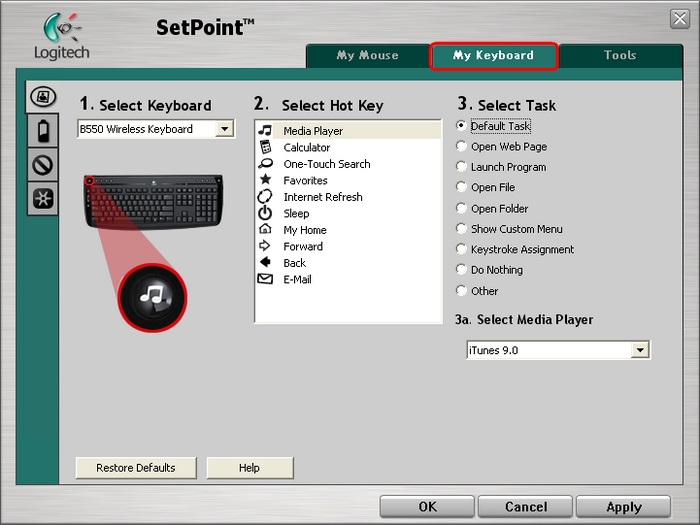
La ficha Mi teclado es la que se utiliza normalmente para personalizar teclados en SetPoint. Si la ficha no existe, tendrá que volver a instalar SetPoint.
NOTA: El teclado K320 podría aparecer como B550 en SetPoint. Esto es normal.
SetPoint con la ficha Mi teclado
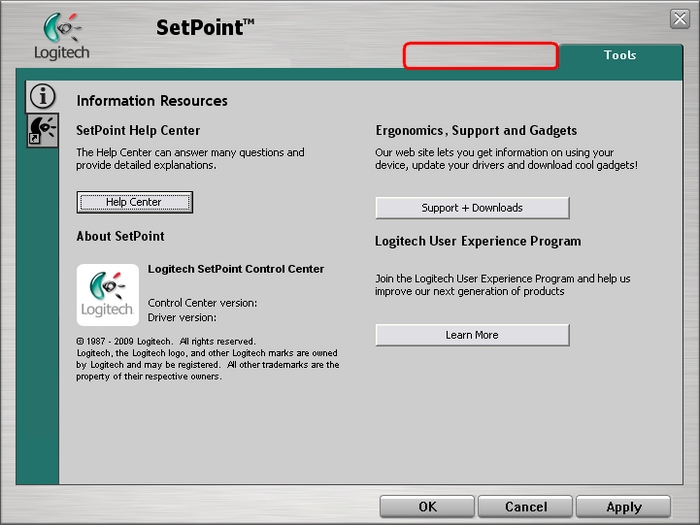
SetPoint sin la ficha Mi teclado
Para desinstalar SetPoint:
-
Vaya a Agregar o quitar programas:
- Vista del menú Inicio: Inicio > Panel de control > Agregar o quitar programas
- Vista clásica del menú Inicio: Inicio > Configuración >Panel de control > Agregar o quitar programas
-
Abra Agregar o quitar programas
-
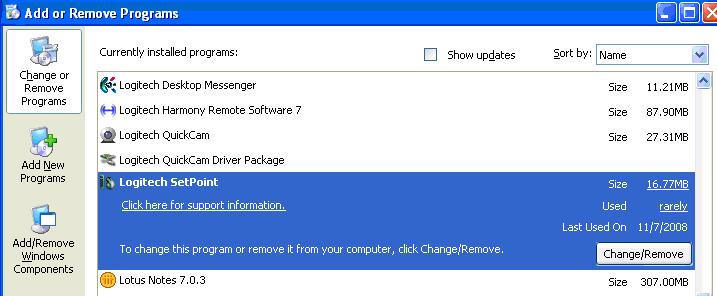
En la lista de programas mostrados (ilustrada a continuación), seleccione Logitech SetPoint.
-
Haga clic en el botón Cambiar o quitar y siga las instrucciones en pantalla para desinstalar Logitech SetPoint.
-
Descargue e instale la versión más reciente de SetPoint desde la página de descargas de K320.
NOTA: Puede que sea necesario reiniciar el sistema después de instalar SetPoint.
-
Tras el reinicio, abra SetPoint para comprobar si está disponible la ficha Mi teclado.
En caso de que siga sin aparecer:
-
Salga de SetPoint haciendo clic con el botón derecho en el icono de SetPoint de la bandeja del sistema. Esta bandeja se encuentra en la esquina inferior derecha de la pantalla, al lado del reloj.

-
Seleccione Salir.
-
Haga clic en el botón Inicio de Windows.
-
Elija Ejecutar.
-
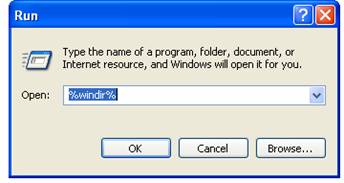
Escriba %windir% en el cuadro de diálogo Ejecutar (mostrado a continuación).
-
Haga doble clic en el archivo System32 para abrirlo.
-
Haga doble clic en la carpeta de controladores.
-
Cambie el nombre del archivo wdf01000.sys a wdf01000.bak.
-
Vuelva a instalar SetPoint.
ADVERTENCIA: Antes de reiniciar el sistema, compruebe si existe el archivo wdf01000.sys. Si este archivo no está presente, es posible que al reiniciar el sistema no funcionen correctamente algunos dispositivos de hardware (como ratones o teclados).
-
Si no encuentra el archivo wdf01000.sys, vuelva a cambiar cuanto antes el nombre de wdf01000.bak a wdf01000.sys.
-
Reinicie el ordenador.
-
Tras el reinicio, abra SetPoint para comprobar si existe la ficha Mi teclado.
-
Vaya a Desinstalar un programa:
- Vista del menú Inicio: Inicio > Panel de control > Desinstalar un programa
- Vista clásica del menú Inicio: Inicio > Configuración >Panel de control > Programas y características
-
En la lista de programas mostrados (ilustrada a continuación), seleccione Logitech SetPoint.
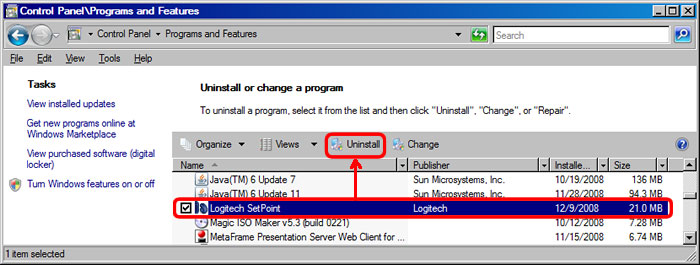
-
Haga clic en el botón Desinstalar resaltado arriba y siga las instrucciones en pantalla para desinstalar Logitech SetPoint.
-
Después de desinstalar SetPoint, descargue e instale la versión más reciente de SetPoint desde la página de descargas de K320.
NOTA: Puede que sea necesario reiniciar el sistema después de instalar SetPoint.
-
Tras el reinicio, abra SetPoint para comprobar si está disponible la ficha Mi teclado.
-
Vaya a Desinstalar un programa (Inicio > Panel de control > Desinstalar un programa):
-
En la lista de programas mostrados (ilustrada a continuación), seleccione Logitech SetPoint:
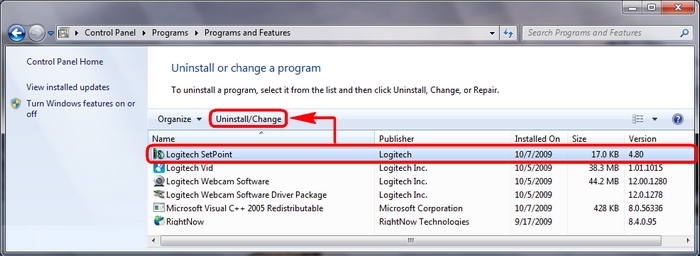
-
Haga clic en el botón Desinstalar resaltado arriba y siga las instrucciones en pantalla para desinstalar Logitech SetPoint.
-
Después de desinstalar SetPoint, descargue e instale la versión más reciente de SetPoint desde la página de descargas de K320.
NOTA: Puede que sea necesario reiniciar el sistema después de instalar SetPoint.
-
Tras el reinicio, abra SetPoint para comprobar si está disponible la ficha Teclado numérico.
Información adicional:
Si las soluciones de arriba no resuelven el problema, consulte el artículo 16855 de la base de conocimientos para obtener instrucciones sobre cómo ponerse en contacto con Asistencia técnica de Logitech.
Aviso importante: Logitech ya no ofrece asistencia ni mantenimiento para la herramienta de actualización de firmware. Le recomendamos usar Logi Options+ para poner al día sus dispositivos Logitech compatibles. Estamos aquí para ayudarle durante esta transición.
Aviso importante: Logitech ya no ofrece asistencia ni mantenimiento para Logitech Preference Manager. Le recomendamos usar Logi Options+ para poner al día sus dispositivos Logitech compatibles. Estamos aquí para ayudarle durante esta transición.
Aviso importante: Logitech ya no ofrece asistencia ni mantenimiento para Logitech Control Center. Le recomendamos usar Logi Options+ para poner al día sus dispositivos Logitech compatibles. Estamos aquí para ayudarle durante esta transición.
Aviso importante: Logitech ya no ofrece asistencia ni mantenimiento para Logitech Connection Utility. Le recomendamos usar Logi Options+ para poner al día sus dispositivos Logitech compatibles. Estamos aquí para ayudarle durante esta transición.
Aviso importante: Logitech ya no ofrece asistencia ni mantenimiento para el software Unifying. Le recomendamos usar Logi Options+ para poner al día sus dispositivos Logitech compatibles. Estamos aquí para ayudarle durante esta transición.
Aviso importante: Logitech ya no ofrece asistencia ni mantenimiento para el software SetPoint. Le recomendamos usar Logi Options+ para poner al día sus dispositivos Logitech compatibles. Estamos aquí para ayudarle durante esta transición.
Preguntas más frecuentes
No hay productos disponibles para esta sección
No hay descargas para este producto
No hay descargas para esta versión.
Compatible Product
