- Carga de batería baja
- Conexión del receptor USB a otro puerto USB
- Conexión del receptor USB a otro ordenador
- Conexión del receptor USB a un concentrador USB, un conmutador KVM u otro dispositivo no compatible (NOTA: el receptor USB debe conectarse directamente al ordenador)
- Uso del teclado inalámbrico en superficies metálicas
-
Interferencias de radiofrecuencia (RF) de otros orígenes, como:
- Altavoces inalámbricos
- Fuentes de alimentación de ordenador
- Monitores
- Teléfonos móviles
- Abrepuertas de garaje
Antes de conectar K800
Antes de conectar K800:- Asegúrese de que las baterías están completamente cargadas.
- Asegúrese de que el teclado está encendido. Encontrará instrucciones de encendido y apagado del teclado en la respuesta null.
- El receptor USB debe estar bien conectado directamente a un puerto USB en el ordenador.
- Encienda el ordenador.
Volver a conectar K800
Para volver a conectar K800:- Descargue e instale la versión correcta del software del teclado y del ratón Logitech SetPoint desde la página de descargas de K800.
- Inicie el software Logitech Unifying ( (incluido en SetPoint), a través de Inicio > Programas > Logitech > Unifying > Software Logitech Unifying.
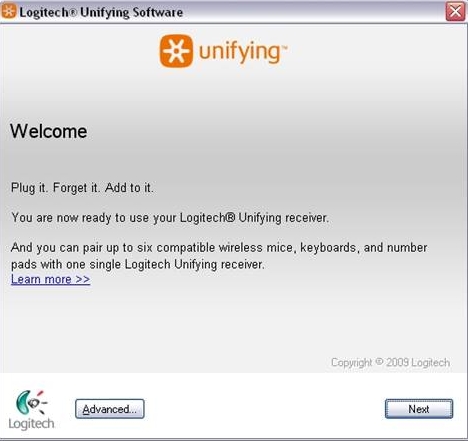
- Cuando aparezca la pantalla de bienvenida del software Logitech Unifying (mostrada aquí), haga clic en Siguiente para continuar.
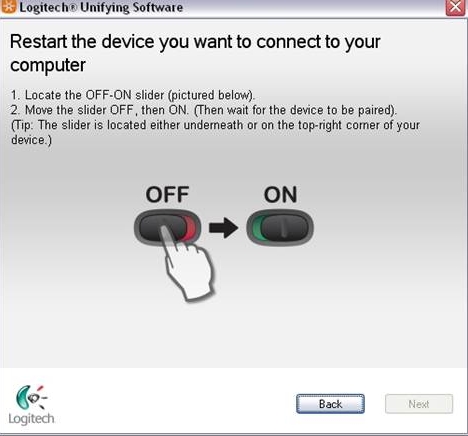
- Siga las instrucciones en pantalla para apagar K800 y encenderlo de nuevo.
Cuando se detecte K800, verá este mensaje de confirmación:
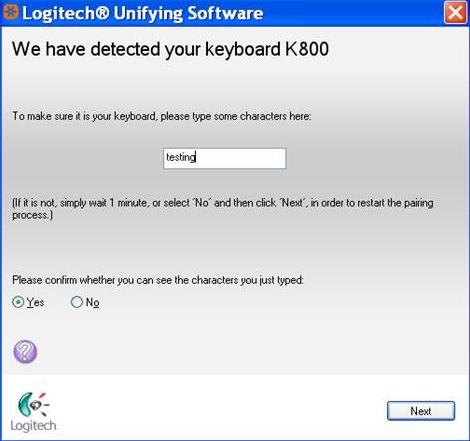
- Escriba un mensaje de prueba en el campo de texto para verificar que el teclado funciona.
- Una vez confirmado el funcionamiento correcto, haga clic en Sí y luego en Siguiente para continuar.
- Haga clic en Finalizar para salir del software Unifying. K800 debería estar conectado.
Aviso importante: Logitech ya no ofrece asistencia ni mantenimiento para la herramienta de actualización de firmware. Le recomendamos usar Logi Options+ para poner al día sus dispositivos Logitech compatibles. Estamos aquí para ayudarle durante esta transición.
Aviso importante: Logitech ya no ofrece asistencia ni mantenimiento para Logitech Preference Manager. Le recomendamos usar Logi Options+ para poner al día sus dispositivos Logitech compatibles. Estamos aquí para ayudarle durante esta transición.
Aviso importante: Logitech ya no ofrece asistencia ni mantenimiento para Logitech Control Center. Le recomendamos usar Logi Options+ para poner al día sus dispositivos Logitech compatibles. Estamos aquí para ayudarle durante esta transición.
Aviso importante: Logitech ya no ofrece asistencia ni mantenimiento para Logitech Connection Utility. Le recomendamos usar Logi Options+ para poner al día sus dispositivos Logitech compatibles. Estamos aquí para ayudarle durante esta transición.
Aviso importante: Logitech ya no ofrece asistencia ni mantenimiento para el software Unifying. Le recomendamos usar Logi Options+ para poner al día sus dispositivos Logitech compatibles. Estamos aquí para ayudarle durante esta transición.
Aviso importante: Logitech ya no ofrece asistencia ni mantenimiento para el software SetPoint. Le recomendamos usar Logi Options+ para poner al día sus dispositivos Logitech compatibles. Estamos aquí para ayudarle durante esta transición.
Preguntas frecuentes
No hay productos disponibles para esta sección
No hay descargas para este producto
No hay descargas para esta versión.
Compatible Product
