El Wireless Rechargeable Touchpad T650 admite gestos con o sin el software SetPoint. La tabla siguiente muestra los gestos admitidos directamente por el sistema operativo y los que requieren Set Point. En la versión 6.50, SetPoint incluye vídeos explicativos sobre los gestos admitidos por T650.
NOTA: Si todavía no ha instalado SetPoint, puede descargarlo.
Para ver los gestos admitidos y sus vídeos explicativos:
-
Abra el software del teclado y del ratón Logitech SetPoint.
Windows 7: Inicio > Programas > Logitech > Ratón y teclado > Configuración de ratón y teclado
Windows 8: Pantalla de inicio > Configuración de ratón y teclado
-
Haga clic en la ficha Mi ratón, en la parte superior de la ventana Configuración SetPoint.
-
Seleccione el touchpad en el menú desplegable de productos en la parte superior izquierda.
-
Haga clic en cualquiera de los tres iconos de la izquierda (Puntero y clic, Navegación en Windows o Desplazamiento) para ver las opciones disponibles para cada uno.
-
Colóquese sobre cualquiera de las opciones para ver el vídeo explicativo.
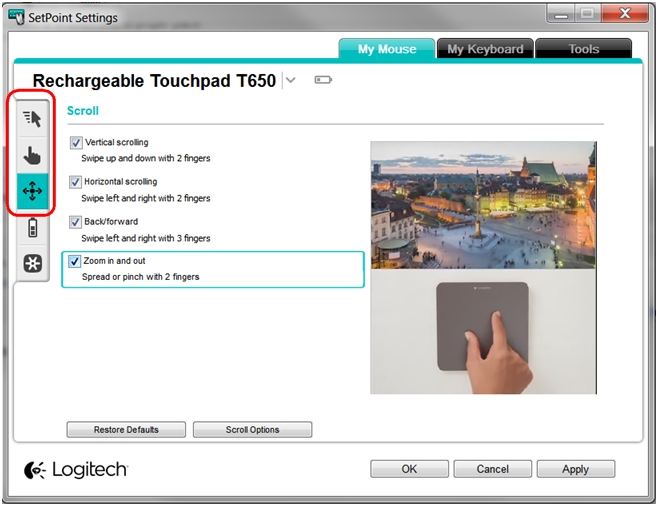
Estos son algunos de los gestos admitidos para el touchpad T650:
| Función | Gestos en Windows 8 | Gestos en Windows 7 |
| Clic con el botón izquierdo* | Hacer clic en la superficie del touchpad con un dedo | Hacer clic en la superficie del touchpad con un dedo |
| Puntear o hacer clic con un dedo*** | Puntear con un dedo*** | |
| Arrastrar* (Arrastrar y soltar) | Método Clic y arrastre: Hacer clic en la esquina inferior izquierda de la superficie del touchpad (clic con el botón izquierdo) con el pulgar y mover el cursor con el dedo índice o el corazón. | Método Clic y arrastre: Hacer clic en la esquina inferior izquierda de la superficie del touchpad (clic con el botón izquierdo) con el pulgar y mover el cursor con el dedo índice o el corazón. |
| Método Puntear y arrastrar: Doble punteo y después arrastrar el objeto*** | Método Puntear y arrastrar: Doble punteo y después arrastrar el objeto*** | |
| Clic con el botón derecho* | Hacer clic en la esquina inferior izquierda de la superficie del touchpad con un dedo | Hacer clic en la esquina inferior izquierda de la superficie del touchpad con un dedo |
| Puntear o hacer clic en la esquina inferior izquierda de la superficie del touchpad con un dedo*** | Puntear o hacer clic en la esquina inferior izquierda de la superficie del touchpad con un dedo*** | |
| Clic con el botón central* | Hacer clic en la superficie del touchpad con tres dedos | Hacer clic en la superficie del touchpad con tres dedos |
| Puntear o hacer clic en la superficie del touchpad con tres dedos*** | Puntear o hacer clic en la superficie del touchpad con tres dedos*** | |
| Desplazamiento vertical* | Deslizar hacia arriba/abajo con dos dedos | Deslizar hacia arriba/abajo con dos dedos |
| Desplazamiento horizontal* | Deslizar hacia la izquierda/derecha con dos dedos | Deslizar hacia la izquierda/derecha con dos dedos |
| Ampliar/reducir zoom** | Expandir/pellizcar con dos dedos | Expandir/pellizcar con dos dedos |
| Pantalla de Inicio* | Deslizar hacia arriba con tres dedos | N/A |
| Menú Inicio | N/A | Deslizar hacia arriba con tres dedos NOTA: Esta función no está disponible si SetPoint está instalado. |
| Cambiar entre aplicaciones*/** | Deslizar un dedo desde el borde izquierdo hacia el centro* | Deslizar hacia arriba con tres dedos*** |
| Mostrar/ocultar escritorio* | Deslizar hacia abajo con tres dedos | Deslizar hacia abajo con tres dedos |
| Acceso de Windows 8* | Deslizar un dedo desde el borde derecho hacia el centro* | N/A |
| Mostrar Menú de aplicaciones en Windows 8* | Deslizar un dedo desde el borde superior hacia el centro* | N/A |
| Avance/retroceso* | Deslizar hacia la derecha/izquierda con tres dedos | Deslizar hacia la derecha/izquierda con tres dedos |
| Ajustar ventanas** | Deslizar hacia la izquierda/derecha con cuatro dedos | Deslizar hacia la izquierda/derecha con cuatro dedos |
| Minimizar/maximizar** | Deslizar hacia arriba/abajo con cuatro dedos | Deslizar hacia arriba/abajo con cuatro dedos |
| NOTAS: *Admitido por el sistema operativo de forma nativa sin necesidad de software. **Requiere SetPoint. ***Requiere SetPoint e incluye opciones para diferentes gestos. ****Requiere SetPoint 6.51.8 o posterior. | ||
Aviso importante: Logitech ya no ofrece asistencia ni mantenimiento para la herramienta de actualización de firmware. Le recomendamos usar Logi Options+ para poner al día sus dispositivos Logitech compatibles. Estamos aquí para ayudarle durante esta transición.
Aviso importante: Logitech ya no ofrece asistencia ni mantenimiento para Logitech Preference Manager. Le recomendamos usar Logi Options+ para poner al día sus dispositivos Logitech compatibles. Estamos aquí para ayudarle durante esta transición.
Aviso importante: Logitech ya no ofrece asistencia ni mantenimiento para Logitech Control Center. Le recomendamos usar Logi Options+ para poner al día sus dispositivos Logitech compatibles. Estamos aquí para ayudarle durante esta transición.
Aviso importante: Logitech ya no ofrece asistencia ni mantenimiento para Logitech Connection Utility. Le recomendamos usar Logi Options+ para poner al día sus dispositivos Logitech compatibles. Estamos aquí para ayudarle durante esta transición.
Aviso importante: Logitech ya no ofrece asistencia ni mantenimiento para el software Unifying. Le recomendamos usar Logi Options+ para poner al día sus dispositivos Logitech compatibles. Estamos aquí para ayudarle durante esta transición.
Aviso importante: Logitech ya no ofrece asistencia ni mantenimiento para el software SetPoint. Le recomendamos usar Logi Options+ para poner al día sus dispositivos Logitech compatibles. Estamos aquí para ayudarle durante esta transición.
Preguntas frecuentes
No hay productos disponibles para esta sección
No hay descargas para este producto
No hay descargas para esta versión.
Compatible Product
