Puedes usar Logitech Options para definir la velocidad del puntero.
Si no tienes Logitech Options, puedes obtener la última versión del software en la página Descargas del teclado inalámbrico con touchpad K400 Plus.
Para configurar la velocidad del puntero:
- Inicie Logitech Options:
Inicio > Todos los programas > Logitech > Logitech Options - Si ves más de un producto en la ventana de Logitech Options, selecciona Wireless Touch Keyboard K400 Plus.
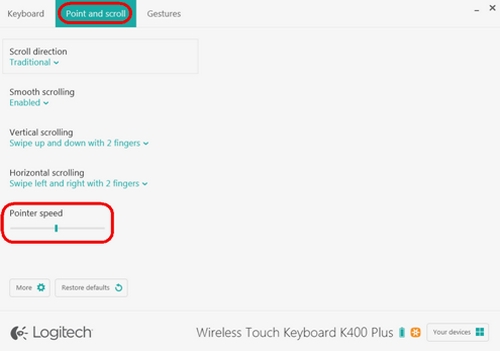
- Haz clic en la pestaña Puntero y desplazamiento, en la esquina superior izquierda de la ventana.
-
Bajo Velocidad del puntero, ajusta el control deslizante con el valor de DPI que quieras.
Para ajustar el desplazamiento:
- Inicie Logitech Options:
Inicio > Todos los programas > Logitech > Logitech Options - Si ves más de un producto en la ventana de Logitech Options, selecciona Wireless Touch Keyboard K400 Plus.
- Haz clic en la pestaña Puntero y desplazamiento, a la izquierda de la ventana del software.
- Puedes ajustar el desplazamiento de las formas siguientes:
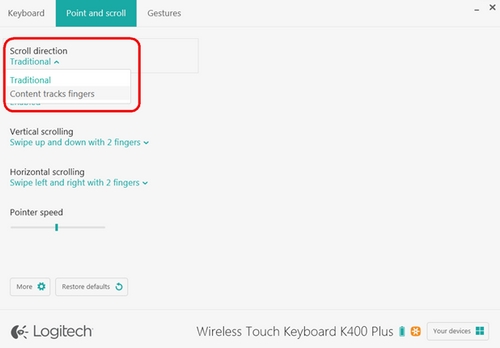
Definir la dirección del desplazamiento
Tienes dos opciones:
- Tradicional: el contenido de la ventana se desplaza hacia arriba y hacia abajo y de izquierda a derecha, dependiendo de la dirección hacia la que te desplaces.
-
El contenido sigue los dedos: el contenido de la ventana se desplaza hacia abajo cuando deslizas los dedos hacia arriba, y hacia arriba cuando deslizas los dedos hacia abajo.
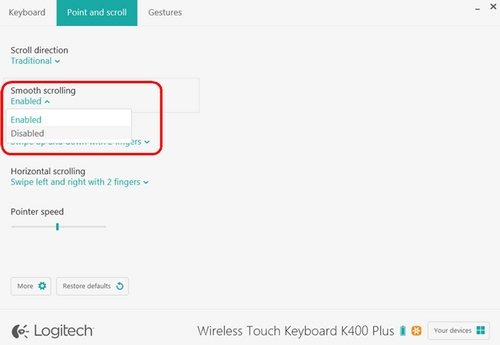
Desplazamiento fluido
Esta opción se puede habilitar o deshabilitar según tus preferencias.
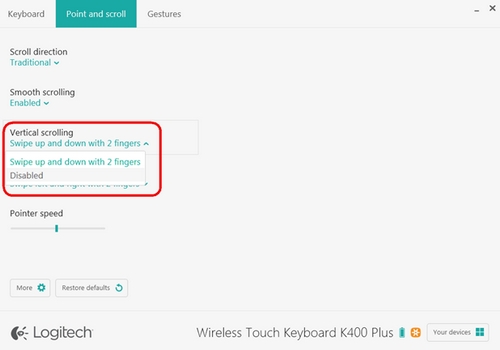
Desplazamiento vertical
El valor predeterminado para el desplazamiento vertical es Deslizar hacia arriba y hacia abajo con dos dedos. Puedes desplazarte hacia arriba o hacia abajo deslizando dos dedos hacia arriba y hacia abajo sobre el touchpad. Selecciona Desactivado para desactivar esta función.
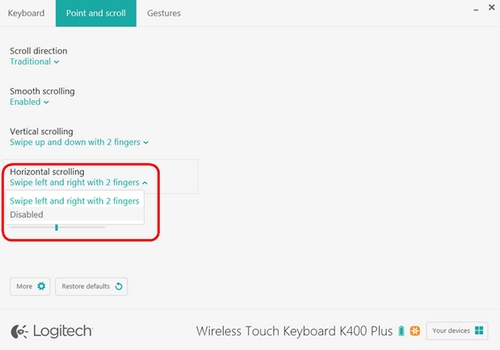
Desplazamiento horizontal
Por defecto, el desplazamiento horizontal está establecido en Deslizar hacia la izquierda y hacia la derecha con dos dedos. Esto te permite desplazarte hacia la izquierda y hacia la derecha de la página deslizando dos dedos hacia la izquierda o hacia la derecha en el touchpad. Selecciona Desactivado para desactivar esta función.
Aviso importante: Logitech ya no ofrece asistencia ni mantenimiento para la herramienta de actualización de firmware. Le recomendamos usar Logi Options+ para poner al día sus dispositivos Logitech compatibles. Estamos aquí para ayudarle durante esta transición.
Aviso importante: Logitech ya no ofrece asistencia ni mantenimiento para Logitech Preference Manager. Le recomendamos usar Logi Options+ para poner al día sus dispositivos Logitech compatibles. Estamos aquí para ayudarle durante esta transición.
Aviso importante: Logitech ya no ofrece asistencia ni mantenimiento para Logitech Control Center. Le recomendamos usar Logi Options+ para poner al día sus dispositivos Logitech compatibles. Estamos aquí para ayudarle durante esta transición.
Aviso importante: Logitech ya no ofrece asistencia ni mantenimiento para Logitech Connection Utility. Le recomendamos usar Logi Options+ para poner al día sus dispositivos Logitech compatibles. Estamos aquí para ayudarle durante esta transición.
Aviso importante: Logitech ya no ofrece asistencia ni mantenimiento para el software Unifying. Le recomendamos usar Logi Options+ para poner al día sus dispositivos Logitech compatibles. Estamos aquí para ayudarle durante esta transición.
Aviso importante: Logitech ya no ofrece asistencia ni mantenimiento para el software SetPoint. Le recomendamos usar Logi Options+ para poner al día sus dispositivos Logitech compatibles. Estamos aquí para ayudarle durante esta transición.
Preguntas frecuentes
No hay productos disponibles para esta sección
No hay descargas para este producto
No hay descargas para esta versión.
Compatible Product
