NOTA: Windows 7 y Windows XP tienen ajustes similares de administración de energía USB de hub raíz.
Realice el siguiente procedimiento para resolver el problema:
- Cambie la opción Permitir que el equipo apague este dispositivo para ahorrar energía de la palanca de mandos.
- Haga clic en Inicio y, en el cuadro de búsqueda, escriba administrador de dispositivos. En la lista Programas, haga clic en Administrador de dispositivos. Si se le solicita una confirmación o una contraseña de administrador, escriba la contraseña o haga clic en Continuar.
- Haga clic en la flecha junto a los controladores de Bus serie universal para expandir la lista, luego haga clic con el botón derecho en Concentrador raíz USB y haga clic en Propiedades.
- En la ventana Propiedades de Concentrador raíz USB, haga clic en la ficha Administración de energía. Anule la selección de Permitir que el equipo apague este dispositivo para ahorrar energía para desactivar la opción.
- Active la opción de suspensión selectiva de USB. Haga lo siguiente:
- Haga clic en Inicio y, en el cuadro de búsqueda, escriba opciones de energía. En la lista Programas, haga clic en Opciones de energía. Si se le solicita una confirmación o una contraseña de administrador, escriba la contraseña o haga clic en Continuar.
- A la derecha del plan seleccionado, haga clic en Cambiar la configuración del plan.
- Haga clic en Cambiar la configuración avanzada de energía. Aparece la ventana Opciones de energía.
- En la ventana Opciones de energía, expanda Configuración de USB y expanda Configuración de suspensión selectiva de USB.
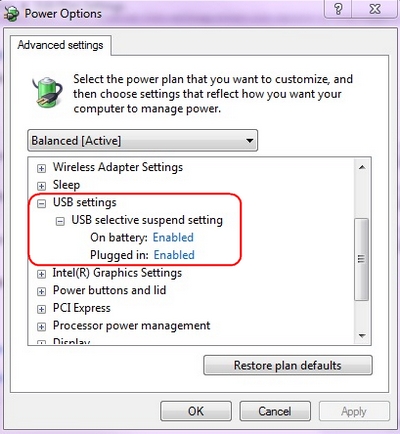
- (Solo para usuarios de laptops) Para impedir que Windows desactive el concentrador raíz USB cuando la computadora funcione con energía "Con batería", seleccione Deshabilitado en la lista Con batería.
- Para impedir que Windows desactive el concentrador raíz USB cuando la computadora esté conectada "Con corriente alterna" a una toma de alimentación, seleccione Deshabilitado en la lista Con corriente alterna y haga clic en Aceptar.
Aviso importante: Logitech ya no ofrece asistencia ni mantenimiento para la herramienta de actualización de firmware. Le recomendamos usar Logi Options+ para poner al día sus dispositivos Logitech compatibles. Estamos aquí para ayudarle durante esta transición.
Aviso importante: Logitech ya no ofrece asistencia ni mantenimiento para Logitech Preference Manager. Le recomendamos usar Logi Options+ para poner al día sus dispositivos Logitech compatibles. Estamos aquí para ayudarle durante esta transición.
Aviso importante: Logitech ya no ofrece asistencia ni mantenimiento para Logitech Control Center. Le recomendamos usar Logi Options+ para poner al día sus dispositivos Logitech compatibles. Estamos aquí para ayudarle durante esta transición.
Aviso importante: Logitech ya no ofrece asistencia ni mantenimiento para Logitech Connection Utility. Le recomendamos usar Logi Options+ para poner al día sus dispositivos Logitech compatibles. Estamos aquí para ayudarle durante esta transición.
Aviso importante: Logitech ya no ofrece asistencia ni mantenimiento para el software Unifying. Le recomendamos usar Logi Options+ para poner al día sus dispositivos Logitech compatibles. Estamos aquí para ayudarle durante esta transición.
Aviso importante: Logitech ya no ofrece asistencia ni mantenimiento para el software SetPoint. Le recomendamos usar Logi Options+ para poner al día sus dispositivos Logitech compatibles. Estamos aquí para ayudarle durante esta transición.
Preguntas más frecuentes
No hay productos disponibles para esta sección
No hay descargas para este producto
No hay descargas para esta versión.
Compatible Product
