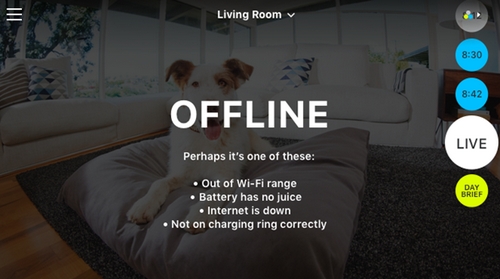
- Puede que haya algún problema con el proveedor de servicios de Internet. Asegúrese de tener una conexión de Internet activa y, si no es posible, póngase en contacto con el proveedor del servicio.
CONSEJO: Si su dispositivo tiene funciones de datos celulares, active el modo avión y luego la conexión Wi-Fi, para comprobar si funciona. - Reinicie la cámara Circle. En la parte inferior de la cámara, coloque el conmutador de encendido en la posición de apagado (OFF). Espere 10 segundos antes de colocarlo de nuevo en la posición de encendido (ON).
- Quite la cámara de la base de carga y acérquela al enrutador.
- La distancia ideal entre la cámara Circle y el enrutador es de 1,5 a 3 metros.
- Reduzca el número de obstáculos entre el enrutador y la cámara (por ejemplo, no debería haber paredes de ladrillo entre ambos dispositivos).
CONSEJO: Si utiliza un ampliador de radio de acción o un repetidor, acérquelo al enrutador.
- Reduzca momentáneamente el número de dispositivos conectados a la misma red inalámbrica. Apague los dispositivos inalámbricos y desconecte los cables Ethernet.
- La configuración de red inalámbrica ha cambiado. Si ha modificado la configuración inalámbrica recientemente o ha cambiado el enrutador, puede que tenga que volver a configurar la cámara. Pruebe a restablecer Circle para que se restablezcan los ajustes de la cámara. Una vez restablecida la cámara, puede volver a configurarla.
- Reduzca la resolución predeterminada de vídeo 720p a 360p.
- En el menú Ajustes, pulse Más ajustes para editar el valor de Resolución.
- La cámara está apagada o la batería está descargada. Compruebe si el conmutador de la cámara está en posición de encendido y colóquela en la base de carga.
- Asegúrese de que la versión de la aplicación móvil de Circle es la más reciente.
- Asegúrese de que la versión del firmware es la más reciente.
- En el menú Ajustes, pulse Más ajustes y luego Actualizar firmware.
- Restablezca la cámara Circle mientras está a 1,5-3 metros del enrutador.
Si ninguno de estos procedimientos resuelve el problema, escriba a innercircle@logitech.com proporcionando la siguiente información:
- La aplicación que utiliza (iOS, Android, Web).
- La versión de la aplicación (en el menú Ajustes, pulse Detalles del producto para ver el dato Versión de aplicación).
- La cuenta de correo electrónico y la(s) cámara(s) afectadas por el problema.
- Una explicación de cuándo empezó el problema (p. ej. durante el proceso de configuración inicial, después de una actualización de firmware, después de una actualización de aplicación, después de una actualización sistema operativo, después de cambiar de proveedor o paquete de Internet).
- También le agradeceríamos que nos enviara los diagnósticos, de este modo: abra el menú Ajustes en la parte superior izquierda de la pantalla, pulse Ayuda y luego pulse Enviar diagnóstico.
Aviso importante: Logitech ya no ofrece asistencia ni mantenimiento para la herramienta de actualización de firmware. Le recomendamos usar Logi Options+ para poner al día sus dispositivos Logitech compatibles. Estamos aquí para ayudarle durante esta transición.
Aviso importante: Logitech ya no ofrece asistencia ni mantenimiento para Logitech Preference Manager. Le recomendamos usar Logi Options+ para poner al día sus dispositivos Logitech compatibles. Estamos aquí para ayudarle durante esta transición.
Aviso importante: Logitech ya no ofrece asistencia ni mantenimiento para Logitech Control Center. Le recomendamos usar Logi Options+ para poner al día sus dispositivos Logitech compatibles. Estamos aquí para ayudarle durante esta transición.
Aviso importante: Logitech ya no ofrece asistencia ni mantenimiento para Logitech Connection Utility. Le recomendamos usar Logi Options+ para poner al día sus dispositivos Logitech compatibles. Estamos aquí para ayudarle durante esta transición.
Aviso importante: Logitech ya no ofrece asistencia ni mantenimiento para el software Unifying. Le recomendamos usar Logi Options+ para poner al día sus dispositivos Logitech compatibles. Estamos aquí para ayudarle durante esta transición.
Aviso importante: Logitech ya no ofrece asistencia ni mantenimiento para el software SetPoint. Le recomendamos usar Logi Options+ para poner al día sus dispositivos Logitech compatibles. Estamos aquí para ayudarle durante esta transición.
Preguntas frecuentes
No hay productos disponibles para esta sección
No hay descargas para este producto
No hay descargas para esta versión.
Compatible Product
