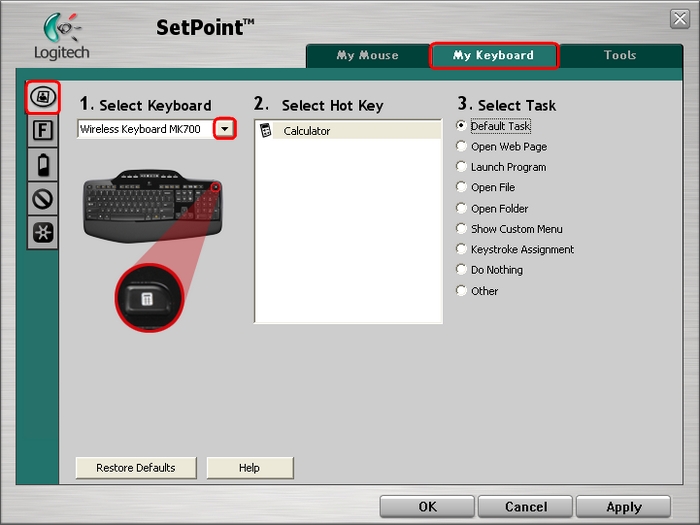
Para comprobar las asignaciones de botones de acceso rápido del teclado, haga lo siguiente:
NOTA: El teclado MK710 aparecerá en SetPoint como MK700.
-
Inicie SetPoint (Inicio > Programas > Logitech > Ratón y teclado > Configuración de ratón y teclado). Si SetPoint no está instalado, puede descargarlo desde la página de descargas de MK710.
-
Haga clic en la ficha Mi teclado en la parte superior y seleccione el teclado MK700 en la lista desplegable Seleccionar teclado:
-
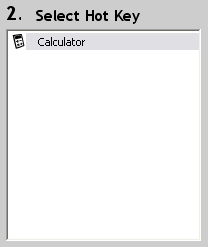
Seleccione la tecla que quiere personalizar, en el campo Seleccionar botón:
-
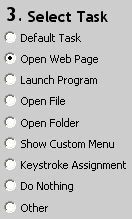
Seleccione la tarea que quiere asignar, en el campo Seleccionar tarea. Haga clic en Ayuda para obtener una descripción detallada de estas opciones para el teclado.
-
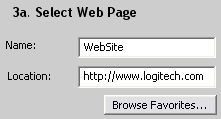
Algunas opciones pueden tener un submenú. En este ejemplo, hemos seleccionado la opción para abrir una página Web. Seleccione una URL que abrir:
-
Haga clic en Aceptar para guardar la configuración. Haga clic en Aceptar para cerrar SetPoint.
Información adicional:
Si las soluciones anteriores no resuelven el problema, consulte el artículo 17519 de la base de conocimientos para obtener instrucciones sobre cómo ponerse en contacto con Asistencia técnica de Logitech.
Aviso importante: Logitech ya no ofrece asistencia ni mantenimiento para la herramienta de actualización de firmware. Le recomendamos usar Logi Options+ para poner al día sus dispositivos Logitech compatibles. Estamos aquí para ayudarle durante esta transición.
Aviso importante: Logitech ya no ofrece asistencia ni mantenimiento para Logitech Preference Manager. Le recomendamos usar Logi Options+ para poner al día sus dispositivos Logitech compatibles. Estamos aquí para ayudarle durante esta transición.
Aviso importante: Logitech ya no ofrece asistencia ni mantenimiento para Logitech Control Center. Le recomendamos usar Logi Options+ para poner al día sus dispositivos Logitech compatibles. Estamos aquí para ayudarle durante esta transición.
Aviso importante: Logitech ya no ofrece asistencia ni mantenimiento para Logitech Connection Utility. Le recomendamos usar Logi Options+ para poner al día sus dispositivos Logitech compatibles. Estamos aquí para ayudarle durante esta transición.
Aviso importante: Logitech ya no ofrece asistencia ni mantenimiento para el software Unifying. Le recomendamos usar Logi Options+ para poner al día sus dispositivos Logitech compatibles. Estamos aquí para ayudarle durante esta transición.
Aviso importante: Logitech ya no ofrece asistencia ni mantenimiento para el software SetPoint. Le recomendamos usar Logi Options+ para poner al día sus dispositivos Logitech compatibles. Estamos aquí para ayudarle durante esta transición.
Preguntas más frecuentes
No hay productos disponibles para esta sección
No hay descargas para este producto
No hay descargas para esta versión.
Compatible Product
