Para conectar el iPad a Keyboard Folio:
-
Deslice hacia la derecha el conmutador de encendido situado en la parte lateral para encender el teclado.
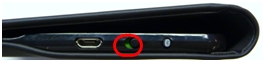
El indicador de estado en la parte superior del teclado debería emitir una luz verde.
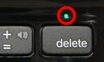
NOTA: si la luz de estado se vuelve roja, significa que debe cargar la batería del teclado. Lea la respuesta 360023418093 para obtener más información.
-
Pulse el botón de Bluetooth situado en la parte lateral del teclado, junto al conmutador de encendido.
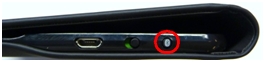
El indicador de Bluetooth en la parte superior del teclado debería comenzar a parpadear.
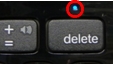
NOTA: cuando encienda Keyboard Folio por primera vez, entrará en modo de detección de dispositivos Bluetooth durante hasta 15 minutos o hasta emparejarse correctamente con un iPad.
-
En el iPad, puntee el icono Ajustes y, luego, Bluetooth. Asegúrese de que está activada la función Bluetooth.
-
Seleccione Ultrathin Keyboard Folio i5 para emparejar el teclado con el iPad.
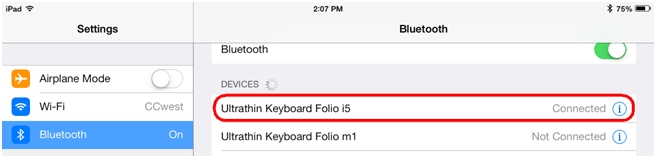
Cuando se haya completado el emparejamiento, el iPad mostrará el estado Conectado para Ultrathin Keyboard Folio. Ya debería poder usar el teclado con cualquier aplicación para iPad que sea compatible con entradas de teclado.
Aviso importante: Logitech ya no ofrece asistencia ni mantenimiento para la herramienta de actualización de firmware. Le recomendamos usar Logi Options+ para poner al día sus dispositivos Logitech compatibles. Estamos aquí para ayudarle durante esta transición.
Aviso importante: Logitech ya no ofrece asistencia ni mantenimiento para Logitech Preference Manager. Le recomendamos usar Logi Options+ para poner al día sus dispositivos Logitech compatibles. Estamos aquí para ayudarle durante esta transición.
Aviso importante: Logitech ya no ofrece asistencia ni mantenimiento para Logitech Control Center. Le recomendamos usar Logi Options+ para poner al día sus dispositivos Logitech compatibles. Estamos aquí para ayudarle durante esta transición.
Aviso importante: Logitech ya no ofrece asistencia ni mantenimiento para Logitech Connection Utility. Le recomendamos usar Logi Options+ para poner al día sus dispositivos Logitech compatibles. Estamos aquí para ayudarle durante esta transición.
Aviso importante: Logitech ya no ofrece asistencia ni mantenimiento para el software Unifying. Le recomendamos usar Logi Options+ para poner al día sus dispositivos Logitech compatibles. Estamos aquí para ayudarle durante esta transición.
Aviso importante: Logitech ya no ofrece asistencia ni mantenimiento para el software SetPoint. Le recomendamos usar Logi Options+ para poner al día sus dispositivos Logitech compatibles. Estamos aquí para ayudarle durante esta transición.
Preguntas más frecuentes
No hay productos disponibles para esta sección
No hay descargas para este producto
No hay descargas para esta versión.
Compatible Product
