Para conectar el iPad a Keyboard Folio:
-
Coloque el soporte para el iPad en la posición de escritura para encender y conectar el teclado automáticamente.
NOTA: si el teclado no funciona, siga los pasos siguientes para emparejar y conectar el teclado.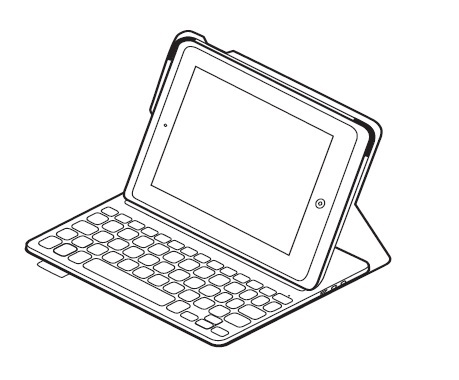
El diodo de estado emitirá destellos verdes durante dos segundos.
NOTA: si la luz del diodo de estado se vuelve roja, significa que debe cargar la batería. Lea la respuesta 360023418233 para obtener más información.
-
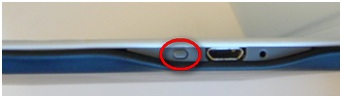
Pulse el botón de Bluetooth. Cuando los destellos del diodo de estado sean azules, Keyboard Folio estará listo para emparejarse con el iPad.
-
Vaya a Ajustes > Bluetooth en el iPad para asegurarse de que Bluetooth está activado.
NOTA: una vez que el iPad lo detecte, FabricSkin Keyboard Folio i5 aparecerá en la sección Dispositivos. -
Seleccione FabricSkin Keyboard Folio i5 para emparejar el teclado con el iPad.
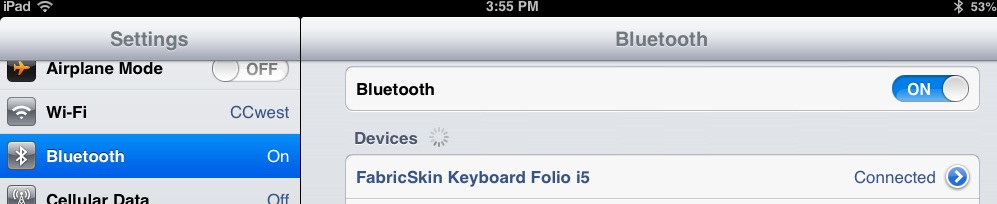
Cuando se haya completado el emparejamiento, el iPad mostrará el estado Conectado para FabricSkin Keyboard Folio i5. La luz del diodo de estado del teclado será azul. A continuación, debería poder usar el teclado con cualquier aplicación para iPad que sea compatible con entradas de teclado.
NOTA: si se le solicita, escriba el código PIN mostrado en pantalla y pulse Entrar.
Aviso importante: Logitech ya no ofrece asistencia ni mantenimiento para la herramienta de actualización de firmware. Le recomendamos usar Logi Options+ para poner al día sus dispositivos Logitech compatibles. Estamos aquí para ayudarle durante esta transición.
Aviso importante: Logitech ya no ofrece asistencia ni mantenimiento para Logitech Preference Manager. Le recomendamos usar Logi Options+ para poner al día sus dispositivos Logitech compatibles. Estamos aquí para ayudarle durante esta transición.
Aviso importante: Logitech ya no ofrece asistencia ni mantenimiento para Logitech Control Center. Le recomendamos usar Logi Options+ para poner al día sus dispositivos Logitech compatibles. Estamos aquí para ayudarle durante esta transición.
Aviso importante: Logitech ya no ofrece asistencia ni mantenimiento para Logitech Connection Utility. Le recomendamos usar Logi Options+ para poner al día sus dispositivos Logitech compatibles. Estamos aquí para ayudarle durante esta transición.
Aviso importante: Logitech ya no ofrece asistencia ni mantenimiento para el software Unifying. Le recomendamos usar Logi Options+ para poner al día sus dispositivos Logitech compatibles. Estamos aquí para ayudarle durante esta transición.
Aviso importante: Logitech ya no ofrece asistencia ni mantenimiento para el software SetPoint. Le recomendamos usar Logi Options+ para poner al día sus dispositivos Logitech compatibles. Estamos aquí para ayudarle durante esta transición.
Preguntas frecuentes
No hay productos disponibles para esta sección
No hay descargas para este producto
No hay descargas para esta versión.
Compatible Product
