- Preparación: Antes de empezar, desconecta el receptor o la conexión por cable del producto y vuelve a conectarlo. Si el producto funciona por Bluetooth, apágalo y vuelve a encenderlo.
-
Identificar el ratón/teclado en el Administrador de dispositivos: Abre el Administrador de dispositivos. Para encontrarlo, haz clic con el botón derecho en el botón de Inicio y selecciona la opción en el menú.
- Para el ratón, expande la sección «Mouse y otros dispositivos señaladores». Verás «Mouse compatible con HID».
- Para el teclado, expande la sección «Teclados». Verás «Dispositivo de teclado HID».
- Si hay varios elementos, identifica el ratón correspondiente de la siguiente manera: Haz clic con el botón derecho en uno de los ratones compatibles con HID y selecciona Propiedades.
Abre la pestaña Detalles y, en el menú desplegable, selecciona Fecha de última llegada. La entrada de fecha y hora más reciente es el ratón que acabas de conectar.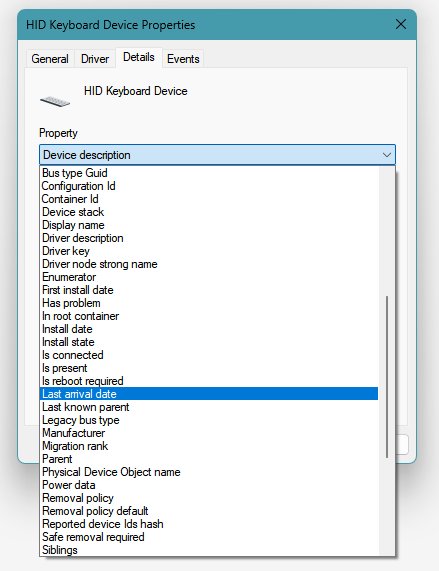
-
Desinstalar el controlador: una vez que hayas identificado el ratón/teclado correcto, abre la pestaña Controlador y haz clic en Desinstalar el dispositivo.
Nota: Si esta opción está atenuada, ve a la pestaña General y haz clic en Cambiar configuración. Introduce el nombre de usuario y la contraseña de una cuenta de administrador.
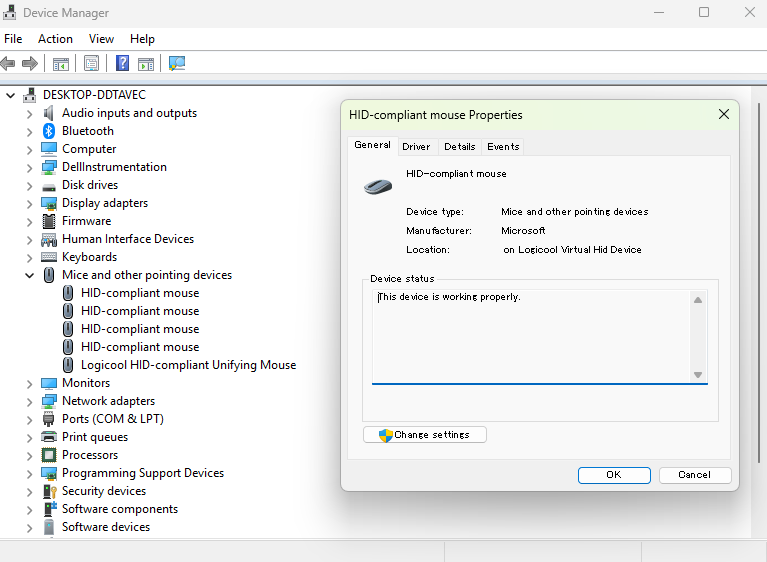
- Reiniciar y reconectar: desconecta el dispositivo o extrae el receptor USB. Reinicia el ordenador. Después del reinicio, vuelve a conectar el dispositivo.
-
Verificación de finalización correcta: abre las propiedades del ratón compatible con HID y verifica la marca de tiempo de la configuración del dispositivo en la pestaña Eventos.
Si muestra entradas como las del siguiente ejemplo, significa que el proceso se ha completado:
Marca de tiempo             Descripción
25/01/2025 15:10:01   Dispositivo configurado
25/01/2025 15:10:01   Dispositivo iniciado
01/06/2025 12:01:51   Dispositivo eliminado
01/06/2025 12:05:08   Dispositivo configurado
01/06/2025 12:05:08   Dispositivo iniciado
Asegúrate de que las tres entradas más recientes digan «Eliminado», «Configurado» e «Iniciado» y que coincidan con la hora aproximada en la que seguiste el procedimiento.
Aviso importante: Logitech ya no ofrece asistencia ni mantenimiento para la herramienta de actualización de firmware. Le recomendamos usar Logi Options+ para poner al día sus dispositivos Logitech compatibles. Estamos aquí para ayudarle durante esta transición.
Aviso importante: Logitech ya no ofrece asistencia ni mantenimiento para Logitech Preference Manager. Le recomendamos usar Logi Options+ para poner al día sus dispositivos Logitech compatibles. Estamos aquí para ayudarle durante esta transición.
Aviso importante: Logitech ya no ofrece asistencia ni mantenimiento para Logitech Control Center. Le recomendamos usar Logi Options+ para poner al día sus dispositivos Logitech compatibles. Estamos aquí para ayudarle durante esta transición.
Aviso importante: Logitech ya no ofrece asistencia ni mantenimiento para Logitech Connection Utility. Le recomendamos usar Logi Options+ para poner al día sus dispositivos Logitech compatibles. Estamos aquí para ayudarle durante esta transición.
Aviso importante: Logitech ya no ofrece asistencia ni mantenimiento para el software Unifying. Le recomendamos usar Logi Options+ para poner al día sus dispositivos Logitech compatibles. Estamos aquí para ayudarle durante esta transición.
Aviso importante: Logitech ya no ofrece asistencia ni mantenimiento para el software SetPoint. Le recomendamos usar Logi Options+ para poner al día sus dispositivos Logitech compatibles. Estamos aquí para ayudarle durante esta transición.
Preguntas frecuentes
No hay productos disponibles para esta sección
No hay descargas para este producto
No hay descargas para esta versión.
Compatible Product
