En Windows y macOS, puedes usar la aplicación Logi Options+ para emparejar los dispositivos a un receptor Logi Bolt. Para llevar a cabo este emparejamiento, necesitarás descargar e instalar Logi Options+.
-
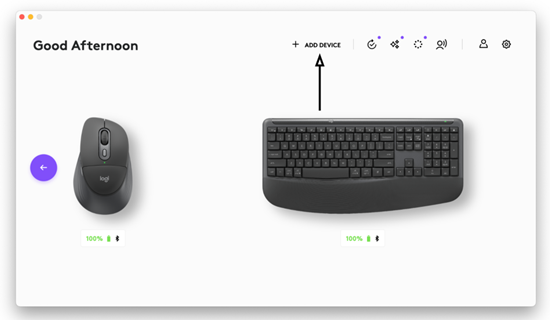
Una vez instalado, abre Logi Options+ y haz clic en AGREGAR UN DISPOSITIVO (tal como se muestra a continuación):
-
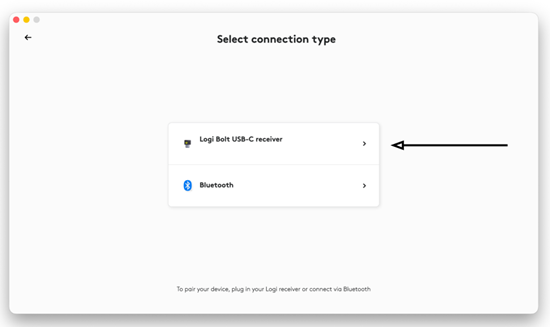
Conecta el receptor Logi Bolt al ordenador y, en la ventana Seleccionar tipo conexión, haz clic en Receptor Logi Bolt USB-C.
- En el ratón, pulsa brevemente el botón de conexión de la parte inferior del ratón hasta que el LED del canal seleccionado para la conexión se encienda. Pon el canal seleccionado en modo de emparejamiento manteniendo pulsado el botón de conexión hasta que el LED empiece a parpadear rápido.
- En el teclado, pulsa brevemente la tecla del canal Easy-Switch para asignar el receptor. Verás encenderse el LED correspondiente a esa tecla. Para ponerlo en modo de emparejamiento, mantén pulsada la misma tecla hasta que veas que el LED parpadea rápido.
-
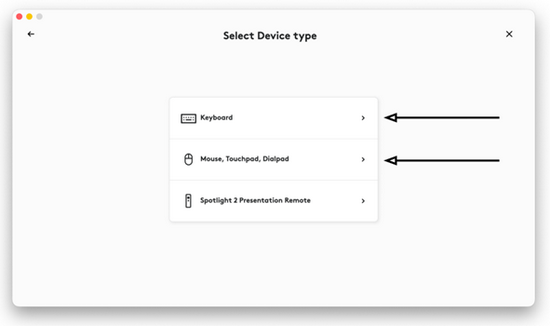
En la ventana Selecciona el tipo de dispositivo, selecciona la categoría en función del periférico que vas a emparejar con el receptor:
-
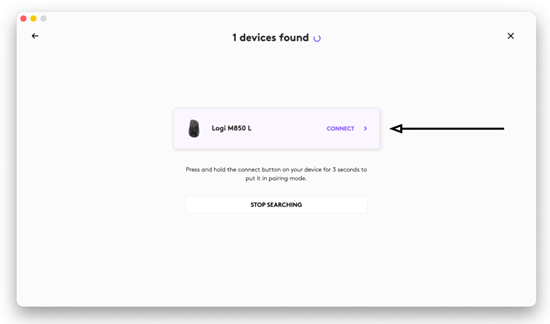
Selecciona el periférico; se te pedirá que verifiques el dispositivo pulsando una serie aleatoria de botones del ratón o un código en el teclado:
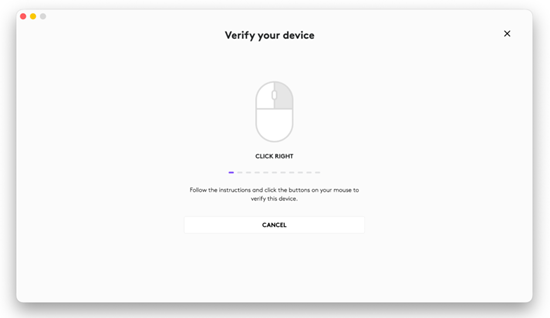
- Cuando termines, el ratón o el teclado estarán listos para usarse.
NOTA En ChromeOS, puedes emparejar un nuevo receptor Logi Bolt utilizando la herramienta Logi Web Connect. El proceso es similar al de la aplicación Logi Options+, y emparejará el periférico al ordenador Chrome.
Aviso importante: Logitech ya no ofrece asistencia ni mantenimiento para la herramienta de actualización de firmware. Le recomendamos usar Logi Options+ para poner al día sus dispositivos Logitech compatibles. Estamos aquí para ayudarle durante esta transición.
Aviso importante: Logitech ya no ofrece asistencia ni mantenimiento para Logitech Preference Manager. Le recomendamos usar Logi Options+ para poner al día sus dispositivos Logitech compatibles. Estamos aquí para ayudarle durante esta transición.
Aviso importante: Logitech ya no ofrece asistencia ni mantenimiento para Logitech Control Center. Le recomendamos usar Logi Options+ para poner al día sus dispositivos Logitech compatibles. Estamos aquí para ayudarle durante esta transición.
Aviso importante: Logitech ya no ofrece asistencia ni mantenimiento para Logitech Connection Utility. Le recomendamos usar Logi Options+ para poner al día sus dispositivos Logitech compatibles. Estamos aquí para ayudarle durante esta transición.
Aviso importante: Logitech ya no ofrece asistencia ni mantenimiento para el software Unifying. Le recomendamos usar Logi Options+ para poner al día sus dispositivos Logitech compatibles. Estamos aquí para ayudarle durante esta transición.
Aviso importante: Logitech ya no ofrece asistencia ni mantenimiento para el software SetPoint. Le recomendamos usar Logi Options+ para poner al día sus dispositivos Logitech compatibles. Estamos aquí para ayudarle durante esta transición.
Preguntas frecuentes
No hay productos disponibles para esta sección
No hay descargas para este producto
No hay descargas para esta versión.
Compatible Product
