MÁS INFORMACIÓN SOBRE TU PRODUCTO
Descripción del producto
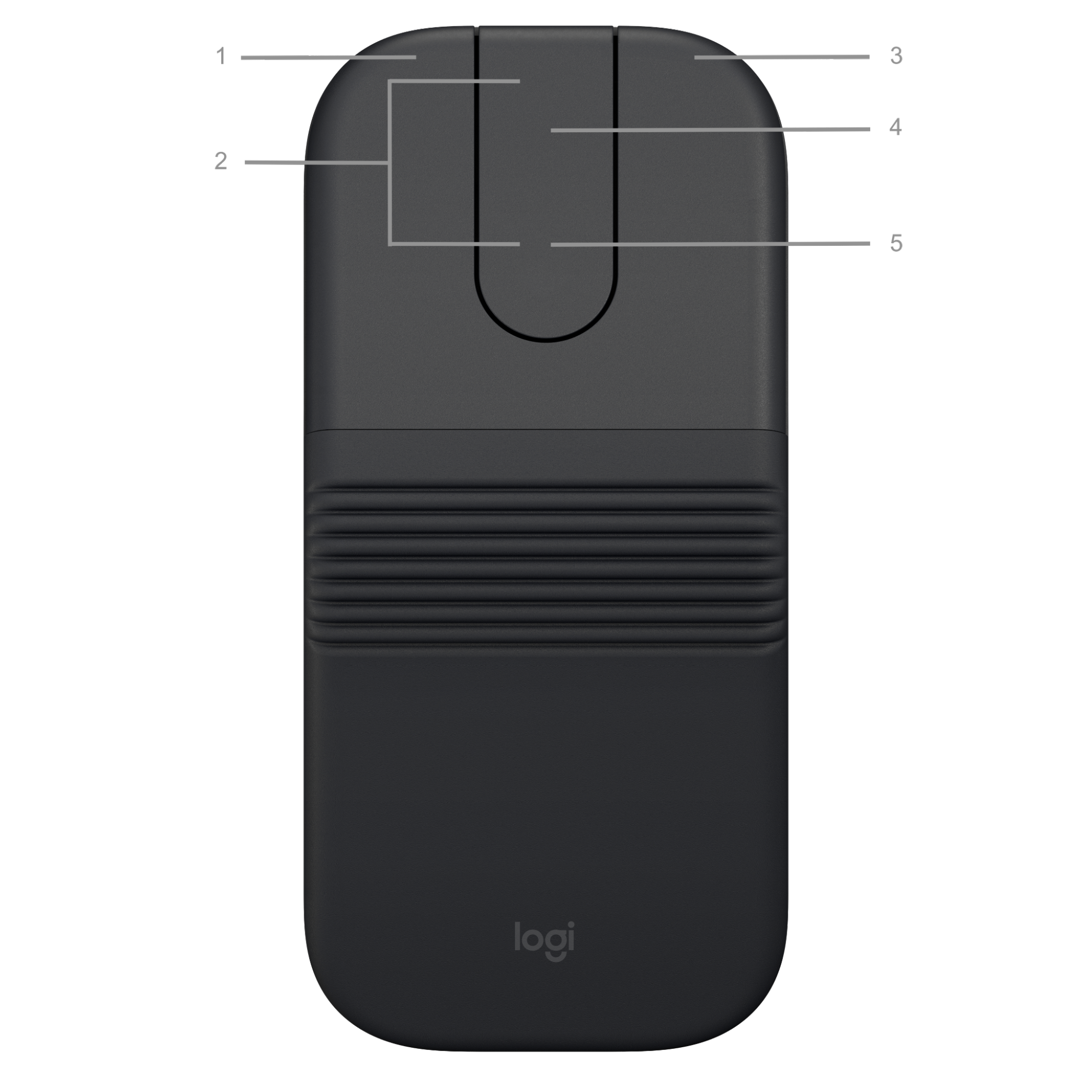
- Clic con el botón izquierdo
- Botones personalizables
- Clic con el botón derecho
- Desplazamiento táctil (botón de avance y retroceso bajo el desplazamiento táctil)
- LED de estado de la batería
Encendido y apagado de Mobi Fold
Puedes encender Mobi Fold simplemente desplegándolo y apagarlo plegándolo.
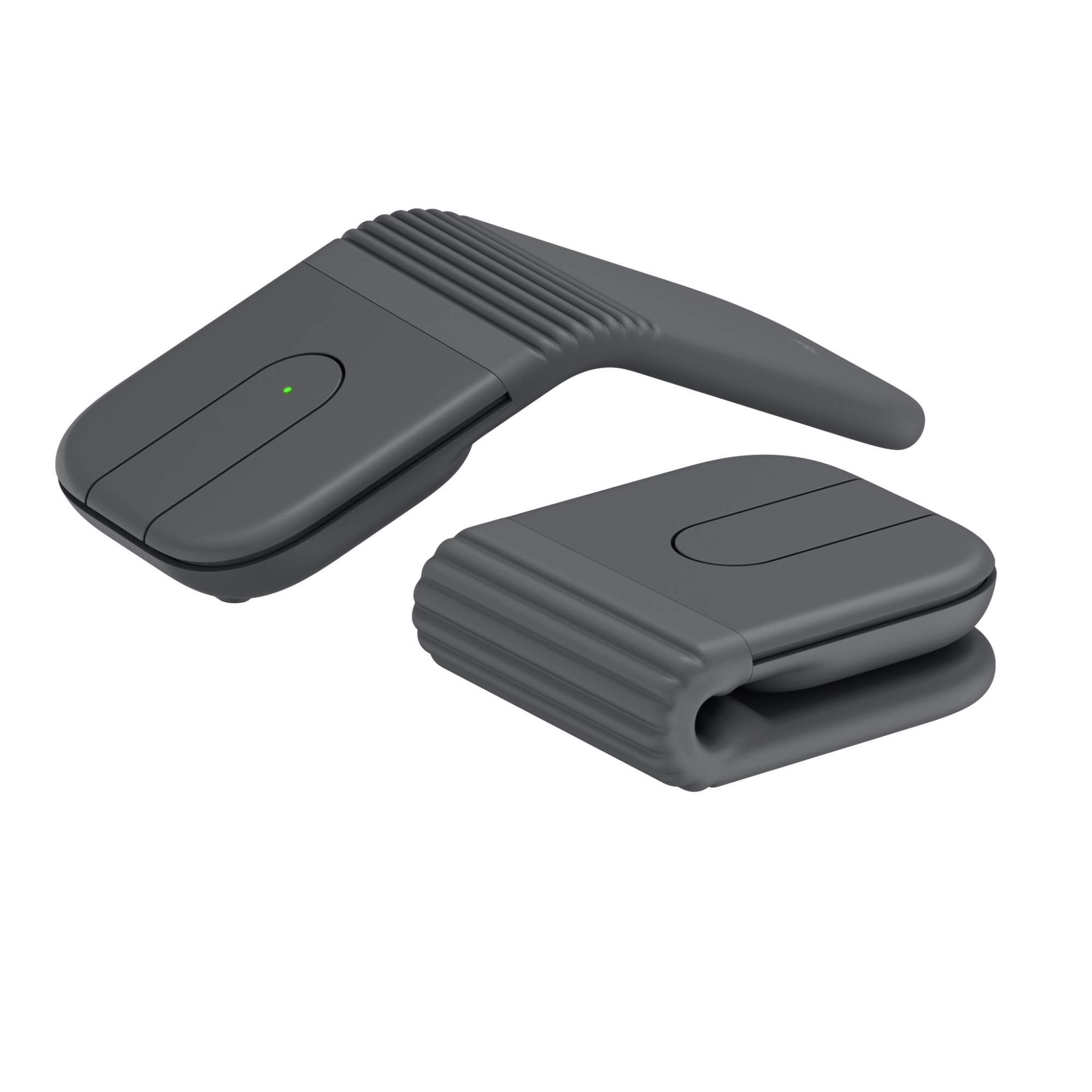
Desplazamiento táctil adaptativo
El desplazamiento táctil adaptativo cambia automáticamente entre desplazamiento línea por línea y desplazamiento hiperrápido según tu velocidad de desplazamiento.
- Línea por línea: ideal para la navegación precisa por elementos y listas.
- Hiperrápido: te permite avanzar rápidamente por documentos largos y páginas web.
Desplazamiento táctil adaptativo
Botones de retroceso y avance
Los botones de retroceso y avance mejoran la navegación y simplifican las tareas.
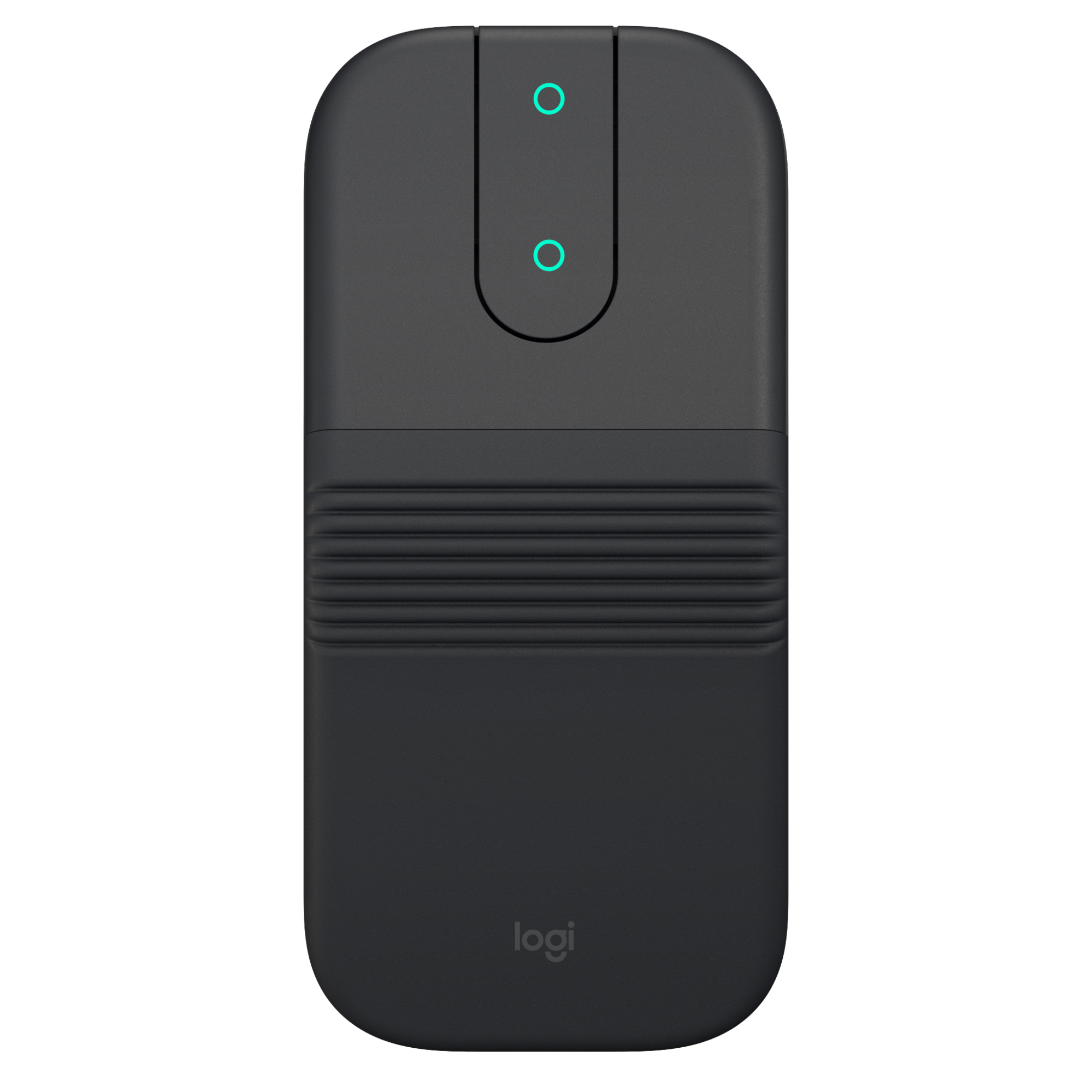
Para retroceder y avanzar:
- Pulsa el botón de retroceso o de avance para navegar por páginas web o documentos, según la ubicación del cursor del ratón.
Sensor de alta precisión
Por defecto, Mobi Fold tiene una configuración de 800 DPI.
En el software Logi Options+, puedes ampliar el rango del sensor hasta 4000 DPI.
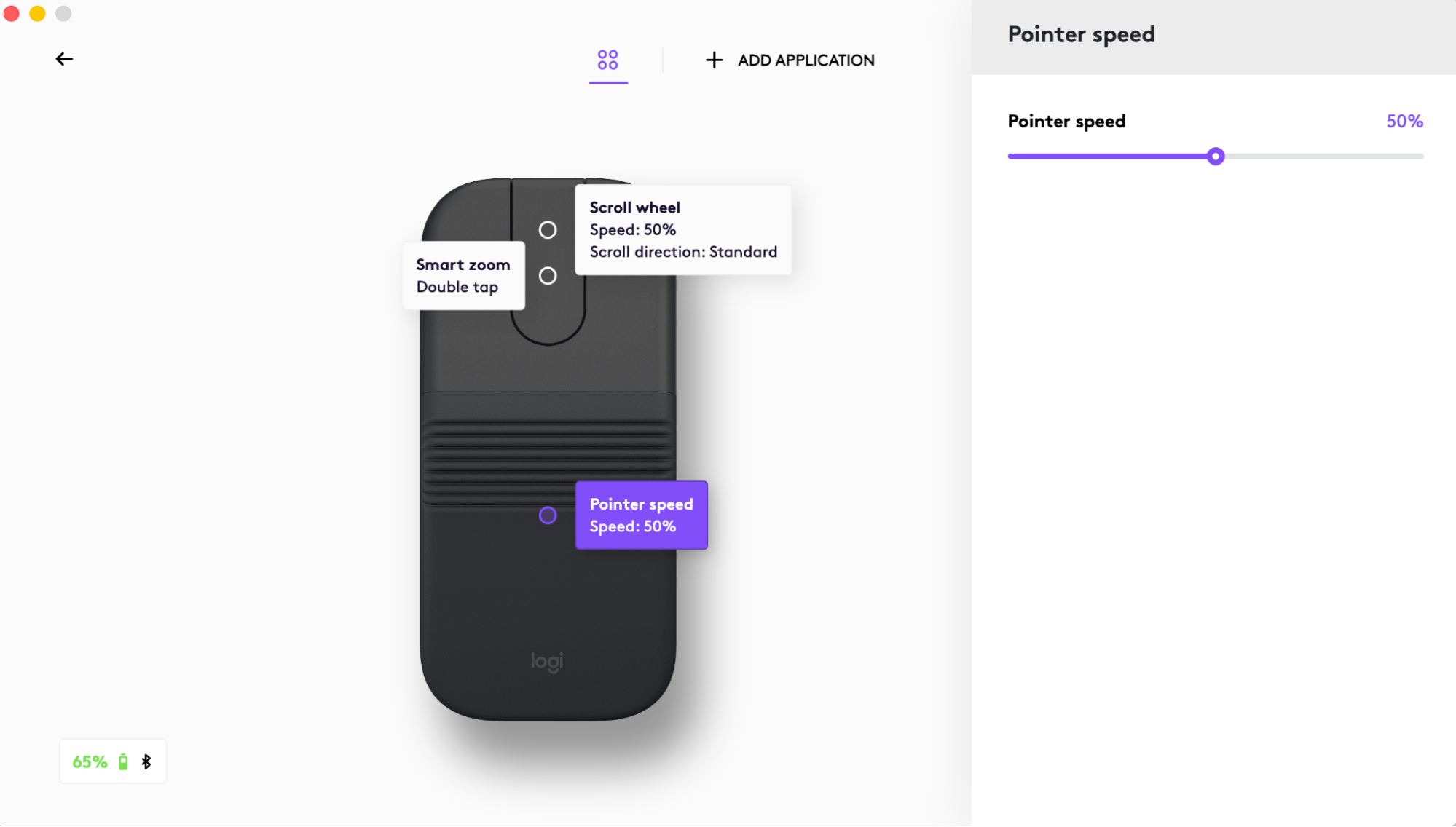
Activar esta opción te permitirá ajustar la velocidad del puntero para que coincida con monitores de alta resolución.
Configuración detallada
Conexión del ratón mediante Bluetooth®
- Saca la pestaña de aislamiento del compartimento de la batería para encender el ratón.
- El LED debería parpadear rápidamente. De lo contrario, mantén pulsado el botón Easy-Switch (que se encuentra en la parte posterior del ratón) durante 3 segundos. Cuando el LED comienza a parpadear, el ratón está listo para el emparejamiento con el dispositivo.
- Asegúrate de que el Bluetooth® esté activado en el portátil, PC o tablet. Selecciona Ajustes > Bluetooth® > Activado. Luego selecciona Mobi Fold en la lista de dispositivos.
Emparejamiento de Mobi Fold con múltiples dispositivos mediante Easy-Switch
El ratón se puede emparejar con hasta tres ordenadores diferentes utilizando el botón Easy-Switch para cambiar el canal.
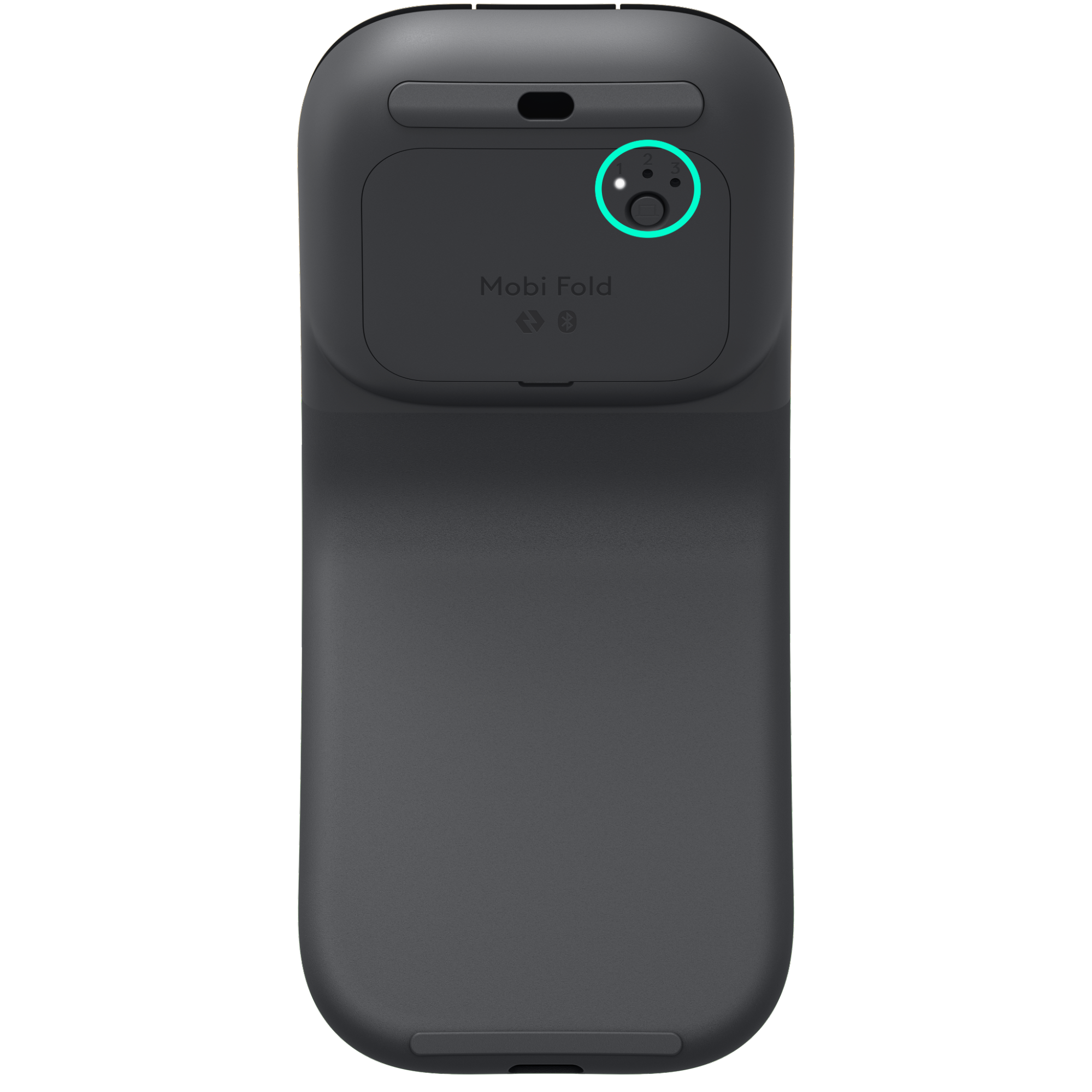
- Una pulsación breve del botón Easy-Switch permite cambiar de canal (de un dispositivo a otro). Selecciona el canal que quieras y continúa al siguiente paso.
- Mantén pulsado el botón Easy-Switch durante tres segundos. Esto pondrá el ratón en modo de detección para que el ordenador pueda encontrarlo. El LED empezará a emitir destellos rápidos.
- Abre la configuración de Bluetooth en el ordenador para completar el emparejamiento.
Personalizar con Logi Options+
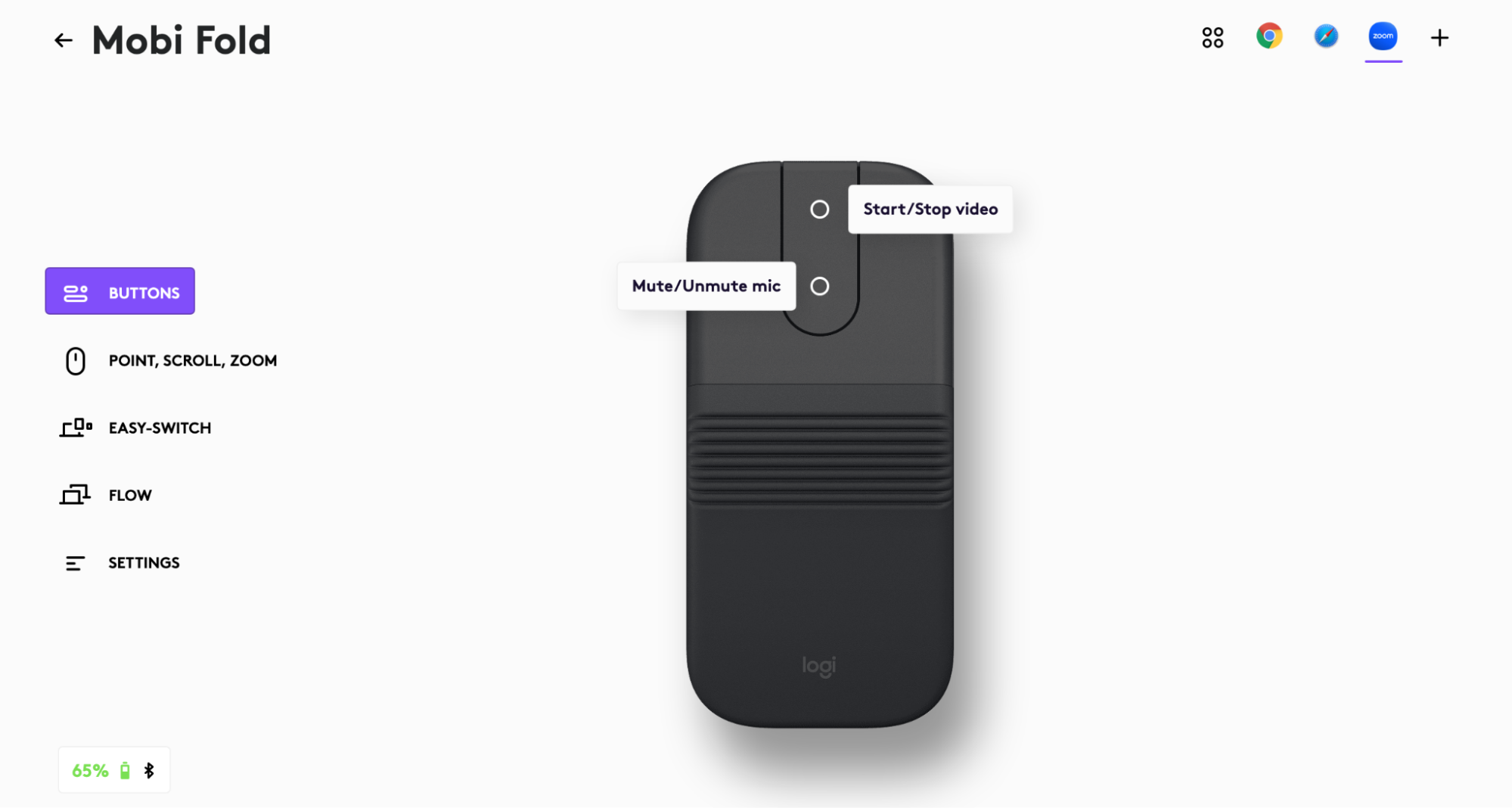
Los botones debajo del desplazamiento táctil pueden llevar a cabo diferentes funciones, según la aplicación que se use. Por ejemplo, puedes asignar botones para copiar y pegar en Microsoft Excel, subir y bajar el volumen en Spotify, o silenciar y activar el micrófono en Zoom.
Cuando instales Logi Options+, podrás configurar ajustes predefinidos para aplicaciones específicas. Estos ajustes adaptan el comportamiento de los botones del ratón a las aplicaciones seleccionadas, como el navegador de tu elección, Zoom y mucho más.
Flow para alternar entre dos ordenadores
Puedes trabajar en varios ordenadores con un solo Mobi Fold
Con Logitech Flow puedes usar el cursor del ratón para pasar de un ordenador a otro. Incluso puedes copiar y pegar entre ordenadores, y, si tienes un teclado Logitech compatible, el teclado seguirá al ratón y cambiará de ordenador al mismo tiempo.
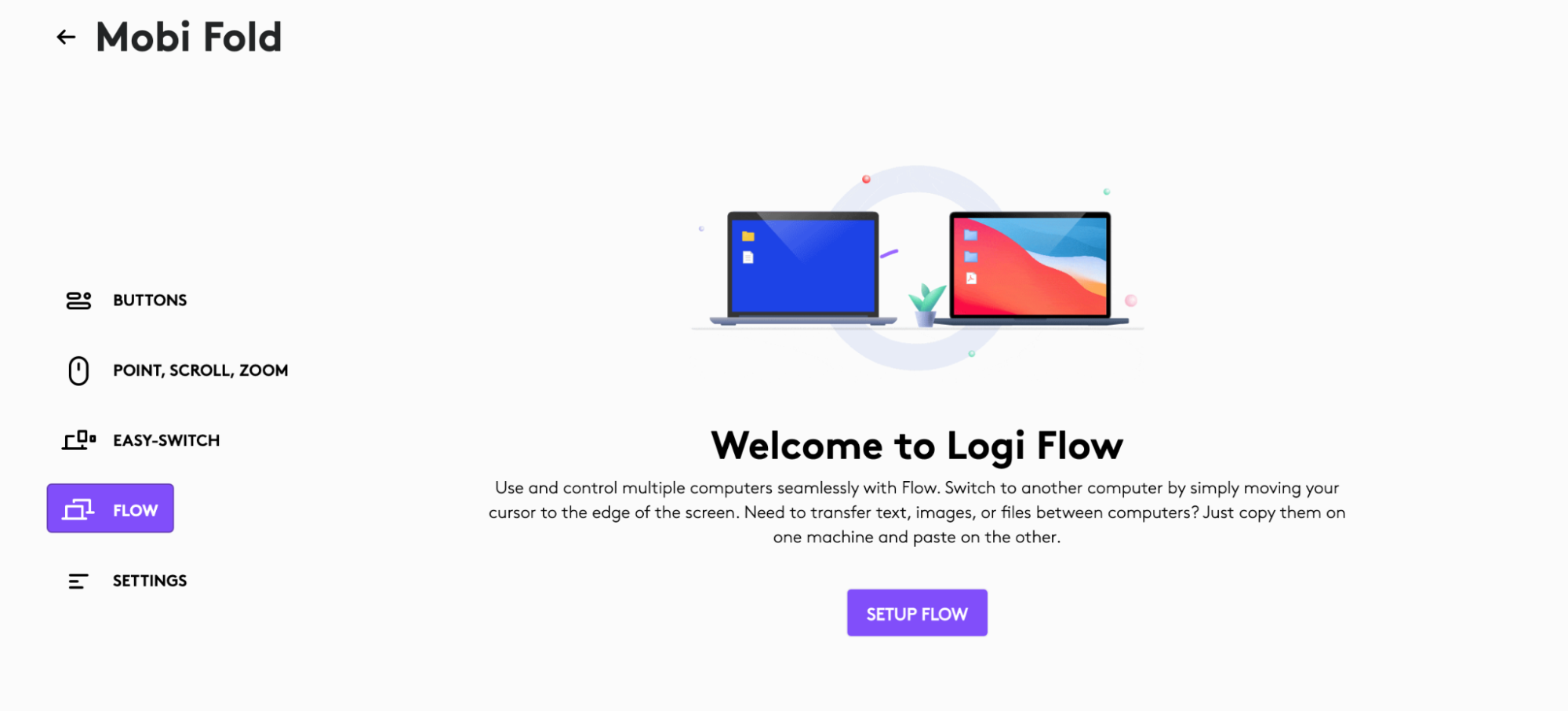
Tendrás que instalar el software Logi Options+ en ambos ordenadores y seguir estas instrucciones.
Carga de Mobi Fold
Conecta un cable de carga USB-C (se vende por separado) en el puerto de carga del ratón para recargarlo.
Un mínimo de un minuto de carga te proporciona suficiente energía para 22 horas de uso. Según el uso del ratón, una carga completa puede durar hasta 33 días. La duración de la batería puede variar según el uso y las condiciones de funcionamiento.
Comprobar el estado de la batería
El LED de la parte superior del ratón indica el estado de la batería.
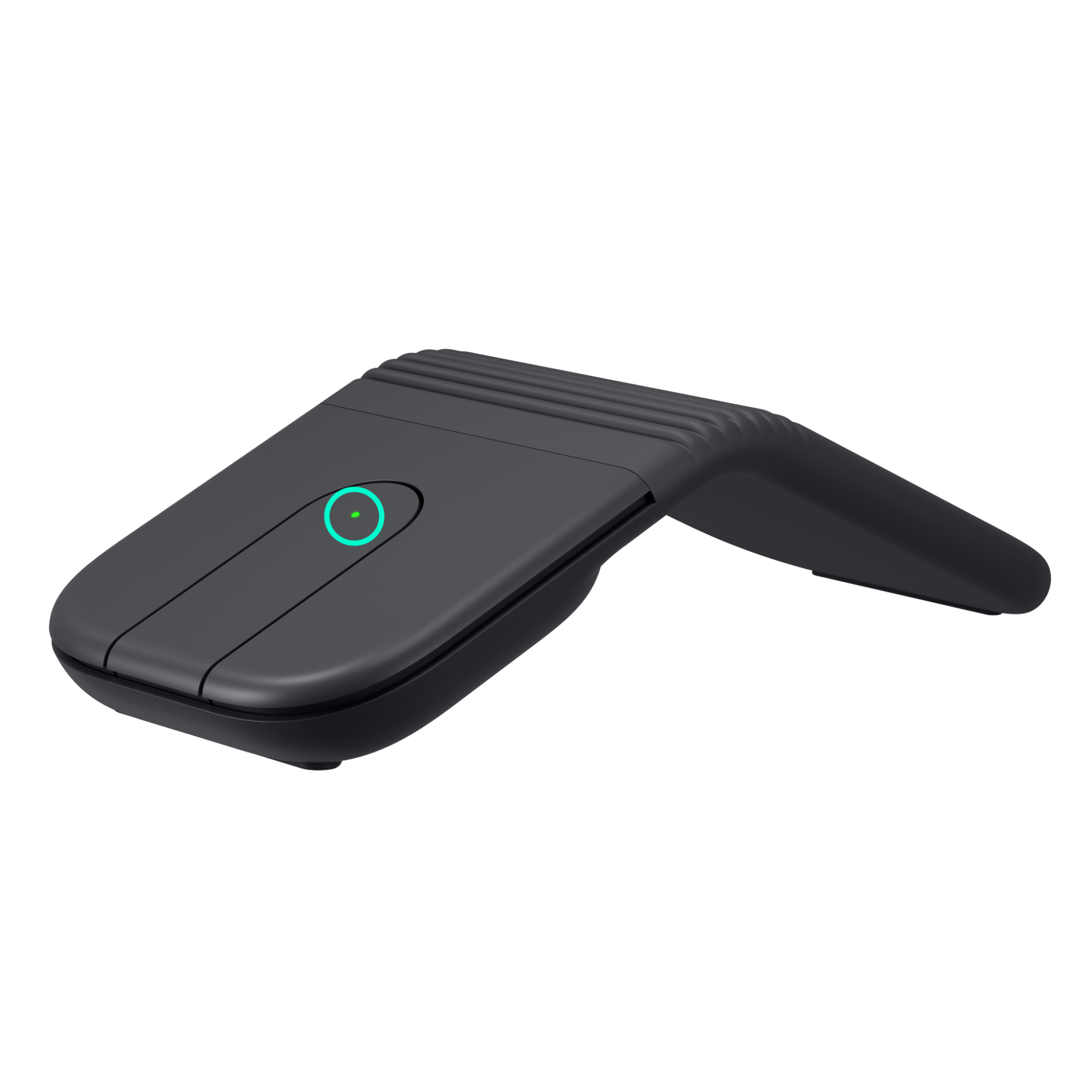
Puedes instalar el software Logi Options+ para recibir notificaciones sobre el estado de la batería, incluidas advertencias de carga baja.
| Color de LED | Significado |
| Verde | Carga de 100 % a 10 % |
| Rojo | Carga de 9 % o menos |
| Verde intermitente | Mientras se carga |
Aviso importante: Logitech ya no ofrece asistencia ni mantenimiento para la herramienta de actualización de firmware. Le recomendamos usar Logi Options+ para poner al día sus dispositivos Logitech compatibles. Estamos aquí para ayudarle durante esta transición.
Aviso importante: Logitech ya no ofrece asistencia ni mantenimiento para Logitech Preference Manager. Le recomendamos usar Logi Options+ para poner al día sus dispositivos Logitech compatibles. Estamos aquí para ayudarle durante esta transición.
Aviso importante: Logitech ya no ofrece asistencia ni mantenimiento para Logitech Control Center. Le recomendamos usar Logi Options+ para poner al día sus dispositivos Logitech compatibles. Estamos aquí para ayudarle durante esta transición.
Aviso importante: Logitech ya no ofrece asistencia ni mantenimiento para Logitech Connection Utility. Le recomendamos usar Logi Options+ para poner al día sus dispositivos Logitech compatibles. Estamos aquí para ayudarle durante esta transición.
Aviso importante: Logitech ya no ofrece asistencia ni mantenimiento para el software Unifying. Le recomendamos usar Logi Options+ para poner al día sus dispositivos Logitech compatibles. Estamos aquí para ayudarle durante esta transición.
Aviso importante: Logitech ya no ofrece asistencia ni mantenimiento para el software SetPoint. Le recomendamos usar Logi Options+ para poner al día sus dispositivos Logitech compatibles. Estamos aquí para ayudarle durante esta transición.
Preguntas frecuentes
No hay productos disponibles para esta sección
No hay descargas para este producto
No hay descargas para esta versión.
Compatible Product
