Este artículo proporciona instrucciones paso a paso para verificar y actualizar los controladores de Bluetooth en Windows, macOS y ChromeOS.
Windows 10 y Windows 11
Windows te permite consultar la versión actual del controlador directamente y actualizarla a través de herramientas integradas o descargas oficiales del fabricante.
Paso 1: Consulta qué controlador de Bluetooth tienes actualmente
- Haz clic con el botón derecho en el botón de Inicio (o pulsa Win + X) y selecciona Administrador de dispositivos.
- Haz clic en la flecha que hay junto a Bluetooth para expandir la lista.
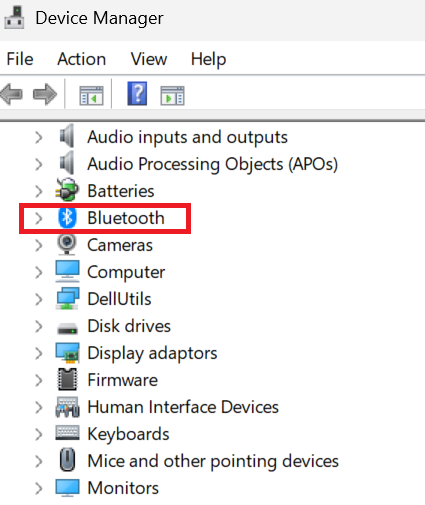
- Haz clic con el botón derecho en tu adaptador de Bluetooth principal (por ejemplo, Intel Wireless Bluetooth, Realtek Bluetooth Adapter) y selecciona Propiedades. Se abrirá la ventana Propiedades.
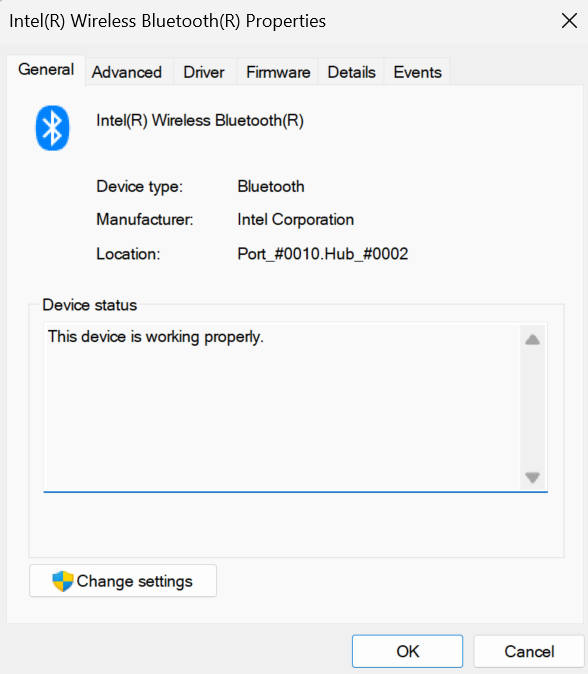
- Cambia a la pestaña Controlador para ver el proveedor del controlador, la fecha del controlador y la versión del controlador.
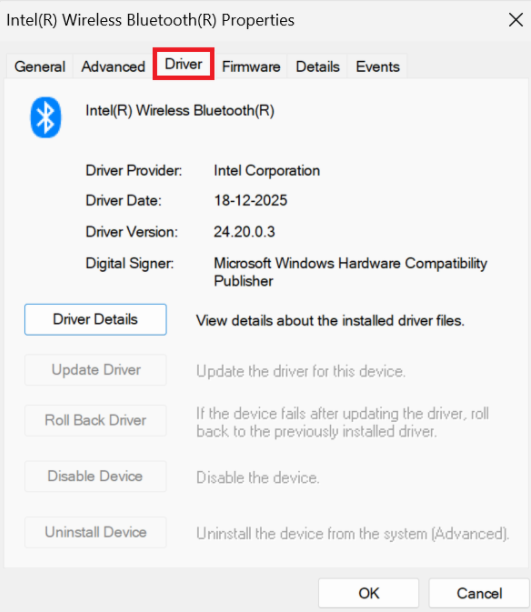
Paso 2: Actualiza el controlador de Bluetooth
Método 1: Windows Update (recomendado)
- Presiona Win + I para abrir Configuración.
- Ve a Windows Update (o Actualización y seguridad en Windows 10).
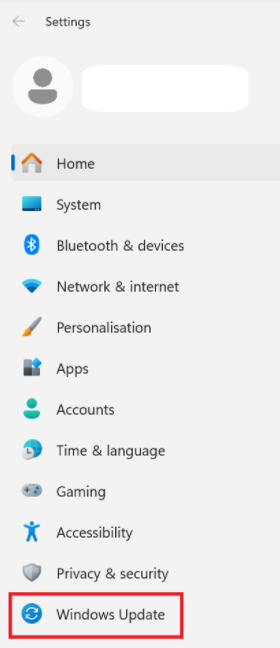
- Haz clic en Buscar actualizaciones.
- Selecciona Opciones avanzadas > Actualizaciones opcionales.
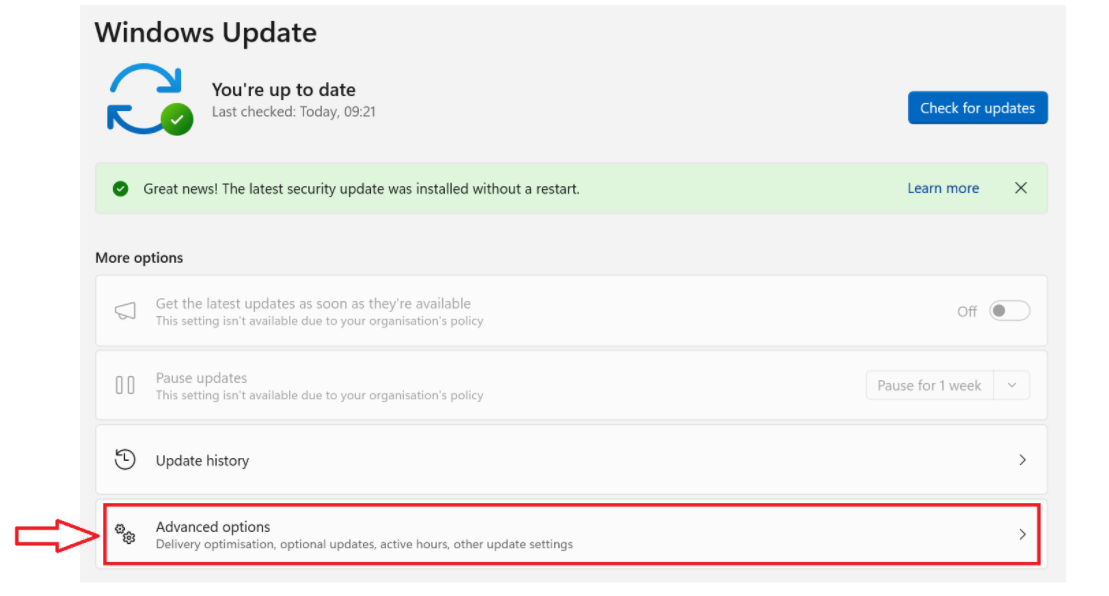
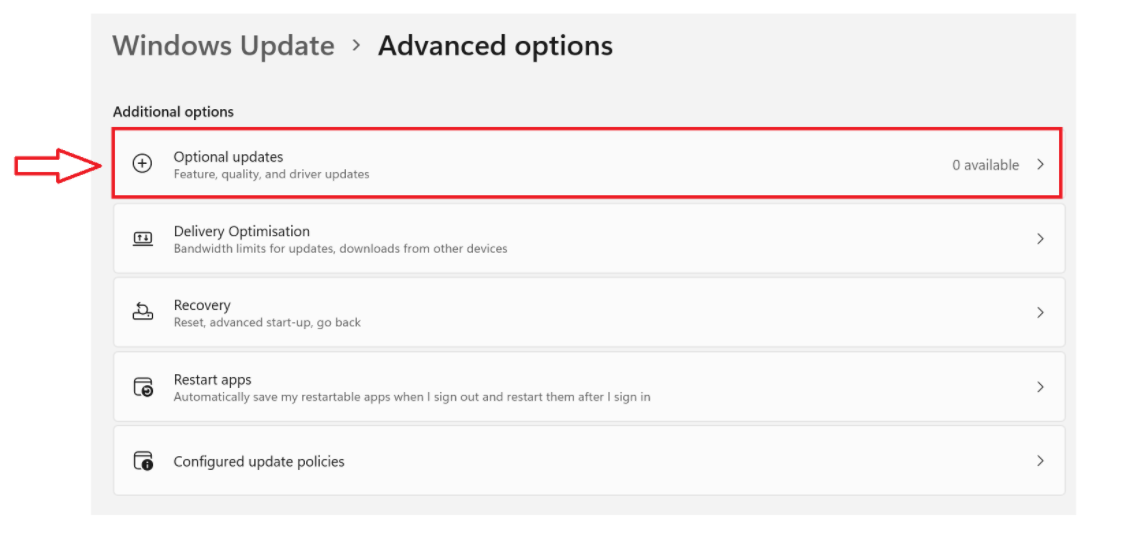
- Expande Actualizaciones de controladores, selecciona cualquier controlador de Bluetooth disponible y haz clic en Descargar e instalar.
Método 2: Administrador de dispositivos
- Abre el Administrador de dispositivos, expande Bluetooth, haz clic derecho en tu adaptador y elige Actualizar controlador.
- Selecciona Buscar controladores automáticamente.
- Sigue las instrucciones si se encuentra un controlador más reciente.
Método 3: Descargas directas del fabricante
- Intel: usa el Asistente del controlador y asistencia técnica Intel (DSA) o descárgalo directamente desde el Centro de descargas de Intel.
- Dell / HP / Lenovo / ASUS: visita la página de asistencia del fabricante del dispositivo, introduce el número de serie y descarga el paquete de controladores Bluetooth más reciente (.exe o .msi).
- Ejecuta el instalador y reinicia el PC para completar la configuración.
Alternar video entre Zoom y Teams
Importante: Apple integra los controladores de hardware en las actualizaciones de macOS. No se pueden instalar controladores en dispositivos Mac de manera independiente.
Paso 1: Consulta la información del hardware Bluetooth
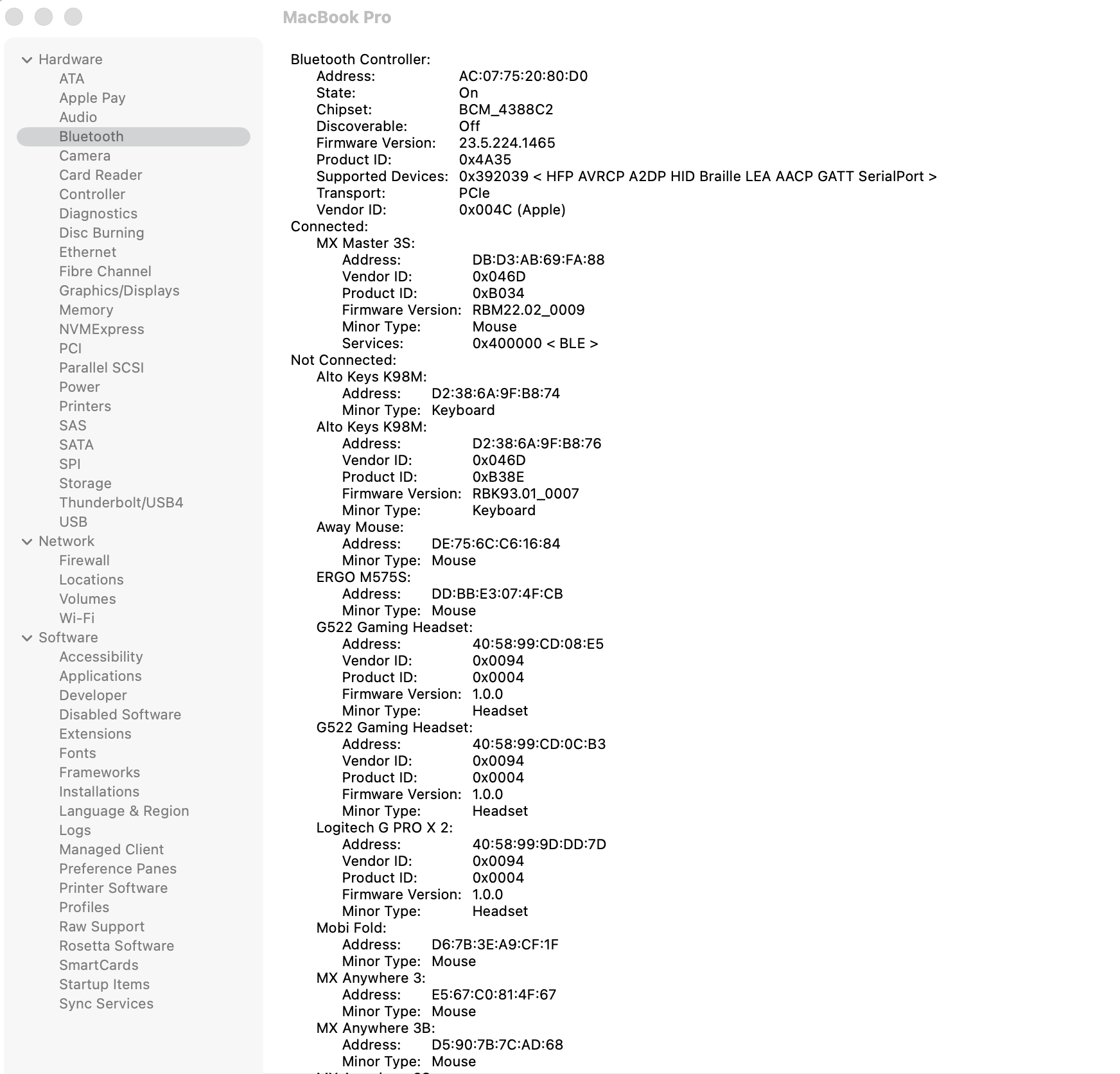
- Mantén pulsada la tecla Option (⌥) y haz clic en el Menú Apple en la esquina superior izquierda.
- Selecciona Información del sistema.
- En la barra lateral izquierda, en Hardware, haz clic en Bluetooth.
- Revisa los detalles del chipset Bluetooth y la versión del firmware.
Paso 2: Actualiza los controladores y el firmware de Bluetooth
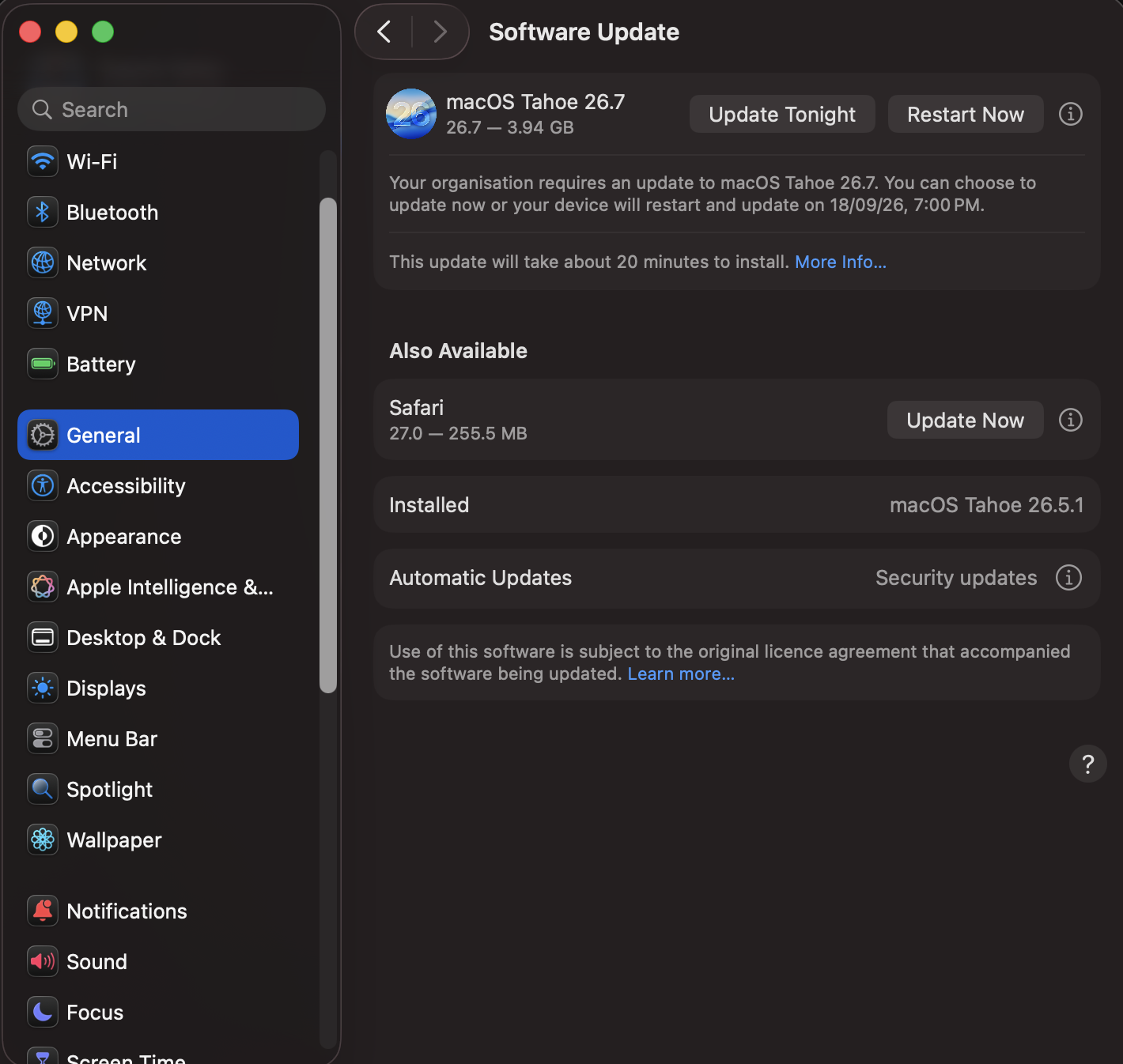
- Haz clic en el Menú Apple, en la esquina superior izquierda, y selecciona Ajustes del sistema (o Preferencias del sistema).
- En la barra lateral izquierda, haz clic en General y selecciona Actualización de software.
- Si hay una actualización disponible, haz clic en Actualizar ahora.
- Reinicia el Mac para aplicar las actualizaciones del sistema.
ChromeOS
Importante: ChromeOS gestiona los controladores de hardware en el kernel. Las actualizaciones se suministran a través de las actualizaciones estándar del sistema.
Paso 1: Consulta la versión de ChromeOS
- Haz clic en el indicador de hora que se encuentra en la esquina inferior derecha del panel que se abre.
- Haz clic en Ajustes (icono de rueda dentada).
- En el menú de la izquierda, selecciona Información de ChromeOS.
- Anota el número de versión que aparece.
Paso 2: Actualiza los controladores de ChromeOS
- En el menú Información de ChromeOS, haz clic en Buscar actualizaciones.
- Si hay una actualización disponible, el Chromebook la descargará automáticamente.
- Haz clic en Reiniciar para aplicar la actualización.
Aviso importante: Logitech ya no ofrece asistencia ni mantenimiento para la herramienta de actualización de firmware. Le recomendamos usar Logi Options+ para poner al día sus dispositivos Logitech compatibles. Estamos aquí para ayudarle durante esta transición.
Aviso importante: Logitech ya no ofrece asistencia ni mantenimiento para Logitech Preference Manager. Le recomendamos usar Logi Options+ para poner al día sus dispositivos Logitech compatibles. Estamos aquí para ayudarle durante esta transición.
Aviso importante: Logitech ya no ofrece asistencia ni mantenimiento para Logitech Control Center. Le recomendamos usar Logi Options+ para poner al día sus dispositivos Logitech compatibles. Estamos aquí para ayudarle durante esta transición.
Aviso importante: Logitech ya no ofrece asistencia ni mantenimiento para Logitech Connection Utility. Le recomendamos usar Logi Options+ para poner al día sus dispositivos Logitech compatibles. Estamos aquí para ayudarle durante esta transición.
Aviso importante: Logitech ya no ofrece asistencia ni mantenimiento para el software Unifying. Le recomendamos usar Logi Options+ para poner al día sus dispositivos Logitech compatibles. Estamos aquí para ayudarle durante esta transición.
Aviso importante: Logitech ya no ofrece asistencia ni mantenimiento para el software SetPoint. Le recomendamos usar Logi Options+ para poner al día sus dispositivos Logitech compatibles. Estamos aquí para ayudarle durante esta transición.
Preguntas frecuentes
No hay productos disponibles para esta sección
No hay descargas para este producto
No hay descargas para esta versión.
Compatible Product
