MÁS INFORMACIÓN SOBRE TU PRODUCTO
Conecta el ratón al dispositivo
Puedes emparejar el ratón con tu dispositivo mediante la conexión Bluetooth® de bajo consumo o nuestro nuevo receptor Logi Bolt.
Para emparejarlo por Bluetooth®:
 |
PASO 1 Retira la lengüeta del ratón. Se encenderá automáticamente. El canal 1 estará listo para emparejarse. |
Para emparejar a través del receptor Logi Bolt:
 |
PASO 1 Saca el receptor Logi Bolt del compartimento de las pilas, pero no retires aún la lengüeta. |
 |
PASO 2 Inserta el receptor en un puerto USB libre del ordenador o portátil. |
 |
PASO 3 Ahora ya puedes retirar la lengüeta del ratón. Se encenderá automáticamente. El receptor se conectará al canal 1 y el ratón estará listo para usar. |
Instalar el software de Logitech
Descarga el software de Logitech para personalizar el ratón y aprovechar los accesos directos avanzados y todas las posibilidades que ofrece este ratón. Haz clic aquí para descargar y consultar todas las funciones.
Descripción del producto

- Botón rueda SmartWheel
- LED de estado de pila
- LED de estado de conexión
- Botón de conexión
- Sensor de 4000 DPI
- Interruptor de encendido/apagado
- Compartimento de pila y receptor
- Botones de retroceso y avance
Nuevo botón rueda Logitech SmartWheel
 |
Los ratones Signature M650 y M650L cuentan con el botón rueda SmartWheel, que ofrece precisión o velocidad de desplazamiento según se requiera. Alterna fácilmente entre estos dos modos de desplazamiento con un simple movimiento del dedo.
|
Desplazamiento horizontal
 |
Puedes desplazarte en horizontal con el ratón. Para ello, mantén pulsado uno de los botones laterales y gira simultáneamente el botón rueda. NOTA: El desplazamiento horizontal está activado de forma predeterminada. Puedes personalizar esta función en la pestaña «Señalar y desplazar» del software de Logitech. Para ver más información sobre el desplazamiento horizontal, haz clic aquí. |
Botones de retroceso y avance
 |
Los botones de retroceso y avance mejoran la navegación y simplifican las tareas. |
Con el software de Logitech, podrás asignar a los botones otras funciones útiles, como deshacer/rehacer, navegación por el sistema operativo, subir/bajar volumen, etc.
Cómo personalizar los botones laterales
- Descarga y abre Logitech Options+. Haz clic aquí para descargar el software.
- Aparecerá una ventana de instalación en la pantalla. Haz clic en Instalar Options+.
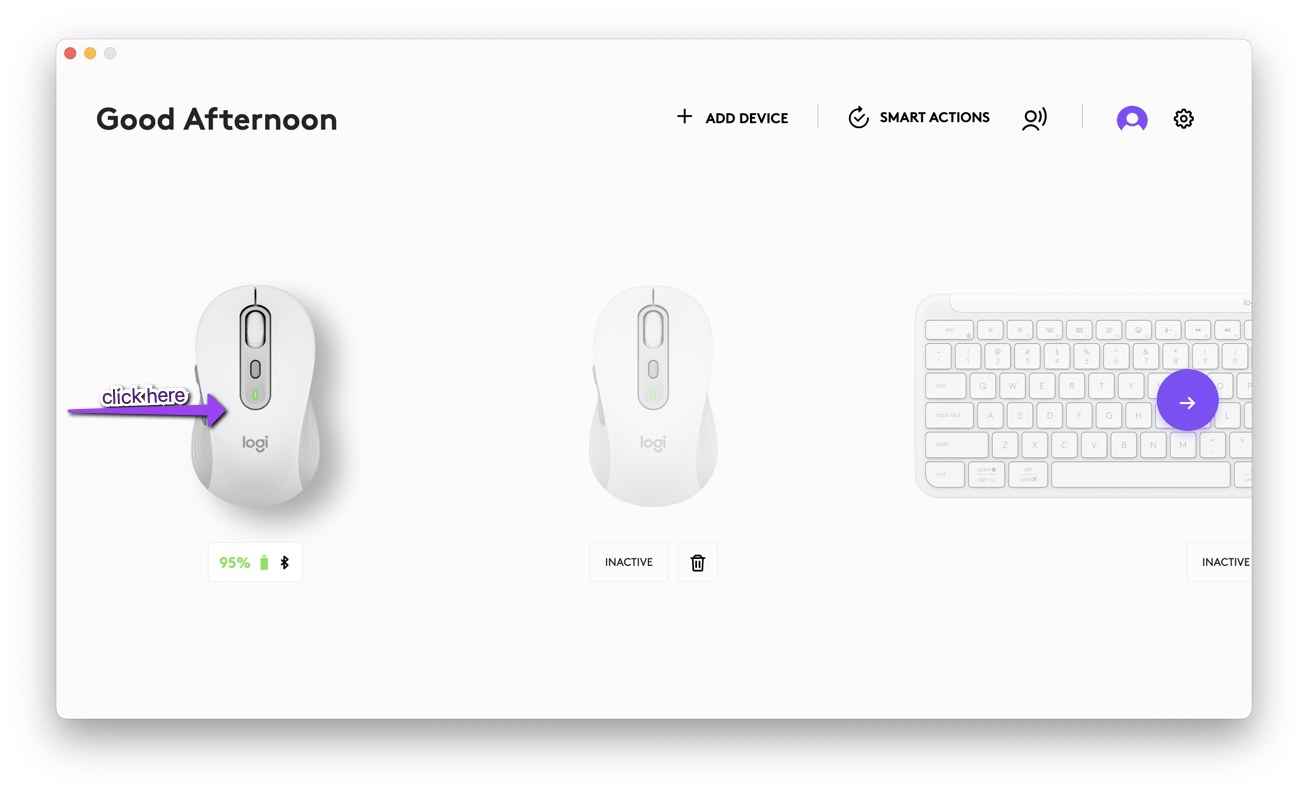
- Una vez que Logitech Options+ esté instalado, se abrirá una ventana que mostrará una imagen del ratón. Haz clic en la imagen.
- Se mostrará una breve guía de inicio que indica cómo puedes personalizar el ratón. Te recomendamos no saltarte este paso.

- Al terminar, haz clic en Botones, a la izquierda de la ventana.

- Haz clic en cualquiera de los botones que desees personalizar.

- Elige la función que quieras asignar al botón entre las opciones que se muestran a la derecha de la pantalla, ¡y listo!

Configuración específica de la aplicación
Puedes asignarle diferentes funciones al ratón para diferentes aplicaciones. Por ejemplo, puedes asignar los botones laterales para controlar el volumen en Spotify, copiar/pegar en Microsoft Excel o deshacer/rehacer en Adobe Photoshop.
Al instalar el software de Logitech, puedes bajarte los ajustes específicos de aplicación, que adaptan las acciones de los botones a las aplicaciones seleccionadas.
Hemos creado esta configuración para aplicaciones específicas especialmente para ti:
 |
1 | 2 | |
| Configuración predeterminada | Botón central | Avanzar | Retroceder |
| Navegador (Chrome, Edge, Safari) | Abrir enlace en una pestaña nueva | Avanzar | Retroceder |
| Zoom/Teams | Botón central | Iniciar/detener vídeo | Silenciar/activar micrófono |
| Recursos multimedia (Spotify, VLC, Quicktime) | Botón central | Avanzar | Retroceder |
| Microsoft Excel | Panorámica (mantén pulsado el botón y mueve el ratón) | Rehacer | Deshacer |
| Microsoft Word | Desplazamiento automático | Rehacer | Deshacer |
|
Microsoft PowerPoint |
Panorámica (mantén pulsado el botón y mueve el ratón) | Rehacer | Deshacer |
|
Adobe Photoshop |
Panorámica (mantén pulsado el botón y mueve el ratón) | Rehacer | Deshacer |
Cada uno de estos ajustes se puede personalizar manualmente para cualquier aplicación.
Asignar gestos a los botones laterales
Si quieres funciones más avanzadas, puedes asignar cualquiera de los botones laterales del ratón como botón de gestos. Eso transformará los botones de avance o retroceso en potentes botones multifunción que te permitirán usar gestos para navegar en el escritorio, gestionar aplicaciones, aplicar panorámica y zoom, etc.
En la pestaña Ratón, selecciona cualquier botón lateral (avance o retroceso) y haz clic en Botón de gestos.

De forma predeterminada, los botones de gestos permiten navegar entre ventanas y escritorios. Para realizar los gestos, tendrás que mantener pulsado el botón mientras mueves el ratón.
Comprobar el estado de la pila
 |
El LED de la parte superior del ratón indica el estado de la batería. Puedes instalar el software de Logitech para recibir notificaciones sobre el estado de la batería, incluyendo avisos de carga baja. |
| Color del LED | Estado | Duración | Significado |
| Verde | Permanente | 5 segundos | Carga de 100 % a >5 % |
| Rojo | Intermitente | 5 segundos permanente, seguido de 3 minutos intermitente |
Nivel crítico (equivale a un promedio de 1 mes de uso) o inferior NOTA: El LED rojo parpadeará cada vez que el dispositivo se active después de la suspensión. |
Duración y sustitución de pilas
Tipo de pila:
- Requiere una pila alcalina AA
- Puede durar hasta 24 meses
Cómo cambiar la pila
 |
Desliza hacia abajo la tapa del compartimento de la batería y retírala. Inserta la pila, asegúrate de que la colocas en la dirección correcta, y vuelve a colocar la tapa de las pilas. |
Versión para la mano izquierda:
 |
Logitech M650L tiene una versión para zurdos (M650L Left). Ofrece las mismas funciones que la versión para diestros, con la única diferencia de que los botones laterales están en el lado derecho del ratón para una mejor accesibilidad con el pulgar izquierdo. El ratón seguirá teniendo la función de clic principal a la izquierda. Si prefieres cambiarlo al botón derecho, puedes usar el software de Logitech. |
Aviso importante: Logitech ya no ofrece asistencia ni mantenimiento para la herramienta de actualización de firmware. Le recomendamos usar Logi Options+ para poner al día sus dispositivos Logitech compatibles. Estamos aquí para ayudarle durante esta transición.
Aviso importante: Logitech ya no ofrece asistencia ni mantenimiento para Logitech Preference Manager. Le recomendamos usar Logi Options+ para poner al día sus dispositivos Logitech compatibles. Estamos aquí para ayudarle durante esta transición.
Aviso importante: Logitech ya no ofrece asistencia ni mantenimiento para Logitech Control Center. Le recomendamos usar Logi Options+ para poner al día sus dispositivos Logitech compatibles. Estamos aquí para ayudarle durante esta transición.
Aviso importante: Logitech ya no ofrece asistencia ni mantenimiento para Logitech Connection Utility. Le recomendamos usar Logi Options+ para poner al día sus dispositivos Logitech compatibles. Estamos aquí para ayudarle durante esta transición.
Aviso importante: Logitech ya no ofrece asistencia ni mantenimiento para el software Unifying. Le recomendamos usar Logi Options+ para poner al día sus dispositivos Logitech compatibles. Estamos aquí para ayudarle durante esta transición.
Aviso importante: Logitech ya no ofrece asistencia ni mantenimiento para el software SetPoint. Le recomendamos usar Logi Options+ para poner al día sus dispositivos Logitech compatibles. Estamos aquí para ayudarle durante esta transición.
Preguntas frecuentes
No hay productos disponibles para esta sección
No hay descargas para este producto
No hay descargas para esta versión.
Compatible Product
