Flow-esittely
Logitech Flow mahdollistaa useiden tietokoneiden saumattoman käytön ja hallinnan.
Voit vaihtaa toiseen tietokoneeseen siirtämällä osoittimen näytön reunaan. Voit myös siirtää tekstiä, kuvia tai tiedostoja vaivattomasti tietokoneiden välillä – kopioi sisältö yhdellä tietokoneella ja liitä se toiselle.
Voit käyttää Flow-toimintoa myös Windowsin ja macOS:n välillä.
Flow-toiminnon määrittäminen
Logitech Flow -toiminnon määrittäminen on nopeaa ja helppoa. Määritä Flow seuraavasti:
- Lataa ja asenna Logi Options+ – Lataa ja asenna Logi Options+ tietokoneillesi.
- Yhdistä hiiri tietokoneisiin – Logitech Flow käyttää Logitech Easy-Switch™ -tekniikkaa tietokoneiden välillä vaihtamiseen. Hiiri on yhdistettävä tietokoneisiin USB-vastaanottimen tai Bluetoothin kautta eri kanavilla (1, 2 ja 3). Ohjeet hiiren yhdistämiseen tietokoneeseen löydät täältä. Logitech Flow -kokoonpanossa voi käyttää kahta tai kolmea eri tietokonetta.
- Yhdistä tietokoneet samaan verkkoon – Varmista, että kaikki tietokoneet on yhdistetty samaan langattomaan tai kiinteään verkkoon. Toimistoympäristöissä, joissa verkkoliitäntöjä voidaan estää, sinun on ehkä otettava yhteyttä verkonvalvojaan, jos Logitech Flow ei pysty muodostamaan yhteyttä.
- Määritä Logitech Flow – Kun määrität Logitech Flow -toiminnon, tietokoneesi etsii verkosta muut samaan hiireen yhdistetyt tietokoneet. Odota yhteyden muodostumista, jotta voit aloittaa Logitech Flow -toiminnon käytön. Jos muita tietokoneita ei löydy verkosta, Logitech Flow on ehkä otettava käyttöön muissa tietokoneissa. Varmista, että käytettävissä on toimiva internet-yhteys, jotta ensimmäinen yhteys voidaan muodostaa.
Jos määrityksen aikana ilmenee ongelmia, katso alla oleva vianmääritysosio.
Flown käyttäminen
Kun Logitech Flow on määritetty, voit vaihtaa tietokoneiden välillä automaattisesti siirtämällä hiiren osoittimen näytön reunaan. Voit muuttaa Flown toimintaa tarpeidesi mukaan sovelluksen Flow-välilehdellä.

Flown ottaminen käyttöön tai poistaminen käytöstä
Voit ottaa Flown käyttöön tai poistaa sen käytöstä milloin tahansa. Tietokonejärjestelysi ja asetuksesi säilyvät. Tämä on hyödyllistä, jos haluat poistaa Logitech Flow -toiminnon käytöstä väliaikaisesti.
Tietokoneiden hallinta
Voit järjestää tietokoneet uudelleen työpöytäsi asettelun mukaisesti vetämällä ja pudottamalla ne haluamaasi paikkaan.

Logitech Flow tukee kahta tai kolmea tietokonetta sen mukaan, kuinka monta Easy-Switch-laitetta hiiri tukee. Voit lisätä tietokoneen napsauttamalla Lisää tietokone -painiketta. Muista suorittaa kunkin tietokoneen määritys ennen tietokoneiden lisäämistä.
Voit poistaa tietokoneen käytöstä tai poistaa sen napsauttamalla kyseisen tietokoneen lisäasetuspainiketta.

- Poista käytöstä – poistaa tietokoneen käytöstä väliaikaisesti, kunnes otat sen uudelleen käyttöön. Tämä on hyödyllistä, jos et halua vaihtaa automaattisesti tähän tietokoneeseen väliaikaisesti.
- Poista – poistaa tietokoneen pysyvästi Logitech Flow -toiminnosta. Et voi vaihtaa siihen automaattisesti. Hiiri pysyy kuitenkin yhdistettynä tietokoneeseen, joten voit edelleen käyttää hiiren Easy-Switch™-painiketta vaihtaaksesi siihen.
Tietokoneiden välillä vaihtaminen
- Siirry reunaan – vaihda tietokoneiden välillä siirtämällä osoitin näytön reunaan.
- Pidä Ctrl-näppäintä painettuna ja siirry reunaan – vaihda tietokoneiden välillä pitämällä näppäimistön Ctrl-näppäintä painettuna ja siirtämällä hiiren osoitin näytön reunaan.
Kopioi ja liitä
Kun kopiointi ja liittäminen on käytössä, voit kopioida tekstiä, kuvia ja tiedostoja tietokoneesta toiseen ja liittää niitä toiselle tietokoneelle. Kopioi haluamasi sisältö yhdellä tietokoneella, vaihda toiseen tietokoneeseen Logitech Flow -toiminnolla ja liitä sisältö. Sisällön ja tiedostojen siirtäminen riippuu verkkosi nopeudesta. Suurten kuvien tai tiedostojen siirtäminen voi kestää useita minuutteja.
Huomautus: Tietyt tiedostotyypit, jotka voidaan avata yhdessä järjestelmässä, eivät välttämättä ole tuettuja toisessa, jos niitä tukevaa sovellusta ei ole asennettu.
Huomautus: Tiedostojen vetämistä tietokoneesta toiseen ei tueta Logitech Flow -toiminnolla.
Yhteensopivan Logitech-näppäimistön avulla saat parhaan Logitech Flow -käyttökokemuksen. Jos sinulla on Logitech Flow -toimintoa tukeva näppäimistö, voit yhdistää sen hiireen, jolloin näppäimistö seuraa hiirtäsi, kun vaihdat toiseen tietokoneeseen. Näppäimistö näkyy avattavassa luettelossa, jos se on yhdistetty Logitech Flow -tietokoneisiisi.
Huomautus: Varmista, että näppäimistö on yhdistetty ja näkyy laitteena. Jos sitä ei näy luettelossa, kokeile vaihtaa tietokoneiden välillä ja käynnistää sovellus uudelleen.
Logitech Flow -toimintoa tukevat näppäimistöt: Luettelon Logitech Flow -toimintoa tukevista näppäimistöistä löydät täältä.
Näen viestin, jonka mukaan Logitech Flow ei löytänyt muita tietokoneita tai pystynyt muodostamaan niihin yhteyttä. Mitä voin tehdä?
Logitech Flow tarvitsee verkkoa alkuasetuksiin ja tavalliseen käyttöön. Aloita Logitech Flow -toiminnon käyttö noudattamalla alla olevia ohjeita:
- Varmista, että hiiri näkyy Logi Options+ -sovelluksessa kaikissa tietokoneissa. Tässä on esimerkki Logi Options+ -sovelluksessa näkyvästä hiirestä.
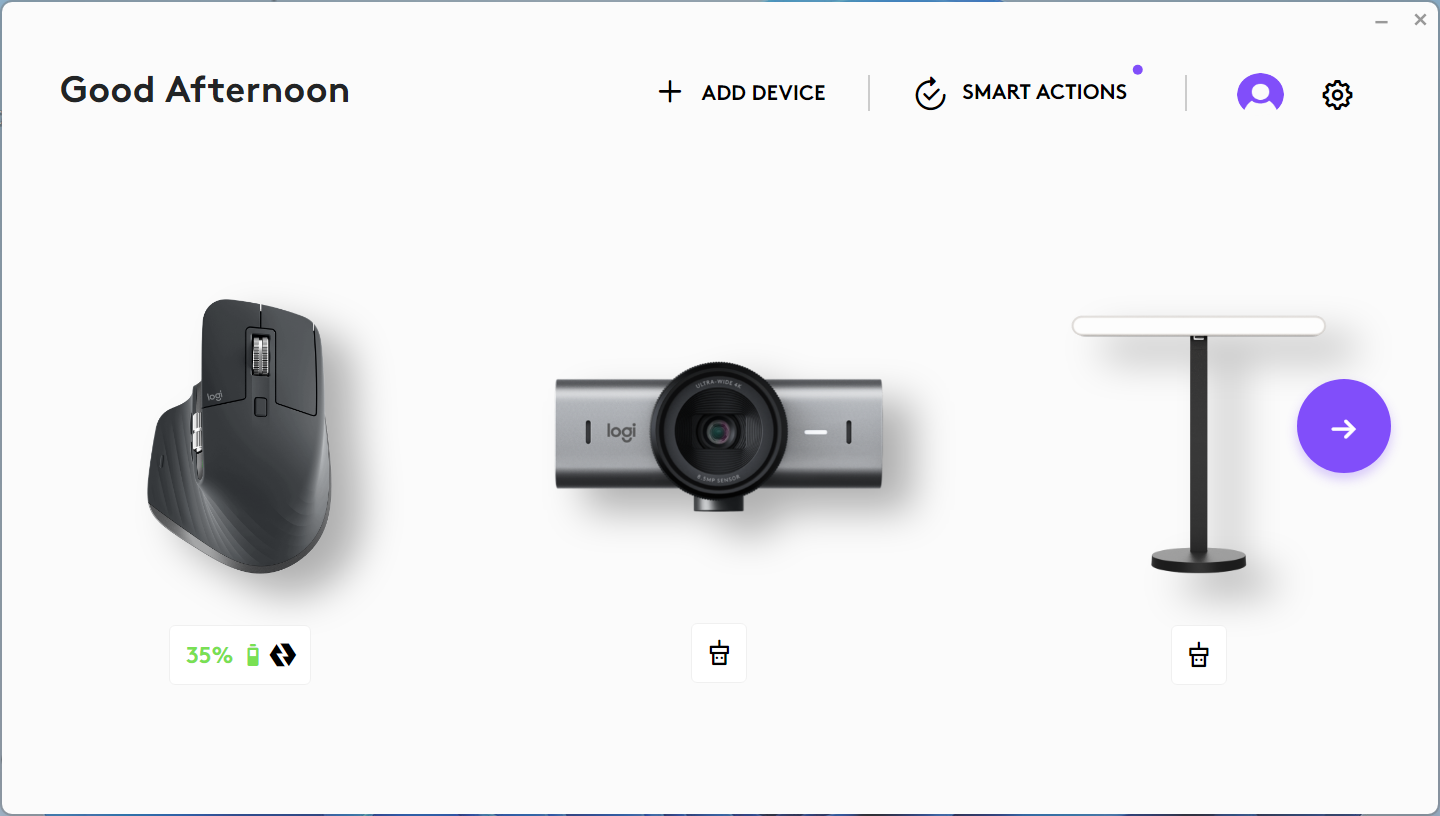
- Varmista, että tietokoneet on yhdistetty samaan verkkoon. Jos tietokoneita ei ole yhdistetty samaan verkkoon, Flow-toiminto ei toimi.
- Varmista, ettei palomuuri tai virustorjuntasovellus estä Logi Options+ -sovelluksen viestintäkanavaa.
- Varmista, että oikeat porttinumerot ovat avoinna. Flow-toiminto edellyttää TCP- ja UDP-porttinumeroiden avaamista viestintää varten sekä URL-osoitteiden sallimista palomuurin läpi. Jos käytät Flow-toimintoa yrityksen verkossa, ota yhteyttä IT-osastoon ja anna heille ”porttinumerot”-linkki, jotta he voivat sallia ne.
- Varmista, että internet-yhteytesi toimii. Jos yrität käyttää Flow-toimintoa puhelimen yhteyspisteen kautta, tarkista matkapuhelinoperaattoriltasi, että oikeat porttinumerot ovat käytettävissä sen kautta.
- Varmista, että Flow on otettu käyttöön kaikissa tietokoneissa. Voit avata Logi Options+ -sovelluksen jokaisella tietokoneella, avata hiiren asetukset ja määrittää Flown jokaisessa tietokoneessa.
Huomautus: Logitech Flow käyttää verkkoa useiden (enintään kolmen) tietokoneiden yhdistämiseen ja hiiren ja näppäimistön jakamiseen niiden välillä. Tätä varten Flow käyttää kiinteää UDP-porttia (59870) kuunnellakseen ja löytääkseen muita samassa aliverkossa olevia tietokoneita, jotka voivat pingata toisiaan UDP-lähetysten avulla. Lisätietoja on porttinumerot-sivullamme.
Miten yhdistän hiiren toiseen tietokoneeseen?
Jos haluat lisätietoja hiiren yhdistämisestä eri tietokoneisiin, tutustu Logitechin tukisivuun, josta löydät laitteesi yhteystiedot.
Vaihdan vahingossa toiseen tietokoneeseen, kun saavutan reunan
Ota käyttöön Pidä Ctrl-näppäintä painettuna ja siirry reunaan -asetus Logi Options+ -sovelluksessa. Näin voit hallita vaihtamista paremmin ja vaihtaa tietokonetta vain, kun pidät näppäimistön Ctrl-näppäintä painettuna ja saavutat määritetyn reunan.
Logitech Flow ei toimi, kun tietokoneeni siirtyy lepotilaan tai on kirjautumisnäytössä. Miksi näin tapahtuu?
Logitech Flow käyttää verkkoyhteyttä muiden tietokoneiden automaattiseen etsimiseen määrityksen aikana, tietokoneiden välillä vaihtamiseen ja sisällön siirtämiseen niiden välillä. Tietokoneen asetuksista riippuen verkkoyhteys poistetaan käytöstä tietokoneen ollessa lepotilassa, jolloin Flow ei ehkä ole käynnissä. Käyttääksesi Flow-toimintoa varmista, että tietokone on hereillä, olet kirjautunut sisään ja verkkoyhteys on muodostettu.
Siirrän tiettyjä tiedostoja, mutta en pysty avaamaan niitä toisella tietokoneellani. Miksi?
Logitech Flow voi siirtää tekstiä, kuvia ja tiedostoja tietokoneiden välillä leikepöydän avulla. Voit siis kopioida sisältöä yhdellä tietokoneella, vaihtaa toiseen tietokoneeseen ja liittää tiedoston. Jos sinulla ei ole tiedoston avaamiseen sopivaa sovellusta, käyttöjärjestelmä ei ehkä tunnista sitä.
Näppäimistöni on yhdistetty molempiin tietokoneisiin, mutta en näe sitä vaihtoehtona avattavassa luettelossa. Mitä minun pitäisi tehdä?
Jos ongelmat jatkuvat, kokeile käynnistää molemmat tietokoneet uudelleen ja ottaa Keyboard Link käyttöön Logi Options+ -sovelluksessa.
- Varmista, että käytössäsi on Logitech Flow -toimintoa tukeva näppäimistö.
- Varmista, että näppäimistö näkyy Logi Options+ -sovelluksessa kaikissa tietokoneissasi. Kokeile vaihtaa tietokoneiden välillä Easy-Switch-näppäimellä ja käynnistää Logi Options+ uudelleen varmistaaksesi, että yhteys toimii. Jos ongelmat jatkuvat, kokeile käynnistää molemmat tietokoneet uudelleen.
Miksi näppäimistön Easy-Switch-näppäin vilkkuu, kun vaihdan tietokonetta?
Kun näppäimistö vaihtaa kanavasta toiseen, sen on katkaistava yhteys ja muodostettava se uudelleen toisessa järjestelmässä. Tämän prosessin aikana merkkivalo vilkkuu ja sammuu, kun yhteys on muodostettu. Kun laitteesi ovat muodostaneet yhteyden Logi Options+ -sovellukseen, näppäimistön yhteys toimii. Jos kuitenkin palaat toiseen laitteeseen ennen kuin näppäimistö on aktiivinen, Flow ei toimi.
Tärkeä huomautus: Logitech ei enää tue tai ylläpidä laiteohjelmistopäivitystyökalua. Suosittelemme käyttämään Logi Options+-sovellusta tuetuilla Logitech-laitteilla . Saat meiltä apua siirtymävaiheessa.
Tärkeä huomautus: Logitech ei enää tue tai ylläpidä Logitech Preference Manageria. Suosittelemme käyttämään Logi Options+-sovellusta tuetuilla Logitech-laitteilla . Saat meiltä apua siirtymävaiheessa.
Tärkeä huomautus: Logitech ei enää tue tai ylläpidä Logitech Control Centeriä. Suosittelemme käyttämään Logi Options+-sovellusta tuetuilla Logitech-laitteilla . Saat meiltä apua siirtymävaiheessa.
Tärkeä huomautus: Logitech ei enää tue tai ylläpidä Logitechin yhteydenmuodostusohjelmaa. Suosittelemme käyttämään Logi Options+-sovellusta tuetuilla Logitech-laitteilla . Saat meiltä apua siirtymävaiheessa.
Tärkeä huomautus: Logitech ei enää tue tai ylläpidä Unifying-ohjelmistoa. Suosittelemme käyttämään Logi Options+-sovellusta tuetuilla Logitech-laitteilla . Saat meiltä apua siirtymävaiheessa.
Tärkeä huomautus: Logitech ei enää tue tai ylläpidä SetPoint-ohjelmistoa. Suosittelemme käyttämään Logi Options+-sovellusta tuetuilla Logitech-laitteilla . Saat meiltä apua siirtymävaiheessa.
Usein esitetyt kysymykset
Tälle osastolle ei ole saatavilla tuotteita
Tuotteelle ei ole latauksia
Versiolle ei ole latauksia.
Compatible Product
