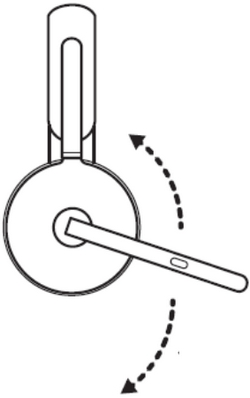
- Varmista, että mikrofoni on mahdollisimman lähellä suuta siirtämällä mikrofonipuomia ylös ja alas.
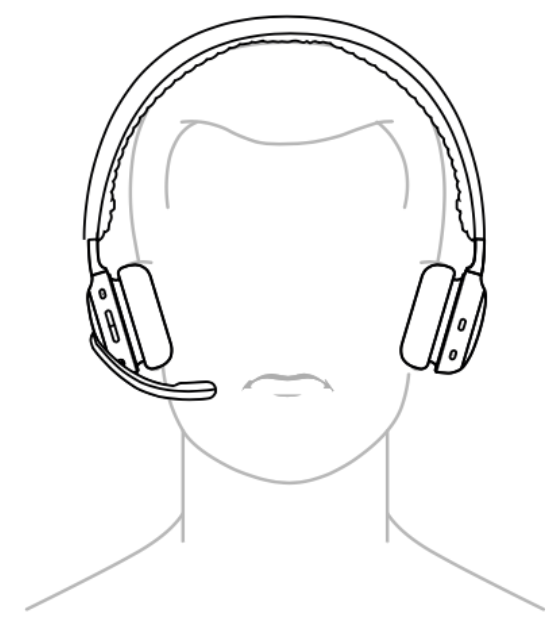
- Varmista, että mikrofonit eivät ole tukossa.
- Varmista, että kuulokemikrofonisi on valittu oletusarvoiseksi tallennuslaitteeksi (Windows) tai tuloliitäntälaitteeksi (Mac) ja että mikrofoni on säädetty maksimitasolle. Toimi näin:
Windows- Avaa Äänet – napsauta kakkospainikkeella Windows-aloitusvalikkoa, napsauta Järjestelmä ja sitten Äänet.
- Napsauta Ääni ja varmista, että kuulokemikrofonisi on valittuna pudotusvalikon Tuloliitäntä-kohdassa.
- Varmista, että mikrofonin taso on asetettu sataan – napsauta Ääniasetuspaneelin Tuloliitäntä-kohdan alla kohtaa Laitteen ominaisuudet.
- Näytölle tulee Kuulokemikrofonin mikrofonin ominaisuudet -ponnahdusikkuna. Napsauta siinä Tasot-välilehteä ja varmista, että taso on asetettu sataan (maksimi).
- Avaa Järjestelmäasetukset — napsauta näytön vasemmassa yläkulmassa olevaa Apple-valikkoa ja napsauta sitten Järjestelmäasetukset.
- Napsauta Ääni vasemman sivupaneelin valikosta ja napsauta sitten Tuloliitäntä.
- Varmista, että kuulokemikrofoni on valittu, napsauttamalla sitä laiteluettelosta.
- Säädä Ääni sisään -äänenvoimakkuutta oikealle nostaaksesi sisään tulevan äänen tasoa.
- Jos kuulokemikrofoni on kytketty kannettavaan tietokoneeseen Bluetoothin kautta, varmista, että valitset oikean laitteen mikrofoni- ja ääniasetuksista.
Jotkut kannettavat tietokoneet saattavat pyytää sinua valitsemaan *kuulokemikrofonin nimi* -hands-free puheluiden mikrofoni- ja kaiutinasetuksille.
Tärkeä huomautus: Logitech ei enää tue tai ylläpidä laiteohjelmistopäivitystyökalua. Suosittelemme käyttämään Logi Options+-sovellusta tuetuilla Logitech-laitteilla . Saat meiltä apua siirtymävaiheessa.
Tärkeä huomautus: Logitech ei enää tue tai ylläpidä Logitech Preference Manageria. Suosittelemme käyttämään Logi Options+-sovellusta tuetuilla Logitech-laitteilla . Saat meiltä apua siirtymävaiheessa.
Tärkeä huomautus: Logitech ei enää tue tai ylläpidä Logitech Control Centeriä. Suosittelemme käyttämään Logi Options+-sovellusta tuetuilla Logitech-laitteilla . Saat meiltä apua siirtymävaiheessa.
Tärkeä huomautus: Logitech ei enää tue tai ylläpidä Logitechin yhteydenmuodostusohjelmaa. Suosittelemme käyttämään Logi Options+-sovellusta tuetuilla Logitech-laitteilla . Saat meiltä apua siirtymävaiheessa.
Tärkeä huomautus: Logitech ei enää tue tai ylläpidä Unifying-ohjelmistoa. Suosittelemme käyttämään Logi Options+-sovellusta tuetuilla Logitech-laitteilla . Saat meiltä apua siirtymävaiheessa.
Tärkeä huomautus: Logitech ei enää tue tai ylläpidä SetPoint-ohjelmistoa. Suosittelemme käyttämään Logi Options+-sovellusta tuetuilla Logitech-laitteilla . Saat meiltä apua siirtymävaiheessa.
Usein esitetyt kysymykset
Tälle osastolle ei ole saatavilla tuotteita
Tuotteelle ei ole latauksia
Versiolle ei ole latauksia.
Compatible Product
