Kuulokemikrofonin käyttäminen langallisessa tilassa:
- Varmista, että kuulokemikrofoni on LIGHTSPEED-tilassa. Jos et ole LIGHTSPEED-tilassa, paina Bluetooth-tilapainiketta, kunnes kuulet LIGHTSPEED-äänikehotteen ja tilan LED-valo palaa valkoisena.
- Käytä mukana toimitettua USB-C–USB-A-johtoa. Liitä johdon USB-C-pää kuulokemikrofoniin ja liitä johdon USB-A-puoli tietokoneeseen tai Playstationiin.
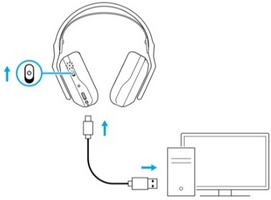
- Laite vaihtaa automaattisesti ensisijaiseksi äänilähteeksi langallisen USB:n. Tilan merkkivalo alkaa palaa syaanina.
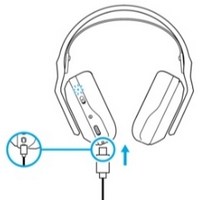
Vaikka LIGHTSPEED USB -sovitin olisi edelleen kytkettynä, langallinen USB-yhteys on etusijalla.
HUOMAUTUS: LIGHTSPEEDia ei voi käyttää, kun USB-langallinen tila on aktiivinen.
Tärkeä huomautus: Logitech ei enää tue tai ylläpidä laiteohjelmistopäivitystyökalua. Suosittelemme käyttämään Logi Options+-sovellusta tuetuilla Logitech-laitteilla . Saat meiltä apua siirtymävaiheessa.
Tärkeä huomautus: Logitech ei enää tue tai ylläpidä Logitech Preference Manageria. Suosittelemme käyttämään Logi Options+-sovellusta tuetuilla Logitech-laitteilla . Saat meiltä apua siirtymävaiheessa.
Tärkeä huomautus: Logitech ei enää tue tai ylläpidä Logitech Control Centeriä. Suosittelemme käyttämään Logi Options+-sovellusta tuetuilla Logitech-laitteilla . Saat meiltä apua siirtymävaiheessa.
Tärkeä huomautus: Logitech ei enää tue tai ylläpidä Logitechin yhteydenmuodostusohjelmaa. Suosittelemme käyttämään Logi Options+-sovellusta tuetuilla Logitech-laitteilla . Saat meiltä apua siirtymävaiheessa.
Tärkeä huomautus: Logitech ei enää tue tai ylläpidä Unifying-ohjelmistoa. Suosittelemme käyttämään Logi Options+-sovellusta tuetuilla Logitech-laitteilla . Saat meiltä apua siirtymävaiheessa.
Tärkeä huomautus: Logitech ei enää tue tai ylläpidä SetPoint-ohjelmistoa. Suosittelemme käyttämään Logi Options+-sovellusta tuetuilla Logitech-laitteilla . Saat meiltä apua siirtymävaiheessa.
Usein esitetyt kysymykset
Tälle osastolle ei ole saatavilla tuotteita
Tuotteelle ei ole latauksia
Versiolle ei ole latauksia.
Compatible Product
