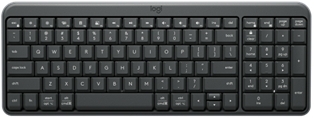
Lisätietoja tuotteestasi
Tuotteen yleiskatsaus
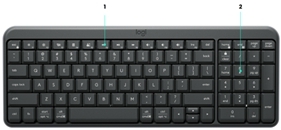
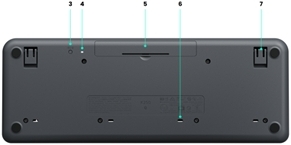
- Toimintonäppäimet / F1–F12
- Numeronäppäimistö
- Virtakytkin ja Bluetooth-pariliitospainike
- LED-valo
- Paristolokero
- Nesteenpoistoreiät
- Laattajalat
Yhdistä näppäimistö laitteeseen
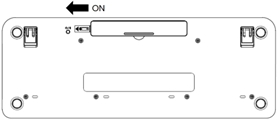 |
VAIHE 1 Irrota vetoliuska näppäimistöstä. Siihen kytkeytyy virta automaattisesti. Näppäimistön vihreä LED-valo alkaa vilkkua. |
|
VAIHE 2 Yhdistä Nopea laiteparin muodostaminen -toiminnolla (vain Windows) tai avaa laitteesi Bluetooth-asetukset. Lisää uusi laite valitsemalla Logi K250 laiteluettelosta. |
|
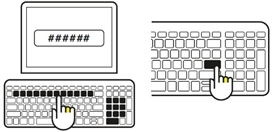 |
VAIHE 3 Näppäimistö on nyt käyttövalmis. |
Katso tästä (Linkki videoon) lisätietoja pariliitoksen muodostamisesta tietokoneella. Jos Bluetooth-yhteydessä esiintyy ongelmia, katso tästä Bluetoothin vianmääritys.
Kytke näppäimistö päälle ja pois päältä
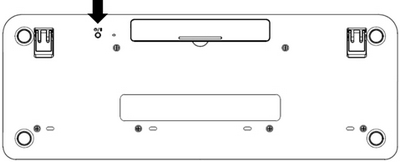
Kytke näppäimistön virta päälle ja pois päältä painamalla kerran pohjassa olevaa virtakytkintä.
- Kun kytkintä painetaan ja LED-merkkivalo palaa VIHREÄNÄ, näppäimistön virta on päällä.
- Kun kytkintä painetaan ja LED-merkkivalo ei syty, näppäimistön virta on pois päältä.
Pariliitä näppäimistö uuteen laitteeseen
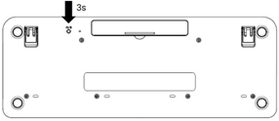 |
VAIHE 1 Paina pariliitospainiketta kolmen sekunnin ajan, kunnes LED-valo alkaa vilkkua. |
|
VAIHE 2 Yhdistä Nopea laiteparin muodostaminen -toiminnolla (vain Windows) tai yhdistä laitteesi Bluetooth-asetuksissa. |
Toimintonäppäimet
| Ensisijainen toiminto (Windows) | Toissijainen toiminto | |
| Näytön säätimet | Kirkkauden vähentäminen | F1 |
| Kirkkauden lisääminen | F2 | |
| Tehtävänäkymä | F3 | |
| Tuottavuustyökalut | Laskin | F4 |
| Ota näyttökuva | F5 | |
| Mediapainikkeet | Edellinen kappale | F6 |
| Toisto/tauko | F7 | |
| Seuraava kappale | F8 | |
| Mykistä ääni | F9 | |
| Äänenvoimakkuuden vähennys | F10 | |
| Äänenvoimakkuuden lisäys | F11 | |
| Tuottavuustyökalut | Lisää | F12 |
| Poista | ||
| Koti | Scroll Lock | |
| Loppuun | Kontekstivalikko | |
| Sivu ylös | ||
| Sivu alas |
Useimmat näppäimet toimivat Windows-, macOS- ja ChromeOS-laitteilla lukuun ottamatta seuraavia:
- Tehtävänäkymä: Ei toimi ChromeOS-laitteilla
- Laskin: Ei toimi macOS-laitteilla
- Lisää: Ei toimi ChromeOS- ja macOS-laitteilla
- Scroll Lock: Ei toimi ChromeOS- ja macOS-laitteilla
Monen käyttöjärjestelmän näppäimistö
Näppäimistösi on suunniteltu toimimaan useiden käyttöjärjestelmien kanssa: Windows, macOS ja ChromeOS.
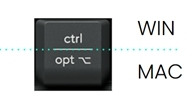
Näppäimen yläpuoli: Windows-asettelu
Näppäinten alapuoli: macOS-asettelu
Pariston tiedot:
- Vaatii 2 AAA-alkaliparistoa
- Paristojen odotettavissa oleva käyttöikä on jopa 12 kuukautta
Uusien paristojen asentaminen
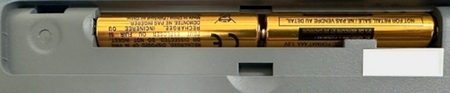
- Irrota akkulokeron kansi.
- Aseta paristot oikein päin.
- Aseta paristolokeron kansi paikalleen.
Tärkeä huomautus: Logitech ei enää tue tai ylläpidä laiteohjelmistopäivitystyökalua. Suosittelemme käyttämään Logi Options+-sovellusta tuetuilla Logitech-laitteilla . Saat meiltä apua siirtymävaiheessa.
Tärkeä huomautus: Logitech ei enää tue tai ylläpidä Logitech Preference Manageria. Suosittelemme käyttämään Logi Options+-sovellusta tuetuilla Logitech-laitteilla . Saat meiltä apua siirtymävaiheessa.
Tärkeä huomautus: Logitech ei enää tue tai ylläpidä Logitech Control Centeriä. Suosittelemme käyttämään Logi Options+-sovellusta tuetuilla Logitech-laitteilla . Saat meiltä apua siirtymävaiheessa.
Tärkeä huomautus: Logitech ei enää tue tai ylläpidä Logitechin yhteydenmuodostusohjelmaa. Suosittelemme käyttämään Logi Options+-sovellusta tuetuilla Logitech-laitteilla . Saat meiltä apua siirtymävaiheessa.
Tärkeä huomautus: Logitech ei enää tue tai ylläpidä Unifying-ohjelmistoa. Suosittelemme käyttämään Logi Options+-sovellusta tuetuilla Logitech-laitteilla . Saat meiltä apua siirtymävaiheessa.
Tärkeä huomautus: Logitech ei enää tue tai ylläpidä SetPoint-ohjelmistoa. Suosittelemme käyttämään Logi Options+-sovellusta tuetuilla Logitech-laitteilla . Saat meiltä apua siirtymävaiheessa.
Usein esitetyt kysymykset
Tälle osastolle ei ole saatavilla tuotteita
Tuotteelle ei ole latauksia
Versiolle ei ole latauksia.
Compatible Product
