Aloita Wave Keys käyttö
Voit yhdistää Wave Keys laitteeseen joko Bluetoothin tai Logi Bolt -vastaanottimen kautta.

Yhdistäminen Bluetoothin kautta:
- Vedä näppäimistön takana oleva liuska ulos. Näppäimistön virta menee päälle automaattisesti.
- Avaa laitteesi Bluetooth-asetukset ja valitse luettelosta Wave Keys .
- Lataa Logi Options+ -sovelluksella parantaaksesi uuden näppäimistösi käyttökokemusta.
Yhdistäminen Logi Boltin avulla:
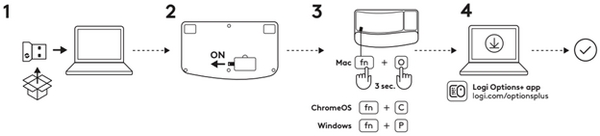
- Ota Logi Bolt -vastaanotin pakkauksesta ja liitä se laitteeseen.
Vastaanotin sijaitsee pakkausalustan sivulla. - Vedä näppäimistön takana oleva liuska ulos. Näppäimistön virta menee päälle automaattisesti.
- Käyttöjärjestelmää vastaavan asettelun käyttöönotto:
- Jos olet Mac-käyttäjä , paina FN + O-näppäimiä kolmen sekunnin ajan käynnistääksesi Mac-asettelun ja näppäimistön tuen.
- Jos olet Chrome-käyttäjä, paina FN + C näppäimiä kolmen sekunnin ajan aktivoidaksesi Chrome-asettelun ja näppäimistön tuen.
- Jos olet Windows-käyttäjä , paina FN + P-näppäimiä kolmen sekunnin ajan käynnistääksesi Windows-asettelun ja näppäimistön tuen.
- Lataa Logi Options+ -sovelluksella parantaaksesi uuden näppäimistösi käyttökokemusta.
Tuotteen yleiskatsaus
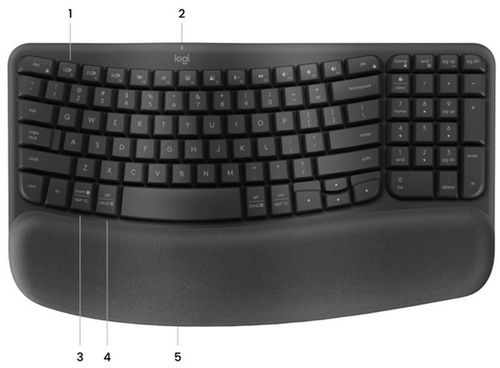
- Easy-Switch-näppäimet
- Pariston tilan merkkivalo ja virtakytkin
- Yleinen asettelu
- Mac-asettelu
- Paristolokero
Toimintonäppäimet
Seuraavat näppäintoiminnot ovat oletusarvoisesti määritettyinä. Paina FN + Esc -näppäimiä vaihtaaksesi medianäppäimet takaisin normaaleiksi toimintonäppäimiksi.
Jotta voit mukauttaa näppäimiä, lataa ja asenna Logi Options+ -sovellus.

| Toimintonäppäin | Kuvaus |
| F4 | Tehtävänäkymä |
| F5 | Sanelu 1 |
| F6 | Emoji |
| F7 | Ota näyttökuva |
| F8 | Mykistä mikrofoni 2 |
| F9 | Toisto/tauko |
| F10 | Mykistä ääni |
| F11 | Äänenvoimakkuuden vähennys |
| F12 | Äänenvoimakkuuden lisäys |
| Alkuun | Alkuun |
| Loppuun | Loppuun |
| Sivu Ylös | Sivu ylös |
| Pg Dn | Sivu alas |
1 Määritetty oletusarvoisesti Windowsille; edellyttää Logi Options+ -sovelluksen asentamista macOS:lle.
2 Edellyttää Logi Options+ -sovellusta kaikille käyttöjärjestelmille Chrome OS -käyttöjärjestelmää lukuun ottamatta.
Monen käyttöjärjestelmän näppäimistö
Wave Keys on suunniteltu toimimaan useiden käyttöjärjestelmien kanssa: Windows, macOS, ChromeOS, iOS, iPadOS, Android ja Linux.
Windows-, Android- ja Linux-käyttäjille:
Erikoismerkit ovat näppäinten oikealla puolella.
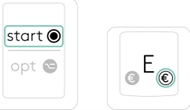
Näppäimen yläpuoli: Windows-asettelu
Näppäinten alapuoli: macOS-asettelu
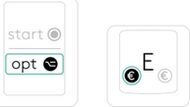
macOS-, iOS- tai iPadOS-käyttäjille:
Erikoismerkit ovat näppäinten vasemmalla puolella.
Pariston tiedot:
Näppäimistö ilmoittaa, kun pariston virta on vähissä.
- Kun pariston merkkivalo muuttuu punaiseksi, varausta on jäljellä enintään 5 %.
Logi Options+ -sovelluksen asentaminen
Lataa Logi Options+ -sovelluksen avulla voit tutustua kaikkiin Wave Keys toimintoihin ja mukauttaa pikanäppäimiä tarpeidesi mukaan.
Logi Options+ -sovellus on yhteensopiva Windowsin ja Macin kanssa.
Wave Keysin mukauttaminen Logitech Options+ -sovelluksella
- Lataa ja asenna Logitech Options+ -sovellus. Napsauta täällä ladataksesi.
- Näyttöön tulee asennusohjelman ikkuna. Napsauta Asenna Options+.
-
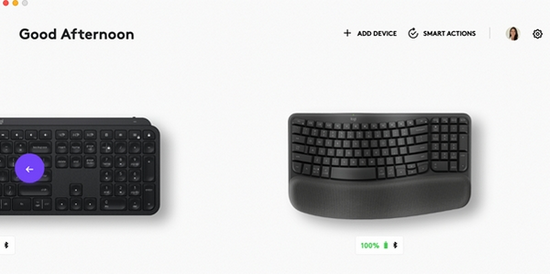
Kun Logitech Options+ -sovellus on asennettu, ikkuna avautuu ja näet kuvan Wave Keys -näppäimistöstä. Napsauta kuvaa.
-
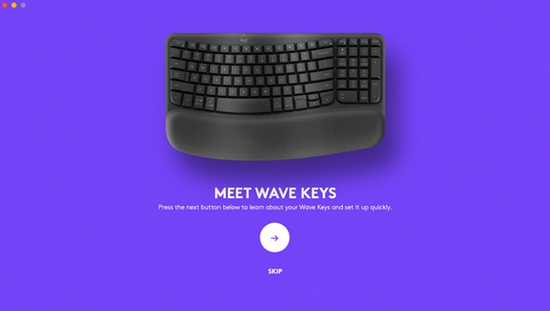
Sinut ohjataan käyttöönottoprosessiin, jossa esitellään Wave Keysin ominaisuudet ja näppäimistön mukauttaminen.
-
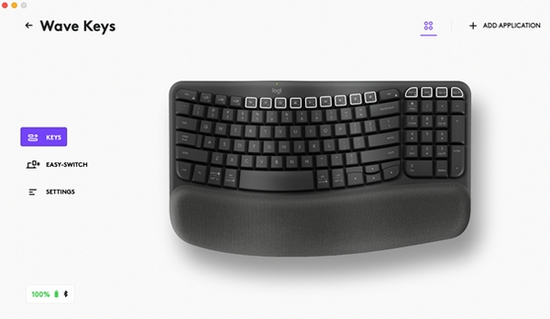
Käyttöönoton jälkeen voit aloittaa mukauttamisen. Voit tehdä sen napsauttamalla näppäintä tai painiketta, jota haluat mukauttaa.
-
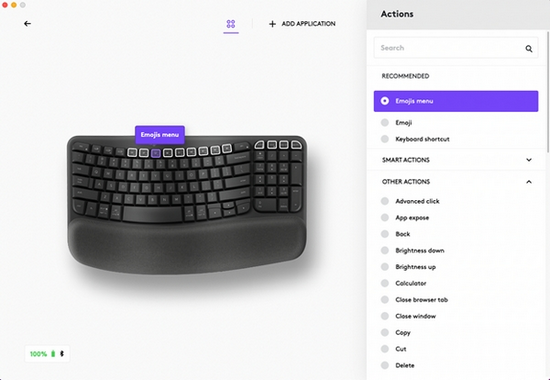
Napsauta oikeanpuoleisessa Toiminnot-kohdassa toimintoa, jonka haluat määrittää näppäimelle.
Lift Vertical -hiiren käytön aloittaminen
Tee olosi mukavaksi!
Kiitos uuden LIFT-pystyhiiren hankkimisesta. Seuraavassa on muutamia hyödyllisiä vinkkejä, joiden tarkoituksena on antaa tuotteesta yleiskatsaus. Toivottavasti tästä ergonomiahiirestä on sinulle paljon iloa.
Lataa Logitech Options+ -ohjelmisto, jotta saat käyttöösi kaikki LIFT-pystyhiiren ominaisuudet.
Hiiren yhdistäminen tietokoneeseen
Voit yhdistää LIFT-hiiren laitteeseen Bluetooth Low Energy -yhteyden tai uuden Logi Bolt -vastaanottimemme kautta. (Logi Bolt on huippuluokan langaton protokolla, joka on kehitetty vastaamaan yritysten tietoturvalle kohdistuviin yhä suurempiin odotuksiin. Lue lisää täältä.)
 Yhdistäminen Bluetoothin kautta
- Varmista, että pariston vetokieleke on poistettu ja LIFT-laitteeseen on kytketty virta.
- Valitse kanava, johon haluat muodostaa pariliitoksen, painamalla Easy-Switch-painiketta. (Varmista, että merkkivalo vilkkuu nopeasti. Jos se ei vilku, pidä painiketta painettuna kolmen sekunnin ajan).
- Avaa tietokoneen Bluetooth-asetus:
- MacOSilla: Avaa Järjestelmäasetukset > Bluetooth > Lisää LIFT.
- Windows: Valitse Käynnistä > Asetukset > Laitteet > Lisää Bluetooth-laite > Lisää LIFT.
- Yhteys on nyt muodostettu.
 Yhdistä Logi Bolt -USB-vastaanottimella
- Avaa paristoluukku ja ota Logi Bolt -vastaanotin esiin.
- Kytke Logi Bolt -vastaanotin tietokoneen USB-A-porttiin.
- Irrota vetoliuska ja varmista, että LIFT on päällä.
- Valitse kanava, johon haluat muodostaa pariliitoksen, painamalla Easy-Switch-painiketta.
- Yhteys on nyt muodostettu.
LIFT yhdellä silmäyksellä
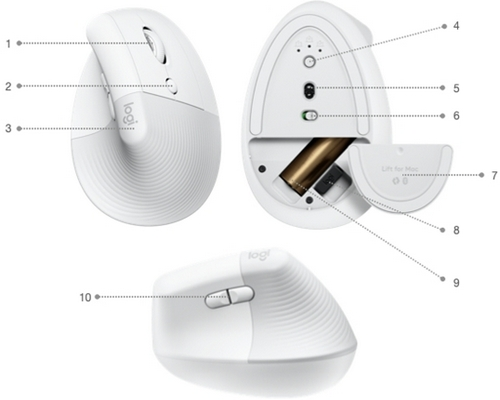
- SmartWheel
- Osoittimen nopeuden vaihtopainike (säätää osoittimen nopeutta)
- Kuvioitu kuminen tarttumapinta
- Easy-Switch ja yhteyspainike (pariliitos jopa kolmeen eri laitteeseen)
- Huipputarkka tunnistin
- Virtapainike ON/OFF
- Magneettinen paristoluukku
- Logi Bolt -vastaanotin
- AA-paristo
- Edellinen- ja seuraava-painikkeet
OMINAISUUKSIEN YLEISKATSAUS
 Ergonominen pystysuuntainen muoto
LIFT-pystyhiiri on suunniteltu niin, että sen avulla voit työskennellä entistä paremmin. Pystysuuntainen muotoilu nostaa käden, ranteen ja kyynärvarren luonnollisempaan asentoon ainutlaatuisen 57 asteen pystykulman ansiosta.
Kuvioitu kumipaneeli tuntuu mukavan pehmeältä ja tarjoaa tukevan tarttumapinnan. Yritä pitää hiirtä käyttäessäsi ranne suorana ja käsi luonnollisen rennossa asennossa. Näin hiiren käyttö on mahdollisimman mukavaa.
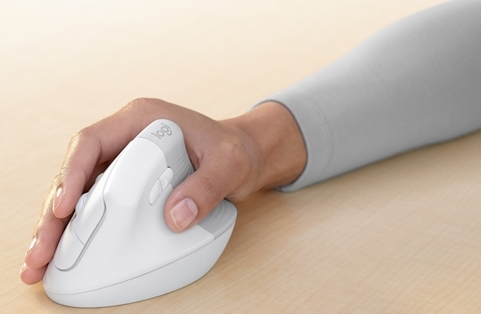
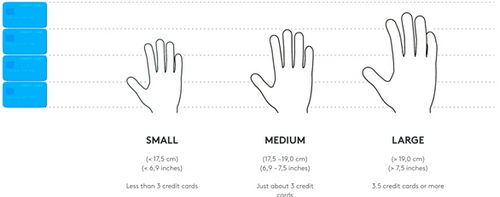
LIFT on suunniteltu erityisesti ihmisille, jotka etsivät käteensä istuvaa pientä tai keskisuurta hiirtä. Jos et tiedä kätesi kokoa, voimme olla avuksi. Katso alla oleva taulukko käden koon määrittämiseksi:
Logitech SmartWheel
 |
LIFT-hiiressä on SmartWheel-vieritys, joka tarjoaa tarkkuutta tai nopeutta heti, kun sitä tarvitset. Magneettipyörän avulla voit vaihtaa hetkessä kahden vieritystyylin välillä yhdellä näpäytyksellä. Vieritys rivi riviltä – voit vierittää tarkasti rivittäin, kun haluat keskittyä yksityiskohtiin. Vieritä hitaasti, niin tunnet vierityspyörän naksahtavan. Sopii ihanteellisesti lukemiseen tai luetteloiden tarkkaan selaamiseen. Nopea vieritys – voit vierittää nopeasti ja pienemmällä kitkalla. Sen avulla voit selata pitkiä asiakirjoja ja verkkosivuja nopeammin ja vaivattomammin. |
Vaakavieritys
 |
Voit vierittää hiirelläsi vaakasuunnassa. Tämä onnistuu kahden painikkeen yhdistelmällä: Pidä yhtä sivupainikkeista pohjassa ja vieritä samaan aikaan vierityspyörällä. HUOMAUTUS: Vaakavieritys on oletuksena PÄÄLLÄ. Voit muokata ominaisuutta Logitech-ohjelmiston Osoita ja vieritä -välilehdellä. Lisätietoja vaakavierityksestä on täällä. |
Edellinen- ja Seuraava-painikkeet
 |
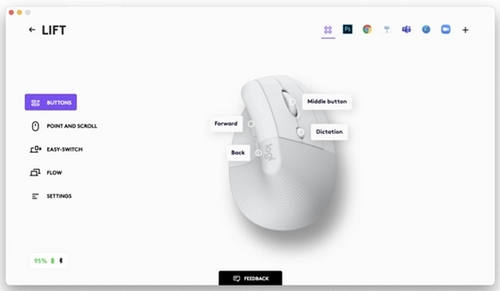
Edellinen- ja Seuraava-painikkeet tehostavat navigointia ja yksinkertaistavat tehtävien suorittamista. Logitech-ohjelmiston avulla voit määrittää painikkeisiin muita hyödyllisiä toimintoja, kuten kumoaminen ja uudelleen tekeminen, käyttöjärjestelmässä navigointi ja äänenvoimakkuuden säätäminen. |
 Huipputarkka tunnistin ja osoittimen nopeuden vaihto
 |
LIFT-hiiressä on edistyksellinen huipputarkka tunnistin, jossa on säädettävä 4 000 dpi:n tarkkuus ja samassa toimiva DPI-kytkin. DPI-kytkin
Logitech Options ilmoittaa näytössä, kun osoittimen nopeutta vaihdetaan arvojen 1 ja 2 välillä. Nopeutta voidaan mukauttaa myös täsmälleen kulloisenkin tarpeen mukaan. Paina osoittimen nopeuspainike pohjaan, kunnes näkyviin tulee ikkuna. Voit säätää nopeutta siirtämällä hiirtä vasemmalle tai oikealle. |
 Easy-Switch
LIFT voidaan yhdistää jopa kolmeen laitteeseen, ja laitteesta toiseen voidaan siirtyä yhdellä painalluksella.
Easy-Switch-painike sijaitsee hiiren pohjassa.
 Virranhallinta
- LIFT saa virtansa yhdestä AA-paristosta.
- Akun tai pariston kesto: Jopa 24 kuukautta
 Logitech Options+
LIFT on tuettu Logitech Options+ -ohjelmistossa. Logi Options+ Beta on uuden sukupolven sovellus. Sen avulla voit hallita ja mukauttaa tuettuja hiiriä ja näppäimistöjä ja siten tehostaa työskentelyäsi. Options+ Beta muuttaa tapasi työskennellä. Siinä yhdistyvät Optionsin parhaat ominaisuudet ja uusi helppokäyttöinen käyttöliittymä.
Tutustu Logitech Options+ -ohjelmiston ominaisuuksiin täällä.
Flow-siirtyminen tietokoneiden välillä
Voit työskennellä useilla tietokoneilla yhdellä hiirellä.
Logitech Flow -tekniikan avulla voit siirtyä tietokoneesta toiseen hiiren osoittimella. Lisäksi voit jopa kopioida ja liittää tietokoneesta toiseen. Jos käytät yhteensopivaa Logitech-näppäimistöä, näppäimistö seuraa hiiren liikettä ja vaihtaa myös tietokoneesta toiseen samanaikaisesti.
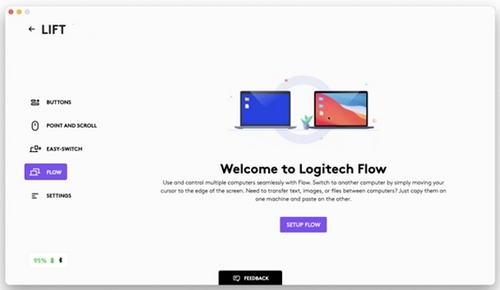
Asenna kumpaankin tietokoneeseen Logitech-ohjelmisto ja noudata näitä ohjeita.
Tärkeä huomautus: Logitech ei enää tue tai ylläpidä laiteohjelmistopäivitystyökalua. Suosittelemme käyttämään Logi Options+-sovellusta tuetuilla Logitech-laitteilla . Saat meiltä apua siirtymävaiheessa.
Tärkeä huomautus: Logitech ei enää tue tai ylläpidä Logitech Preference Manageria. Suosittelemme käyttämään Logi Options+-sovellusta tuetuilla Logitech-laitteilla . Saat meiltä apua siirtymävaiheessa.
Tärkeä huomautus: Logitech ei enää tue tai ylläpidä Logitech Control Centeriä. Suosittelemme käyttämään Logi Options+-sovellusta tuetuilla Logitech-laitteilla . Saat meiltä apua siirtymävaiheessa.
Tärkeä huomautus: Logitech ei enää tue tai ylläpidä Logitechin yhteydenmuodostusohjelmaa. Suosittelemme käyttämään Logi Options+-sovellusta tuetuilla Logitech-laitteilla . Saat meiltä apua siirtymävaiheessa.
Tärkeä huomautus: Logitech ei enää tue tai ylläpidä Unifying-ohjelmistoa. Suosittelemme käyttämään Logi Options+-sovellusta tuetuilla Logitech-laitteilla . Saat meiltä apua siirtymävaiheessa.
Tärkeä huomautus: Logitech ei enää tue tai ylläpidä SetPoint-ohjelmistoa. Suosittelemme käyttämään Logi Options+-sovellusta tuetuilla Logitech-laitteilla . Saat meiltä apua siirtymävaiheessa.
Usein esitetyt kysymykset
Tälle osastolle ei ole saatavilla tuotteita
Tuotteelle ei ole latauksia
Versiolle ei ole latauksia.
Compatible Product
