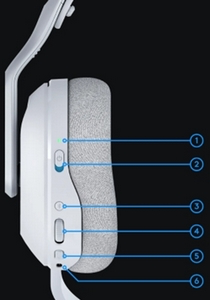
- Akun ja yhteyden tilan merkkivalo
- Virran tilan merkkivalo (päällä/pois)
- Bluetooth-painike
- Äänen rullasäädin
- Mikrofonin mykistyskytkin ja puomimikrofoni
- USB-C-portti
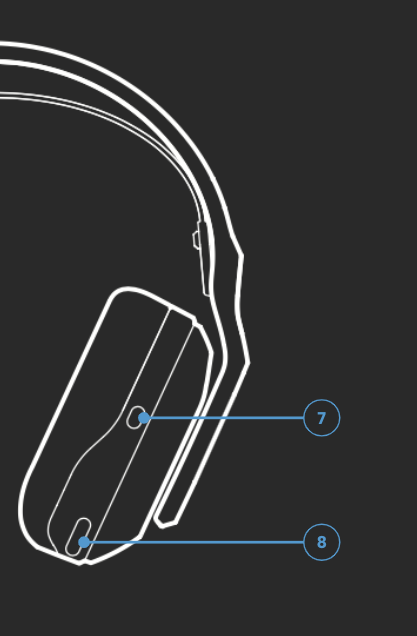
- PLAYSYNC-painike (oikea korvakuppi)
- Peli- ja puheäänen MIXAMP™-keinukytkin (oikea korvakuppi)
Akun ja yhteyden tilan merkkivalo
Tästä voit seurata akun ja langattoman yhteyden tilaa.
Kun virta on päällä ja akun varaustaso on vähintään 30 %, merkkivalo palaa tasaisesti vihreänä viiden sekunnin ajan. Jos pariston varaus on <=30 %, LED-valo palaa punaisena viiden sekunnin ajan. Akun säästämiseksi kuulokemikrofonin virta katkeaa automaattisesti, jos ääntä ei kuulu 30 minuuttiin. Voit jatkaa käyttöä katkaisemalla virran ja kytkemällä sen uudelleen. Aikakatkaisun arvoa voidaan säätää G HUB -ohjelmistossa.
Virran tilan merkkivalo
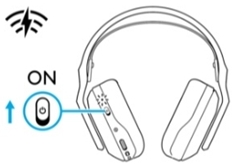
Kytke ja katkaise virta liu’uttamalla. Kuulokemikrofonin virta on päällä, kun sininen merkki on näkyvissä, ja virta on pois päältä, kun punainen merkki on näkyvissä.
-
Kytke kuulokemikrofonin virta päälle liu’uttamalla virtakytkintä ylöspäin.
-
Pakkauksesta purettaessa kuulokemikrofoni on oletusarvoisesti langattomassa LIGHTSPEED-tilassa.
-
Merkkivalo palaa valkoisena merkiksi langattomasta USB-tilasta.
Bluetooth-painike
Muodosta pariliitos jopa kymmenen laitteen kanssa ja anna A20 X:n vaihtaa jokaisen laitteen välillä automaattisesti.
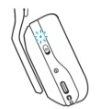
Paina vaihtaaksesi Bluetooth- ja LIGHTSPEED-tilojen välillä. Bluetooth-tilassa merkkivalo palaa tasaisesti sinisenä viiden sekunnin ajan, LIGHTSPEED -tilassa valkoisena viiden sekunnin ajan ja langallisessa USB-tilassa sinivihreänä.
Kun painat Bluetooth-painiketta lyhyesti, merkkivalo näyttää, missä tilassa kuulokemikrofoni on:
|
Sininen = Bluetooth-tila |
|
|
Valkoinen = langaton LIGHTSPEED -tila |
|
|
Sinivihreä = langallinen USB-tila |
|
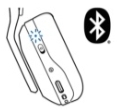
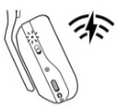
HUOMAUTUS: Kuulokemikrofoni siirtyy langalliseen USB-tilaan vain, kun se on liitetty USB-johdolla. Langatonta LIGHTSPEED-tilaa ei voi vaihtaa tai käyttää, kun kuulokemikrofoni on liitetty USB-johdolla.
Äänen rullasäädin
Säätää kuulokemikrofonin äänenvoimakkuutta.
- Suurenna kuulokemikrofonin äänenvoimakkuutta pyörittämällä ylöspäin.
- Pienennä kuulokemikrofonin äänenvoimakkuutta pyörittämällä alaspäin.
HUOMAUTUS: A20 X -kuulokemikrofonin äänenvoimakkuutta hallitaan erillään laitteesta, kuten konsolista tai tietokoneesta. Kuulokemikrofonin äänenvoimakkuutta ei synkronoida laitteen käyttöjärjestelmän kanssa. Säädä molempia ja varmista ennen käyttöä, että äänenvoimakkuus on miellyttävällä tasolla.
Mikrofonin mykistyskytkin ja puomimikrofoni
Painike mykistää puomimikrofonin tai poistaa sen mykistyksen. Mykistyksen tila voidaan tarkistaa puomimikrofonin kärjessä olevasta punaisesta merkkivalosta. Kun mikrofoni mykistetään, merkkivalo syttyy ja on näkyvissä.
Äänet poimitaan optimaalisesti, kun asetat mikrofonipuomin pään noin kahden sormenleveyden päähän suupielestä.
Blue VO!CE -toiminnon voi ottaa käyttöön G HUB -ohjelmistolla.
USB-C-portti
Käytetään kuulokemikrofonin lataamiseen tai samanaikaiseen lataamiseen.
Jos kuulokemikrofoni kytketään tietokoneeseen tai konsoliin langallisella USB-johdolla, kuulokemikrofoni siirtyy automaattisesti langalliseen USB-äänitilaan.
PLAYSYNC-painike (oikea korvakuppi)
Tätä painamalla voit vaihtaa yhdistettyjen konsoli- ja tietokonetulojen välillä.
Peli- ja puheäänen MIXAMP™-keinukytkin (oikea korvakuppi)
Tarkka peli- ja puheäänen miksauksen hallinta kesken käytön Xboxille ja tietokoneelle
Tärkeä huomautus: Logitech ei enää tue tai ylläpidä laiteohjelmistopäivitystyökalua. Suosittelemme käyttämään Logi Options+-sovellusta tuetuilla Logitech-laitteilla . Saat meiltä apua siirtymävaiheessa.
Tärkeä huomautus: Logitech ei enää tue tai ylläpidä Logitech Preference Manageria. Suosittelemme käyttämään Logi Options+-sovellusta tuetuilla Logitech-laitteilla . Saat meiltä apua siirtymävaiheessa.
Tärkeä huomautus: Logitech ei enää tue tai ylläpidä Logitech Control Centeriä. Suosittelemme käyttämään Logi Options+-sovellusta tuetuilla Logitech-laitteilla . Saat meiltä apua siirtymävaiheessa.
Tärkeä huomautus: Logitech ei enää tue tai ylläpidä Logitechin yhteydenmuodostusohjelmaa. Suosittelemme käyttämään Logi Options+-sovellusta tuetuilla Logitech-laitteilla . Saat meiltä apua siirtymävaiheessa.
Tärkeä huomautus: Logitech ei enää tue tai ylläpidä Unifying-ohjelmistoa. Suosittelemme käyttämään Logi Options+-sovellusta tuetuilla Logitech-laitteilla . Saat meiltä apua siirtymävaiheessa.
Tärkeä huomautus: Logitech ei enää tue tai ylläpidä SetPoint-ohjelmistoa. Suosittelemme käyttämään Logi Options+-sovellusta tuetuilla Logitech-laitteilla . Saat meiltä apua siirtymävaiheessa.
Usein esitetyt kysymykset
Tälle osastolle ei ole saatavilla tuotteita
Tuotteelle ei ole latauksia
Versiolle ei ole latauksia.
Compatible Product
