HUOMAUTUS: Varmista, että käytössäsi on viimeisin LGS-ohjelmistoversio, ennen kuin yhdistät pelikuulokemikrofonin tietokoneeseen. Voit ladata LGS-ohjelmiston viimeisimmän version pelikuulokemikrofonisi lataussivulta.
- G-painikkeiden oletustoiminnot
- Muokkaa G-painikkeiden toimintoja
- Komentoeditori
- Pelikohtaiset komennot
- Nollaa G-painiketoiminto
G-painikkeiden oletustoiminnot
G533-pelikuulokemikrofonin oletustoiminnot on lueteltu alla:
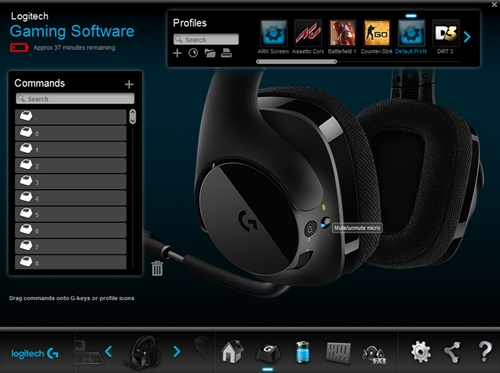
- Varmista, että pelikuulokemikrofoni yhdistetty tietokoneeseen, ja käynnistä sitten LGS-ohjelmisto.
- Siirry LGS-aloitusnäytön alaosassa sijaitsevaan laitteenvalitsimeen ja napsauta sitten laitekuvaketta pelikuulokemikrofonin kohdalla.
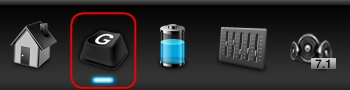
- Valitse ikkunan alareunasta G-painikkeiden mukauttamisen kuvake.
- Jos haluat muokata G-painikkeiden toimintoja, valitse ensin profiili.
- Voit määrittää komennon G-painikkeelle seuraavasti:
- Aloita uuden komennon määritys kaksoisnapsauttamalla ilmoitettua G-painikkeen määritystä tai itse G-painiketta. Komentoeditori avautuu. Saat lisätietoja tämän artikkelin komentoeditoria käsittelevästä kohdasta.
- Vedä ja pudota nykyinen komento LGS-ikkunan vasemman reunan Komennot-luettelosta haluamaasi G-painikkeeseen. Kun vedät komennon G-painikkeen kohdalle, G-painikkeen kohta korostetaan.
- Saat näkyviin lisäasetuksia napsauttamalla hiiren kakkospainikkeella G-painiketta tai sen määritystä:
HUOMAUTUS: harmaat tekstivalikkokohteet eivät ole käytettävissä.- Määritä uusi komento: voit avata komentoeditori-ikkunan napsauttamalla tätä.
- Muokkaa komentoa: voit avata komentoeditori-ikkunan napsauttamalla tätä.
- Käytä yleisasetusta: voit palauttaa valitun G-painikkeen määrityksen yleistoimintoon napsauttamalla tätä.
- Poista määritys: voit poistaa valitulta G-painikkeelta kaikki määritykset napsauttamalla painiketta.
Komentoeditori
Komentoeditorilla voit muokata pelikuulokemikrofonisi G-painikkeiden komentomäärityksiä. Toimi näin:
- Avaa komentoeditori napsauttamalla kakkospainikkeella joko määrittämätöntä tai määritettyä G-painiketta. Voit luoda komennon tai muokata sitä seuraavien asetusten avulla:
- Äänet: määritä G-painike aktivoimaan äänikomennon.
- Näppäinpainallus: määritä yksi näppäinpainallus tai näppäinpainallus muunnoksella varustettuna.
- Moninäppäin: Määritä makrotettu näppäinten painallusten sarja (joko tallennettujen viipeiden kanssa tai ilman).
- Tekstilohko: luo tekstilohko, joka kirjoitetaan, kun G-painiketta painetaan (joko Unicode-tuella tai ilman).
- Hiiren toiminto: määritä G-painike, jotta voit käyttää mitä tahansa käytettävissä olevia hiiren painiketoimintoja.
- Media: määritä G-painike, jolla voit hallita mediatoiston sekä äänenvoimakkuuden toimintoja.
- Pikanäppäimet: käytä esimääritettyä näppäinkomentoa.
- Pikakuvake: määritä G-painike, jolla avataan tiedosto, kansio tai asema tietokoneestasi.
- Toiminto: määritä G-painike, joka toimii Microsoftin toimintonäppäimen tavoin (esim. verkkoselaimen avaaminen).
- Ventrilo: jos Ventrilo on asennettu tietokoneeseen, voit määrittää G-painikkeen, jolla voi suorittaa toiminnon Ventrilossa.
- Määritä haluttu komento G-painikkeelle napsauttamalla OK. Komennon nimi näkyy kyseisen painikkeen kohdalla G-painikkeiden mukauttamisen ikkunassa.
Pelikohtaiset profiilikomennot
LGS-ohjelmistolla voi luoda uusia peliprofiileja yhteensopiville Logitechin pelikuulokemikrofoneille. Näillä profiileilla voit luoda mukautettuja G-painikemäärityksiä tietokoneesi yhteensopiville peleille.
Kun valitset pelikohtaisen profiilin LGS:ssä, voit vetää ja pudottaa mukautettuja pelikohtaisia komentoja, pelikohtaisia vakiokomentoja tai LGS:n määrittämiä pelikohtaisia komentoja komentoluettelosta pelikuulokemikrofonin G-painikkeisiin (soveltuvin osin).
Nollaa G-painiketoiminto
- Siirry G-painikkeiden mukautusikkunaan ja valitse LGS-ikkunan oikeasta yläkulmasta Profiilit.
- Napsauta sen G-painikkeen profiilia, jonka haluat nollata.
- Napsauta G-painiketta hiiren oikealla painikkeella ja valitse avautuvasta ponnahdusikkunasta jokin seuraavista vaihtoehdoista:
- Käytä yleisasetusta: voit palauttaa valitun G-painikkeen määrityksen yleistoimintoon napsauttamalla tätä.
- Poista määritys: voit poistaa G-painikkeelta kaikki määritykset napsauttamalla tätä.
Tärkeä huomautus: Logitech ei enää tue tai ylläpidä laiteohjelmistopäivitystyökalua. Suosittelemme käyttämään Logi Options+-sovellusta tuetuilla Logitech-laitteilla . Saat meiltä apua siirtymävaiheessa.
Tärkeä huomautus: Logitech ei enää tue tai ylläpidä Logitech Preference Manageria. Suosittelemme käyttämään Logi Options+-sovellusta tuetuilla Logitech-laitteilla . Saat meiltä apua siirtymävaiheessa.
Tärkeä huomautus: Logitech ei enää tue tai ylläpidä Logitech Control Centeriä. Suosittelemme käyttämään Logi Options+-sovellusta tuetuilla Logitech-laitteilla . Saat meiltä apua siirtymävaiheessa.
Tärkeä huomautus: Logitech ei enää tue tai ylläpidä Logitechin yhteydenmuodostusohjelmaa. Suosittelemme käyttämään Logi Options+-sovellusta tuetuilla Logitech-laitteilla . Saat meiltä apua siirtymävaiheessa.
Tärkeä huomautus: Logitech ei enää tue tai ylläpidä Unifying-ohjelmistoa. Suosittelemme käyttämään Logi Options+-sovellusta tuetuilla Logitech-laitteilla . Saat meiltä apua siirtymävaiheessa.
Tärkeä huomautus: Logitech ei enää tue tai ylläpidä SetPoint-ohjelmistoa. Suosittelemme käyttämään Logi Options+-sovellusta tuetuilla Logitech-laitteilla . Saat meiltä apua siirtymävaiheessa.
Usein esitetyt kysymykset
Tälle osastolle ei ole saatavilla tuotteita
Tuotteelle ei ole latauksia
Versiolle ei ole latauksia.
Compatible Product
