Jotta voit ratkaista ongelman, poista kyseiset kohdat Windowsin rekisteristä suorittamalla komentosarja rekisterieditorissa (RegEdit) ja kalibroi sitten tietoalue uudelleen.
HUOMAUTUS: Kalibroi erillinen sivupaneeli uudelleen suorittamalla samat toimenpiteet.
Kalibroi työkoneratin, poljinten ja sivupaneelin akselit seuraavasti Windows 7:ssä, 8:ssa, 8.1:ssä tai 10:ssä:
- Irrota ratin ja sivupaneelin USB-kaapelit tietokoneesta.
- Lataa tämä zip-tiedosto. Zip-tiedosto sisältää komentosarjan, joka poistaa työkoneratin, poljinten ja sivupaneelin kohdat Windowsin rekisteristä.
VAROITUS: Windowsin rekisterin virheellinen muokkaaminen voi aiheuttaa vakavia ongelmia, joiden vuoksi saatat joutua asentamaan käyttöjärjestelmän uudelleen. Tämä komentosarja on suunniteltu Windowsin rekisterin päivittämiseen turvallisesti, mutta käytät sitä kuitenkin omalla vastuullasi. - Pura zip-tiedosto tai pura sen sisältö käyttämällä haluamaasi tiedostojen purkuohjelmistoa.
- Suorita komentosarja kaksoisnapsauttamalla Saitek - Clear Calibration - Farm Wheel Pedals & Panel.reg -tiedostoa.
- Napsauta pyydettäessä Kyllä Käyttäjätilien valvonta -ikkunassa.
- Näkyviin tulee Rekisterivirhe-varoitus. Jatka valitsemalla Kyllä.
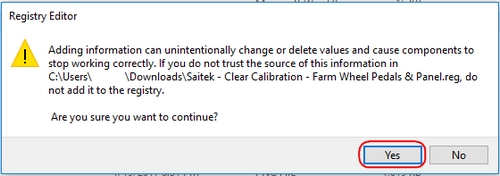
- Näyttöön tulee vahvistusviesti. Sulje viesti napsauttamalla OK.
- Liitä ratin ja sivupaneelin USB-kaapelit kunnolla tietokoneeseen.
- Avaa Heavy Equipment Wheel, Pedals and Side Panel Test (Työkoneratin, poljinten ja sivupaneelin testi) -välilehti Peliohjaimet-ikkunassa. Avaa Testi-välilehti painamalla Windows- ja R-näppäimiä samanaikaisesti ja kirjoittamalla Suorita-ikkunaan joy.cpl. Paina Enter tai napsauta OK.
- Peliohjaimet-ikkuna avautuu. Valitse ohjainluettelosta Saitek Heavy Eqpt. Wheel & Pedal ja napsauta Ominaisuudet.
- Luo tietoalue uudelleen liikuttamalla ratin ja polkimien kaikkia akseleita niiden koko liikeradan läpi neljästi. Valitse OK.
- Peliohjaimet-ikkunassa. Valitse Saitek Side Panel Control Deck ja valitse Ominaisuudet.
- Luo tietoalue uudelleen testisivulla liikuttamalla ohjaussauvan kaikkia akseleita niiden koko liikeradan läpi neljästi. Lopeta valitsemalla OK.
Tärkeä huomautus: Logitech ei enää tue tai ylläpidä laiteohjelmistopäivitystyökalua. Suosittelemme käyttämään Logi Options+-sovellusta tuetuilla Logitech-laitteilla . Saat meiltä apua siirtymävaiheessa.
Tärkeä huomautus: Logitech ei enää tue tai ylläpidä Logitech Preference Manageria. Suosittelemme käyttämään Logi Options+-sovellusta tuetuilla Logitech-laitteilla . Saat meiltä apua siirtymävaiheessa.
Tärkeä huomautus: Logitech ei enää tue tai ylläpidä Logitech Control Centeriä. Suosittelemme käyttämään Logi Options+-sovellusta tuetuilla Logitech-laitteilla . Saat meiltä apua siirtymävaiheessa.
Tärkeä huomautus: Logitech ei enää tue tai ylläpidä Logitechin yhteydenmuodostusohjelmaa. Suosittelemme käyttämään Logi Options+-sovellusta tuetuilla Logitech-laitteilla . Saat meiltä apua siirtymävaiheessa.
Tärkeä huomautus: Logitech ei enää tue tai ylläpidä Unifying-ohjelmistoa. Suosittelemme käyttämään Logi Options+-sovellusta tuetuilla Logitech-laitteilla . Saat meiltä apua siirtymävaiheessa.
Tärkeä huomautus: Logitech ei enää tue tai ylläpidä SetPoint-ohjelmistoa. Suosittelemme käyttämään Logi Options+-sovellusta tuetuilla Logitech-laitteilla . Saat meiltä apua siirtymävaiheessa.
Usein esitetyt kysymykset
Tälle osastolle ei ole saatavilla tuotteita
Tuotteelle ei ole latauksia
Versiolle ei ole latauksia.
Compatible Product
