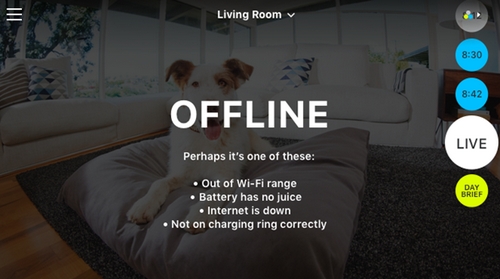
- Internet-palveluntarjoajasi yhteys saattaa olla poikki tai viallinen. Varmista, että internet-yhteytesi toimii. Jos näin ei ole, ota yhteyttä palveluntarjoajaasi.
VIHJE: Jos laitteesi tukee mobiiliverkkodatan käyttöä, kytke lentotila päälle ja kytke sitten Wi-Fi-yhteys selvittääksesi, toimiiko se. - Käynnistä Circle uudelleen. Siirrä kameran jalustan pohjassa oleva virtakytkin OFF-asentoon. Odota 10 sekuntia ja palauta kytkin ON-asentoon.
- Ota kamera väliaikaisesti pois lataustelakasta ja siirrä se lähelle reititintäsi.
- Ihanteellinen etäisyys Circlen ja reitittimen välillä on 1,5–3 metriä.
- Vähennä esteitä reitittimen ja kameran välillä (esim. varmista, ettei Circlen ja reitittimen välillä ole esimerkiksi tiiliseiniä).
VIHJE: Jos käytät signaalinvahvistinta tai toistinta, siirrä se lähemmäksi reititintäsi.
- Vähennä väliaikaisesti samaan langattomaan verkkoon yhdistettyjen laitteiden määrää. Sammuta langattomat laitteet ja irrota Ethernet-kaapelit.
- Langattoman verkon asetukset ovat muuttuneet – jos olet muuttanut langattoman verkon asetuksia tai hankkinut uuden reitittimen, saatat joutua määrittämään kameran uudelleen. Kokeile palauttaa kameran asetukset palauttamalla Circle alkuasetuksiinsa. Alkuasetusten palauttamisen jälkeen voit määrittää kameran uudelleen.
- Pienennä videon tarkkuus 720p:stä oletusarvoon360p.
- Valitse Asetukset-valikosta Lisäasetukset vaihtaaksesi tarkkuutta.
- Kamera voi olla pois päältä tai sen akku on tyhjä – varmista, että kameran virtakytkin on ON-asennossa, ja kokeile asettaa se lataustelakkaan.
- Varmista, että sinulla on Circle-mobiilisovelluksen uusin versio.
- Varmista, että sinulla on laiteohjelmiston uusin versio.
- Valitse Asetukset-valikosta Lisäasetukset ja sitten Päivitä laiteohjelmisto.
- Palauta Circle alkuasetuksiinsa, kun se on 1,5–3 metrin päässä reitittimestä.
Jos mikään näistä vianmäärityksen vaiheista ei ratkaise ongelmaa, lähetä sähköpostia osoitteeseen innercircle@logitech.com ja ilmoita seuraavat tiedot:
- käyttämäsi sovellus (iOS-, Android- tai verkkosovellus).
- sovelluksen versio (valitse Asetukset-valikosta Tuotetiedot nähdäksesi sovelluksen version)
- sähköpostitili ja kamera(t), joilla ongelma esiintyy
- selitys siitä, milloin ongelma alkoi ilmetä (esim. alkuasennuksen yhteydessä, laiteohjelmistopäivityksen jälkeen, sovelluspäivityksen jälkeen, käyttöjärjestelmäpäivityksen jälkeen, internet-palveluntarjoajan tai internet-paketin vaihtamisen jälkeen).
- Lähetä myös diagnostiikka avaamalla Asetukset-valikko näytön vasemmasta yläkulmasta ja valitsemalla Ohje ja sitten Lähetä diagnostiikka.
Tärkeä huomautus: Logitech ei enää tue tai ylläpidä laiteohjelmistopäivitystyökalua. Suosittelemme käyttämään Logi Options+-sovellusta tuetuilla Logitech-laitteilla . Saat meiltä apua siirtymävaiheessa.
Tärkeä huomautus: Logitech ei enää tue tai ylläpidä Logitech Preference Manageria. Suosittelemme käyttämään Logi Options+-sovellusta tuetuilla Logitech-laitteilla . Saat meiltä apua siirtymävaiheessa.
Tärkeä huomautus: Logitech ei enää tue tai ylläpidä Logitech Control Centeriä. Suosittelemme käyttämään Logi Options+-sovellusta tuetuilla Logitech-laitteilla . Saat meiltä apua siirtymävaiheessa.
Tärkeä huomautus: Logitech ei enää tue tai ylläpidä Logitechin yhteydenmuodostusohjelmaa. Suosittelemme käyttämään Logi Options+-sovellusta tuetuilla Logitech-laitteilla . Saat meiltä apua siirtymävaiheessa.
Tärkeä huomautus: Logitech ei enää tue tai ylläpidä Unifying-ohjelmistoa. Suosittelemme käyttämään Logi Options+-sovellusta tuetuilla Logitech-laitteilla . Saat meiltä apua siirtymävaiheessa.
Tärkeä huomautus: Logitech ei enää tue tai ylläpidä SetPoint-ohjelmistoa. Suosittelemme käyttämään Logi Options+-sovellusta tuetuilla Logitech-laitteilla . Saat meiltä apua siirtymävaiheessa.
Usein esitetyt kysymykset
Tälle osastolle ei ole saatavilla tuotteita
Tuotteelle ei ole latauksia
Versiolle ei ole latauksia.
Compatible Product
