-
Varmista, että käytät uusinta Logitech Options -versiota. Version tulee olla 6.70.2044 tai uudempi. Vanhemmissa Logitech Options -versioissa ei ole Adobe CC 2018 -tukea.
-
Kun Logitech Options on päivitetty ja tuot tuetun Adobe-sovelluksen etualalle, Logitech Options määrittää profiilit automaattisesti 2018-version sovelluksia varten pois lukien Adobe Illustrator.
- Kun Adobe Illustrator CC 2018 käynnistetään ensimmäisen kerran Adobe 2018 -päivityksen jälkeen ja kun uusi Logitech Options on asennettu, sinulta pyydetään Logitech Options salasana, jotta tarvittavat Crown-toiminnon lisäohjelmat asennetaan.
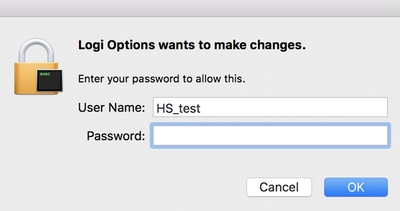
- Kun Adobe Illustrator CC 2018 käynnistetään ensimmäisen kerran Adobe 2018 -päivityksen jälkeen ja kun uusi Logitech Options on asennettu, sinulta pyydetään Logitech Options salasana, jotta tarvittavat Crown-toiminnon lisäohjelmat asennetaan.
-
Jos Crown-toiminto aiheuttaa edelleen ongelmia Adobe 2018 -sovelluksessa, poista kyseisen sovelluksen profiili ja lisää se uudelleen. Toimi näin:
- Käynnistä Logitech Options ja valitse Craft Advanced -näppäimistö.
- Napsauta oikeassa yläkulmassa Kaikki sovellukset -painiketta. Vie hiiren osoitin sen sovelluksen kohdalle, jonka profiili täytyy poistaa.
- Napsauta "x"-painiketta. Napsauta vahvistusikkunassa OK-painiketta.
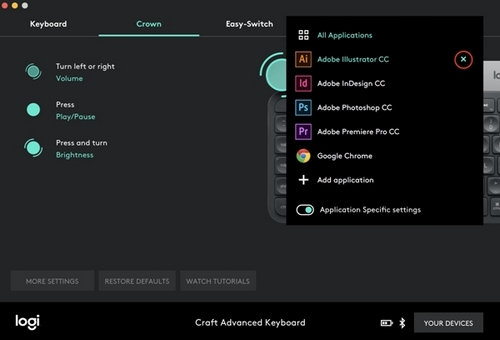
- Lisää profiili napsauttamalla + Lisää sovellus -painiketta. Valitse tuetut sovellukset, joille luodaan profiili. Asenna profiili uudelleen noudattamalla näkyviin tulevia ohjeita.
-
Jos käytössä on Adobe 2017 ja Crown-toiminnot lakkasivat toimimasta, kun päivitit uusimpaan Logitech Options -versioon, käynnistä uudelleen kaikki tuetut Adobe 2017 -sovellukset, jotka olivat käynnissä, kun Logitech Options asennettiin. Crown-toiminto palautuu käyttöön.
-
Jos asennettuna on sekä Adobe 2017 että Adobe 2018 installed, Crown-toiminnot toimivat vain ensin käynnistetyssä versiossa, jos molemmat versiot ovat käynnissä. Crown tukee Adobe-versioita 2017 ja 2018 (Ps, Ai, Id ja Pr) mutta vain yhtä versiota kerrallaan.
-
Jos Craft Crown -profiilit on määritetty Adobe 2018 -versiota varten ja haluat asentaa Adobe 2017 -version ja lisätä sen profiilit, poista ensin sen sovelluksen profiili, jonka 2017- ja 2018-versiot ovat käytössä ja lisää profiili uudelleen. Poista profiili ja lisää se jälleen tekemällä edellä kuvatut toimet.
Tärkeä huomautus: Logitech ei enää tue tai ylläpidä laiteohjelmistopäivitystyökalua. Suosittelemme käyttämään Logi Options+-sovellusta tuetuilla Logitech-laitteilla . Saat meiltä apua siirtymävaiheessa.
Tärkeä huomautus: Logitech ei enää tue tai ylläpidä Logitech Preference Manageria. Suosittelemme käyttämään Logi Options+-sovellusta tuetuilla Logitech-laitteilla . Saat meiltä apua siirtymävaiheessa.
Tärkeä huomautus: Logitech ei enää tue tai ylläpidä Logitech Control Centeriä. Suosittelemme käyttämään Logi Options+-sovellusta tuetuilla Logitech-laitteilla . Saat meiltä apua siirtymävaiheessa.
Tärkeä huomautus: Logitech ei enää tue tai ylläpidä Logitechin yhteydenmuodostusohjelmaa. Suosittelemme käyttämään Logi Options+-sovellusta tuetuilla Logitech-laitteilla . Saat meiltä apua siirtymävaiheessa.
Tärkeä huomautus: Logitech ei enää tue tai ylläpidä Unifying-ohjelmistoa. Suosittelemme käyttämään Logi Options+-sovellusta tuetuilla Logitech-laitteilla . Saat meiltä apua siirtymävaiheessa.
Tärkeä huomautus: Logitech ei enää tue tai ylläpidä SetPoint-ohjelmistoa. Suosittelemme käyttämään Logi Options+-sovellusta tuetuilla Logitech-laitteilla . Saat meiltä apua siirtymävaiheessa.
Usein esitetyt kysymykset
Tälle osastolle ei ole saatavilla tuotteita
Tuotteelle ei ole latauksia
Versiolle ei ole latauksia.
Compatible Product
