LISÄTIETOJA TUOTTEESTA
Tuotteen yleiskatsaus
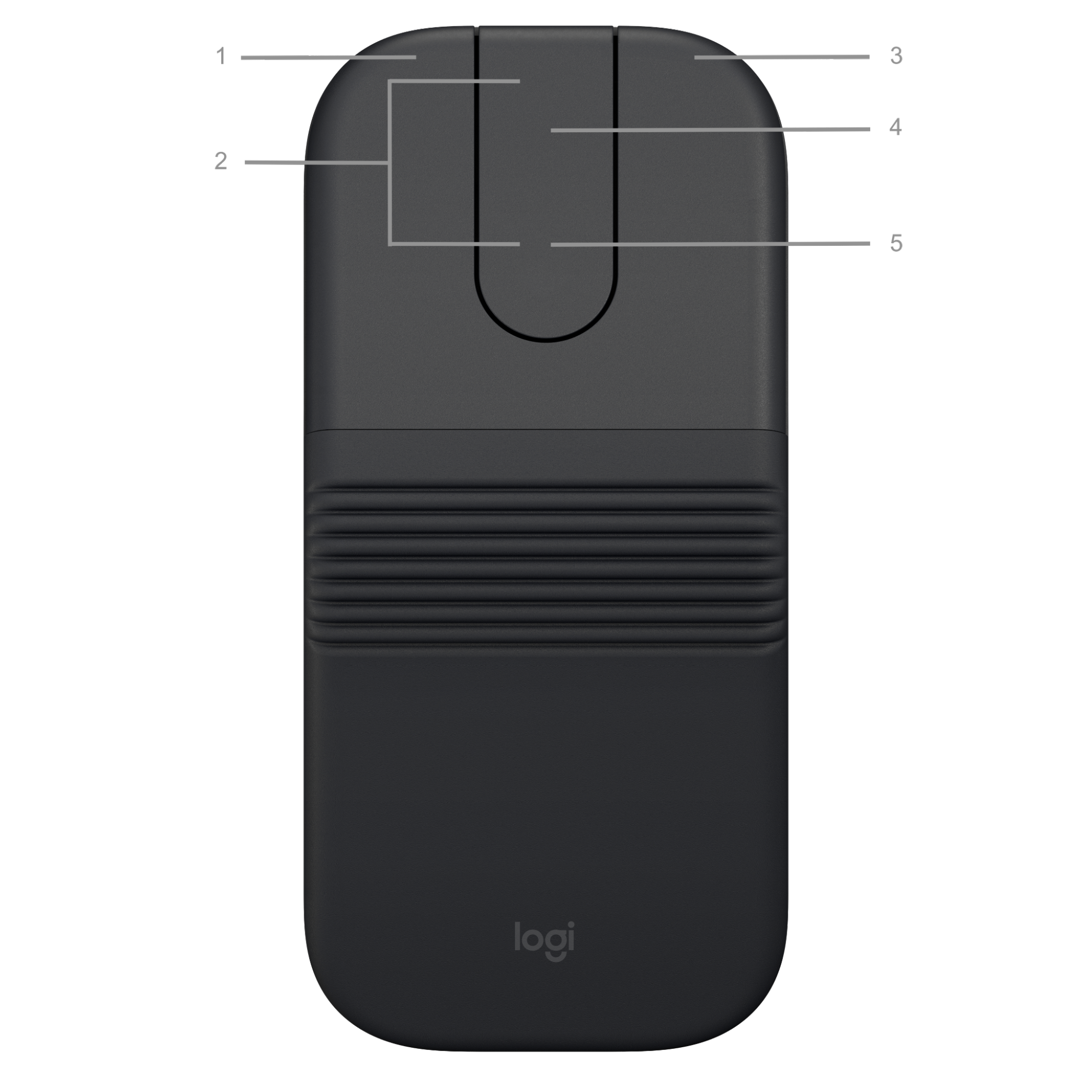
- Napsautus ykköspainikkeella
- Mukautettavat painikkeet
- Kakkospainike
- Kosketusvieritys (eteenpäin/takaisin-painike kosketusvierityksen alla)
- Akun varauksen merkkivalo
Mobi Fold -hiiren virran kytkeminen päälle/pois päältä
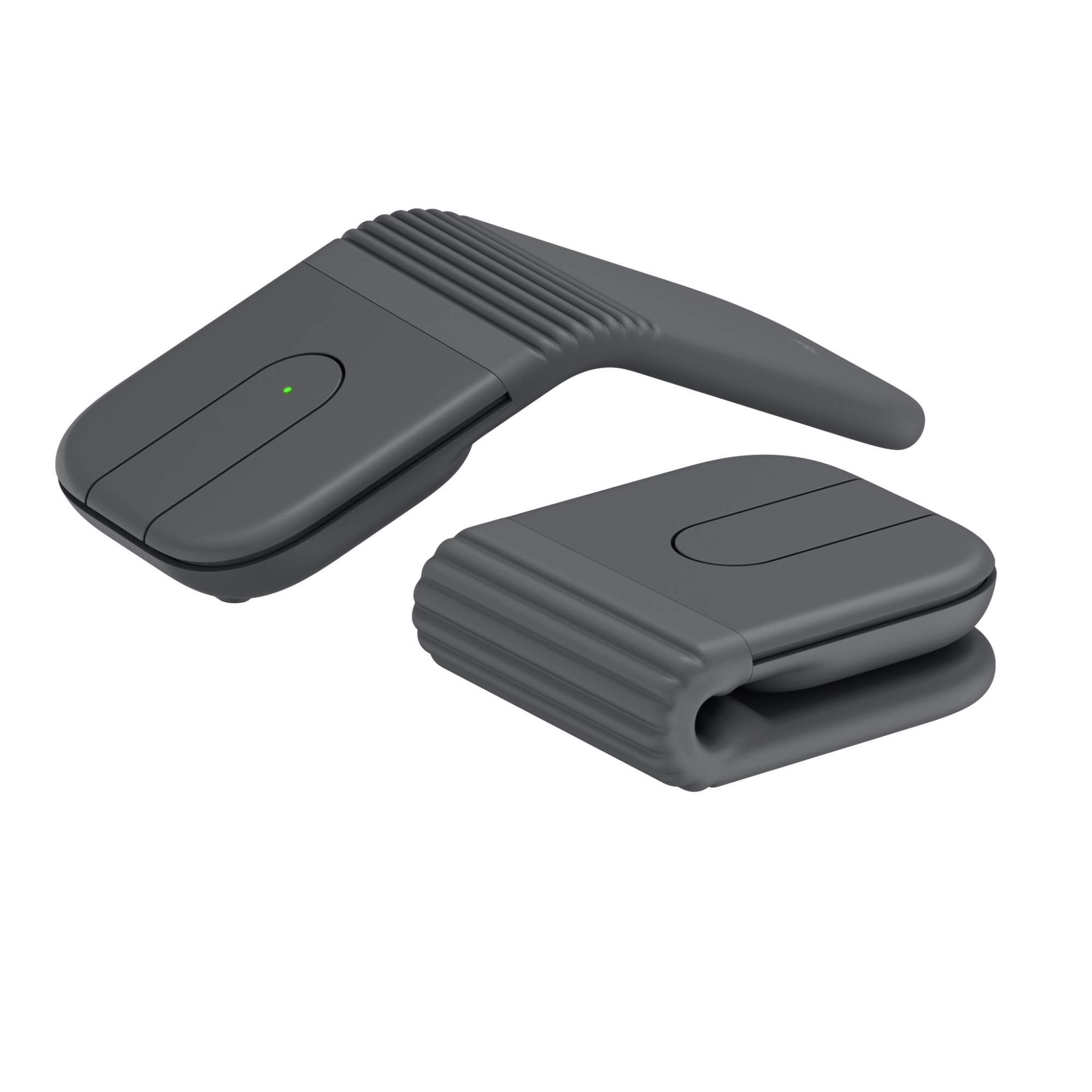
Voit kytkeä Mobi Fold -hiiren päälle yksinkertaisesti avaamalla sen, ja kytkeä sen pois päältä taittamalla sen.
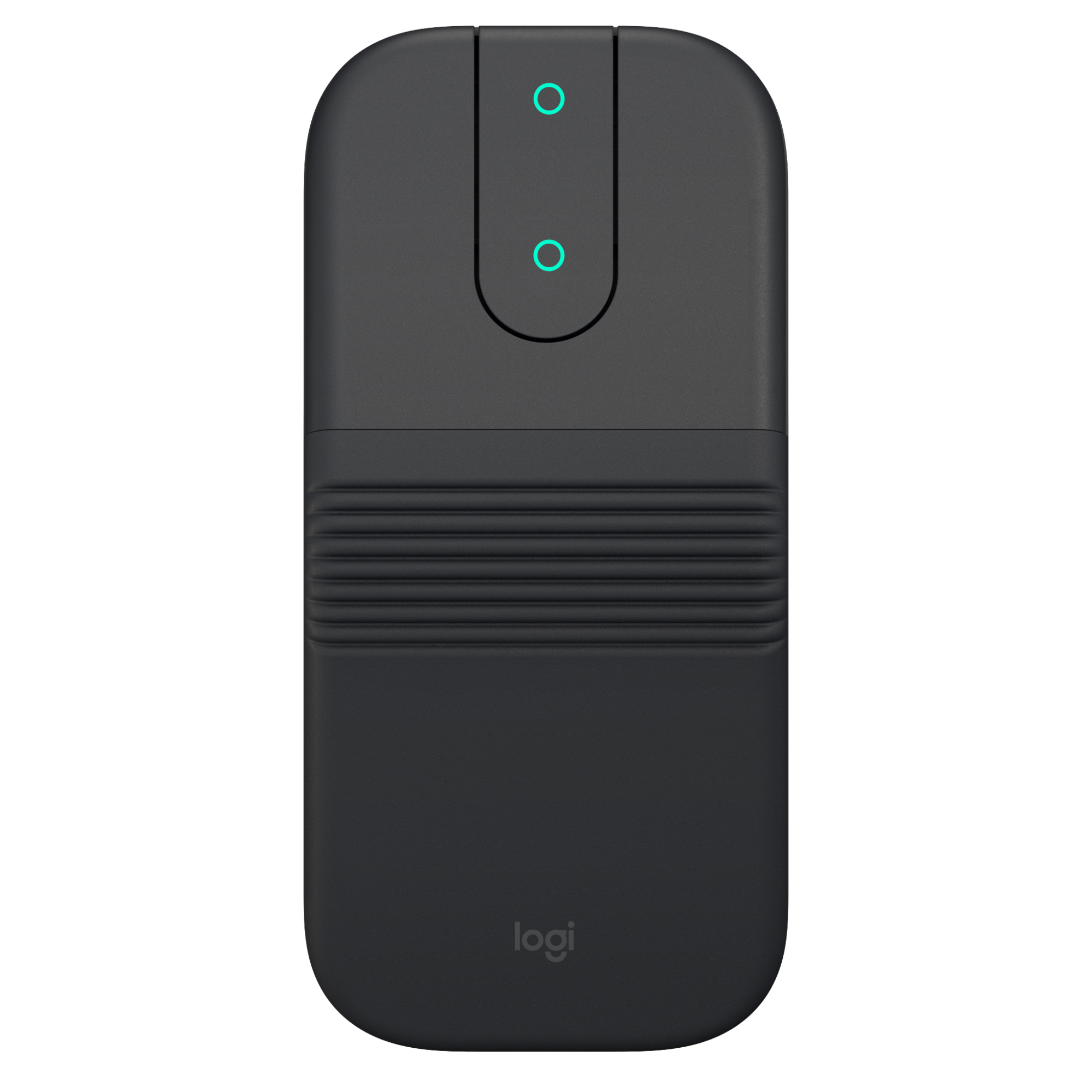
Mukautuva kosketusvieritys
Mukautuva kosketusvieritys siirtyy vieritysnopeuden mukaan automaattisesti rivi riviltä vierityksestä hypernopeaan vieritykseen.
- Rivi riviltä – ihanteellinen tarkkaan siirtymiseen kohteiden ja luetteloiden välillä.
- Hypernopea – pitkien asiakirjojen ja verkkosivujen selaamiseen kuin lennossa.
Mukautuva kosketusvieritys
Edellinen- ja Seuraava-painikkeet
Edellinen- ja Seuraava-painikkeet tehostavat navigointia ja yksinkertaistavat tehtävien suorittamista.
Liikkuminen takaisin- ja eteenpäin:
- Voit selata verkkoa tai asiakirjojen sivuja painamalla Edellinen- tai Seuraava-painiketta sen mukaan, missä hiiren osoitin on.
Huipputarkka anturi
Mobi Fold -hiiren määrityksenä on oletusarvoisesti 800 DPI.
Logi Options+ -ohjelmistossa voit laajentaa anturin seurantatarkkuuden jopa 4000 DPI:hin.
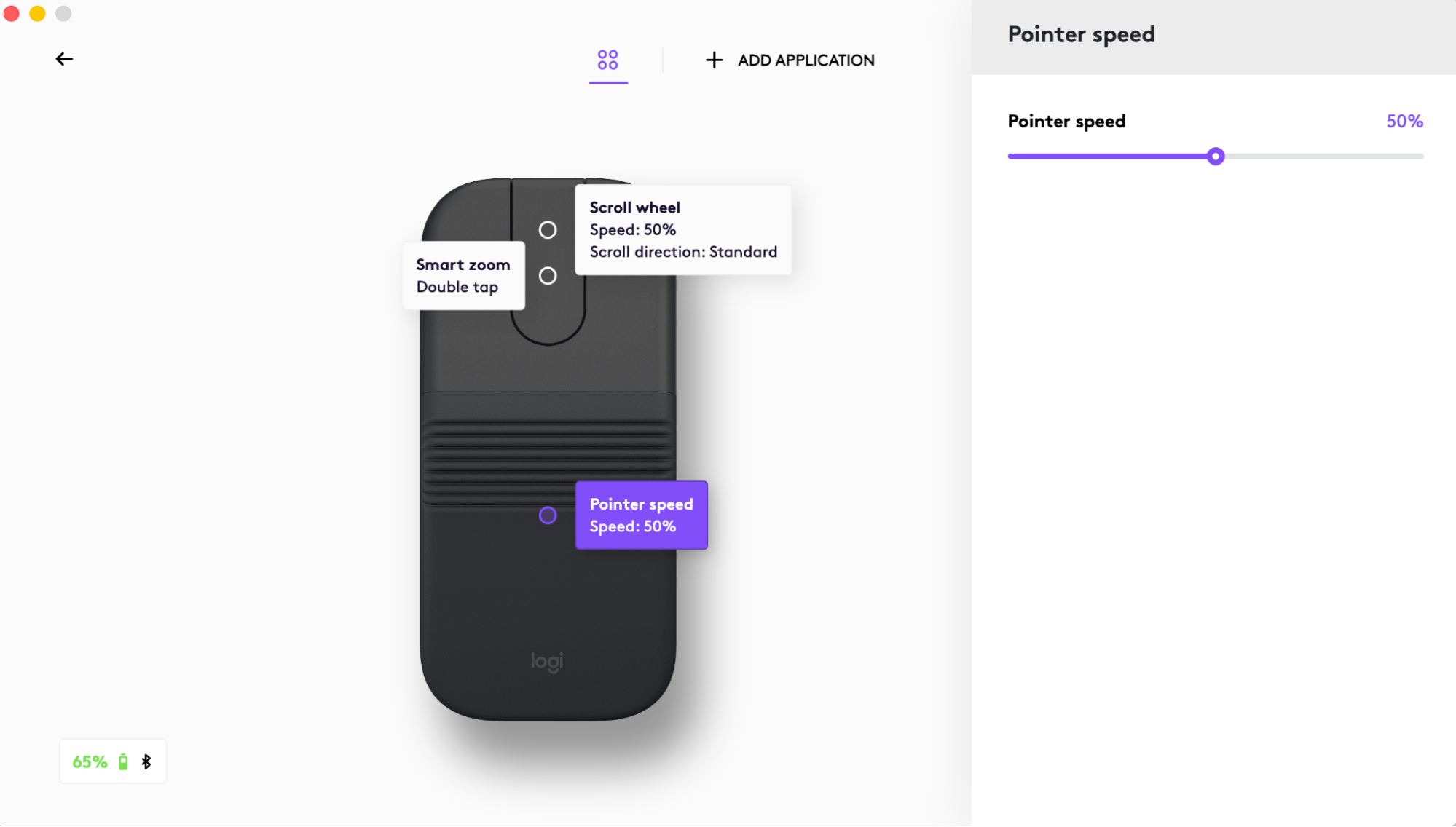
Tämän vaihtoehdon käyttöönotto mahdollistaa osoittimen nopeuden säätämisen korkearesoluutioisten näyttöjen mukaan.
Yksityiskohtainen käyttöönotto-ohje
Hiiren yhdistäminen Bluetooth®-yhteyden kautta
- Vedä eristysliuska paristolokerosta, jotta hiiri käynnistyy.
- LED-valon tulisi vilkkua nopeasti. Jos näin ei tapahdu, paina Easy-Switch-painiketta (hiiren takaosassa) kolmen sekunnin ajan. Kun valo alkaa vilkkua, voit muodostaa pariliitoksen hiiren ja tietokoneen välille.
- Varmista, että kannettavan/tietokoneen/tabletin Bluetooth® on päällä. Valitse Asetukset > Bluetooth® > Päällä. Valitse sitten "Mobi Fold" laitelistasta.
Muodosta Easy-Switchin avulla pariliitos Mobi Foldista useisiin laitteisiin
Voit muodostaa pariliitoksen hiiren ja enintään kolmen eri tietokoneen välille Easy-Switch-painikkeella, jolla vaihdetaan kanava.
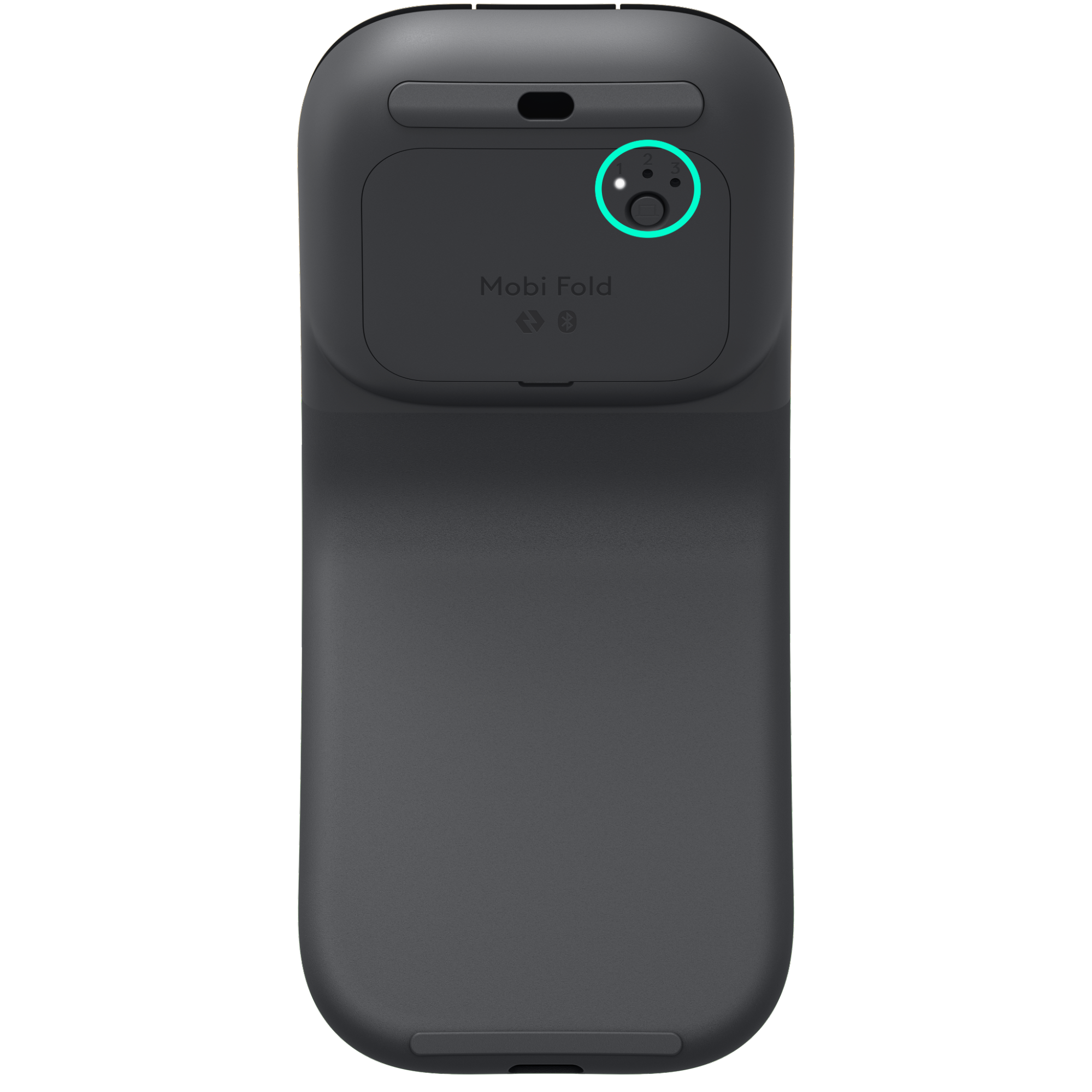
- Voit vaihtaa kanavaa (laitteesta toiseen) painamalla lyhyesti Easy-Switch-painiketta. Valitse haluamasi kanava ja siirry seuraavaan vaiheeseen.
- Pidä Easy-Switch-painiketta pohjassa kolme sekuntia. Hiiri siirtyy tilaan, jossa se on tietokoneen löydettävissä. LED-valo alkaa vilkkua nopeasti.
- Avaa Bluetooth-asetukset tietokoneella, niin voit viimeistellä pariliitoksen muodostamisen.
Muokkaa Logi Options+ -ohjelmistolla
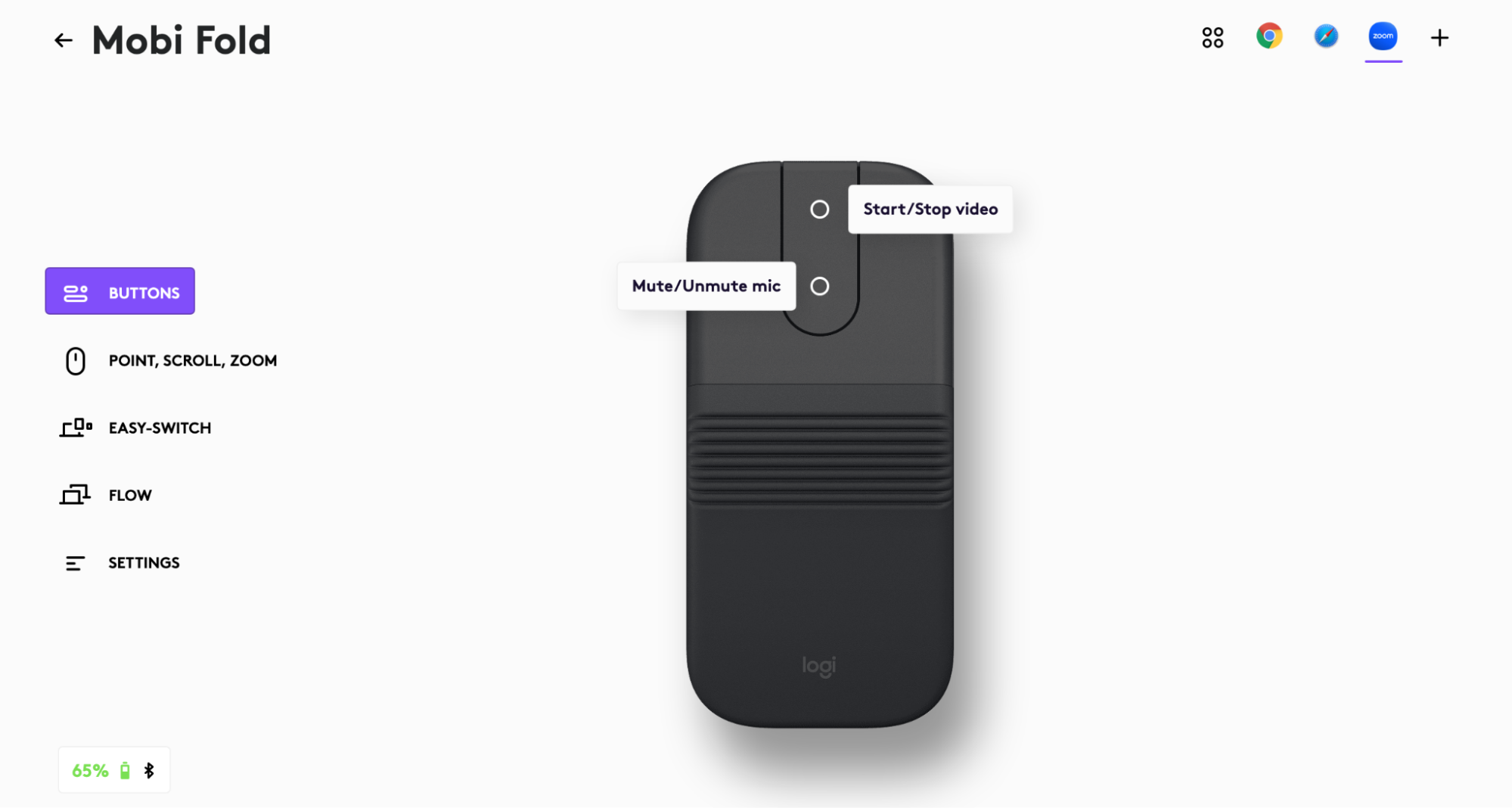
Kosketusvierityksen alla olevat painikkeet voidaan määrittää suorittamaan eri toimintoja eri sovelluksissa. Voit esimerkiksi määrittää painikkeet kopioimaan/liittämään Microsoft Excelissä, säätämään äänenvoimakkuutta Spotifyssa tai mykistämään mikrofonin / poistamaan mykistyksen Zoomissa.
Kun asennat Logi Options+ -ohjelmiston, voit määrittää esimääritettyjä, sovelluskohtaisia asetuksia, jotka mukauttavat hiiren painikkeet tiettyihin sovelluksiin, mm. käyttämääsi selaimeen ja Zoomiin.
Flow-siirtyminen tietokoneiden välillä
Voit työskennellä useilla tietokoneilla yhtä Mobi Fold -hiirtä käyttäen
Logitech Flow -tekniikan avulla voit siirtyä tietokoneesta toiseen hiiren osoittimella. Lisäksi voit jopa kopioida ja liittää tietokoneesta toiseen. Jos käytät yhteensopivaa Logitech-näppäimistöä, näppäimistö seuraa hiiren liikettä ja vaihtaa myös tietokoneesta toiseen samanaikaisesti.
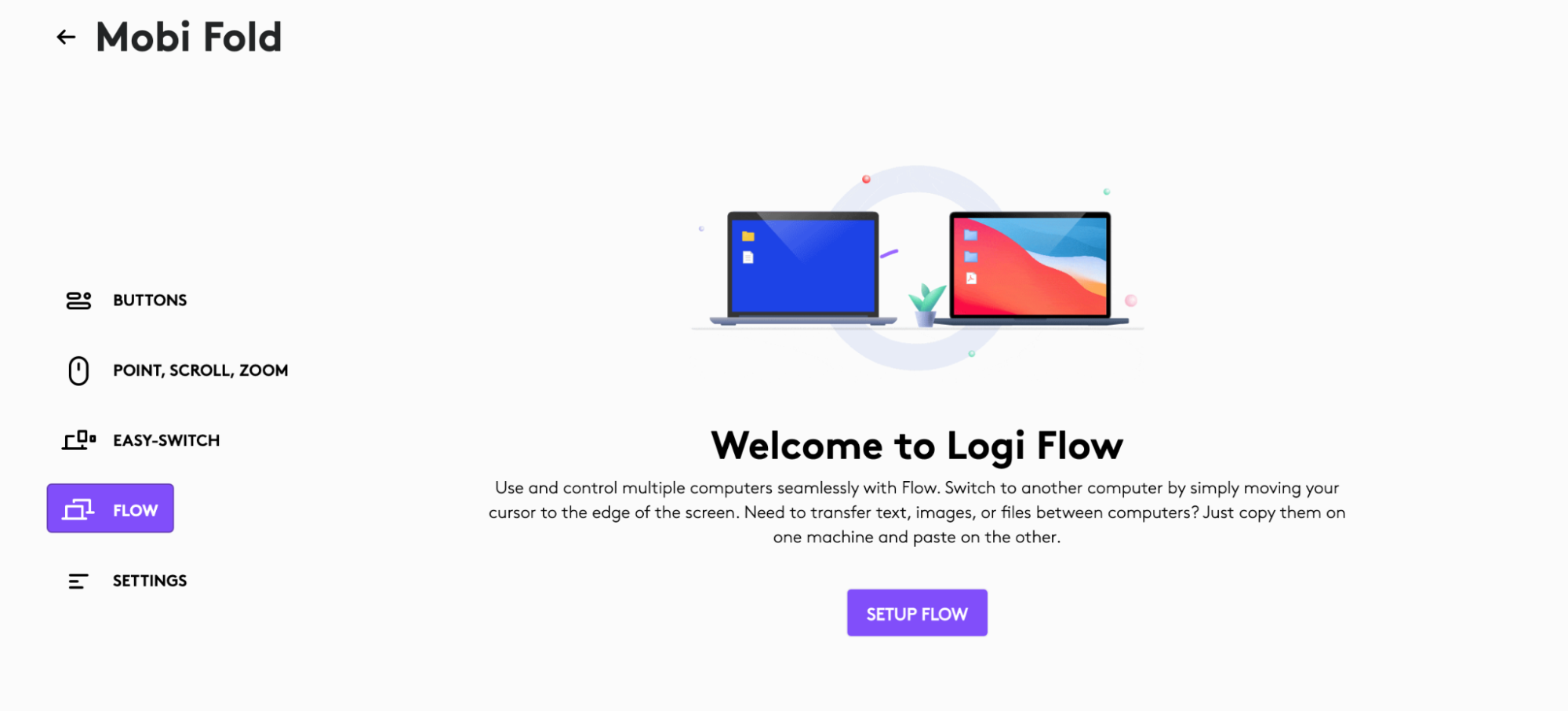
Sinun pitää asentaa kumpaankin tietokoneeseen Logi Options+ -ohjelmisto ja noudattaa näitä ohjeita.
Lataa Mobi Fold
Liitä USB-C-latausjohto (myydään erikseen) hiiren latausporttiin ladataksesi hiiren
Yhden minuutin vähimmäislataus antaa riittävästi virtaa 22 tunnin käyttöä varten. Täyteen ladattu akku voi kestää hiiren käytön mukaan jopa 33 päivää. Akun kesto saattaa vaihdella käytön ja käyttöympäristön mukaan.
Akun tilan tarkistaminen
Hiiren päällä oleva LED-valo ilmaisee akun tilan.
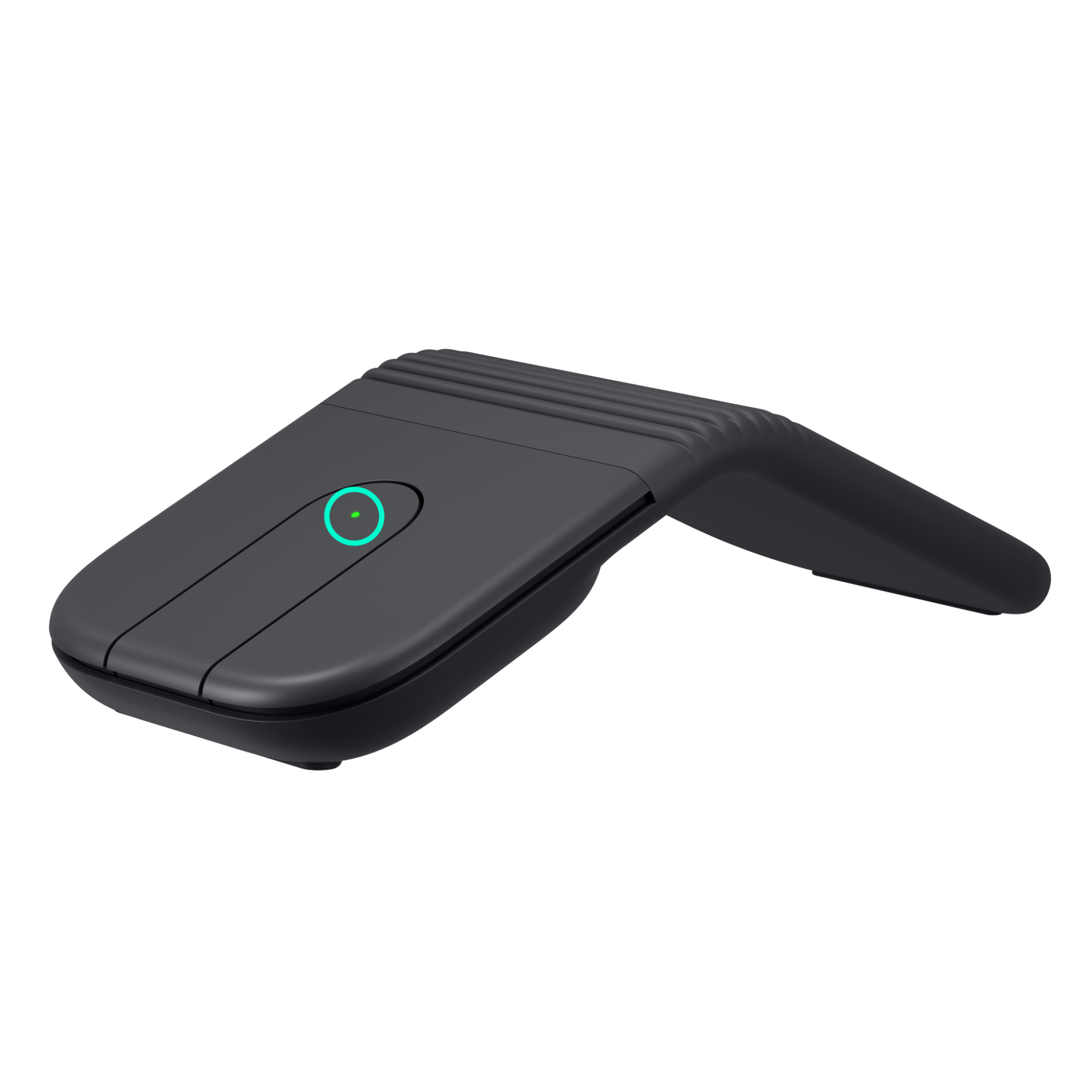
Asenna Logi Options+ -ohjelmisto, jotta saat akun tilailmoituksia, kuten varoitukset akun vähenemisestä.
| LED-valon väri | Tilatiedot |
| Vihreä | Varaustaso 100–10 % |
| Punainen | Varaustaso enintään 9 % |
| Vilkkuva vihreä | Latauksen aikana |
Tärkeä huomautus: Logitech ei enää tue tai ylläpidä laiteohjelmistopäivitystyökalua. Suosittelemme käyttämään Logi Options+-sovellusta tuetuilla Logitech-laitteilla . Saat meiltä apua siirtymävaiheessa.
Tärkeä huomautus: Logitech ei enää tue tai ylläpidä Logitech Preference Manageria. Suosittelemme käyttämään Logi Options+-sovellusta tuetuilla Logitech-laitteilla . Saat meiltä apua siirtymävaiheessa.
Tärkeä huomautus: Logitech ei enää tue tai ylläpidä Logitech Control Centeriä. Suosittelemme käyttämään Logi Options+-sovellusta tuetuilla Logitech-laitteilla . Saat meiltä apua siirtymävaiheessa.
Tärkeä huomautus: Logitech ei enää tue tai ylläpidä Logitechin yhteydenmuodostusohjelmaa. Suosittelemme käyttämään Logi Options+-sovellusta tuetuilla Logitech-laitteilla . Saat meiltä apua siirtymävaiheessa.
Tärkeä huomautus: Logitech ei enää tue tai ylläpidä Unifying-ohjelmistoa. Suosittelemme käyttämään Logi Options+-sovellusta tuetuilla Logitech-laitteilla . Saat meiltä apua siirtymävaiheessa.
Tärkeä huomautus: Logitech ei enää tue tai ylläpidä SetPoint-ohjelmistoa. Suosittelemme käyttämään Logi Options+-sovellusta tuetuilla Logitech-laitteilla . Saat meiltä apua siirtymävaiheessa.
Usein esitetyt kysymykset
Tälle osastolle ei ole saatavilla tuotteita
Tuotteelle ei ole latauksia
Versiolle ei ole latauksia.
Compatible Product
