Nämä vianmääritysvaiheet etenevät helpoista edistyneempiin.
Noudata vaiheita järjestyksessä ja tarkista jokaisen vaiheen jälkeen, toimiiko laite.
Jos Bluetooth-yhteyden muodostamisessa Windows 11:ssä on ongelmia
- Siirry kohtaan Bluetooth ja laitteet > Laitteet > Laitteen asetukset > Bluetooth-laitteiden havaitseminen.
- Vaihda asetukseksi Oletus-asetuksen sijaan Edistynyt.
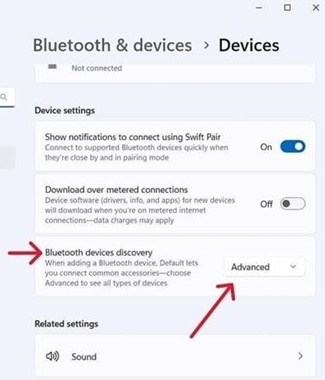
- Tämän pitäisi tehdä Logitech-laitteesi löydettäväksi Bluetooth-luettelossa.
Varmista, että käytössäsi on Windowsin uusin versio
Microsoft kehittää jatkuvasti tapaa, jolla Windows käsittelee Bluetooth-laitteita. Tarkista, että olet asentanut uusimmat päivitykset.
- Napsauta Käynnistä ja siirry sitten kohtaan Asetukset > Windows Update ja valitse Tarkista päivitykset. Katso Microsoftin sivulta lisätietoja Windowsin päivittämisestä. Jos sitä pyydetään, sinun kannattaa myös asentaa Bluetoothiin, Wi-Fiin tai radioon liittyvät valinnaiset päivitykset.
Varmista, että käytössäsi ovat uusimmat Bluetooth-ohjaimet
Tietokoneiden valmistajat kehittävät jatkuvasti tapaa, jolla ne käsittelevät Bluetooth-laitteita. Varmista, että asennat uusimmat Bluetooth-ohjaimet tietokoneesi valmistajalta:
-
Lenovo-tietokoneet
- Napsauta Käynnistä ja siirry sitten Lenovo Vantageen (aiemmin Lenovo Companion) ja valitse Järjestelmäpäivitys. Valitse sitten Tarkista päivitykset.
- Jos päivitys on saatavilla, napsauta Asenna valitut. Valinnaisia päivityksiä ei vaadita, mutta niitä suositellaan. Napsauta tästä saadaksesi lisätietoja Lenovo-tietokoneen päivittämisestä.
-
HP-tietokoneet
- Napsauta Käynnistä > Kaikki sovellukset ja siirry sitten HP Support Assistantiin tai etsi Support Assistantia. Jos sitä ei ole asennettu, voit asentaa sen HP:n sivustolta täältä.
- Valitse Laitteet-ikkunassa HP-tietokoneesi ja napsauta kohtaa Päivitykset. Valinnaisia päivityksiä ei vaadita, mutta niitä suositellaan. Napsauta tästä saadaksesi lisätietoja HP-tietokoneen päivittämisestä.
-
Dell-tietokoneet
- Napsauta Käynnistä ja siirry sitten kohtaan Dell Command | Update ja valitse Tarkista. Voit myös siirtyä Dellin tukisivulle täältä ja etsiä järjestelmästäsi uusia päivityksiä.
- Jos päivitys on saatavilla, valitse Asenna. Valinnaisia päivityksiä ei vaadita, mutta niitä suositellaan.
-
Muut tietokoneet
Tarkista tietokoneesi valmistajan verkkosivuston tuotetukisivulta, miten järjestelmä päivitetään.
Varmista, että Bluetooth on otettu käyttöön tietokoneessa
Napsauta Käynnistä ja valitse sitten Asetukset > Bluetooth ja laitteet. Varmista, että Bluetooth on käytössä. Jos käytät Bluetooth-kytkimellä varustettua kannettavaa tietokonetta, varmista, että kytkin on käytössä.

Käynnistä tietokoneen Bluetooth uudelleen
- Siirry Bluetooth-asetuksiin:
Napsauta Käynnistä > Asetukset > Bluetooth ja laitteet. - Poista Bluetooth käytöstä napsauttamalla Bluetooth-kytkintä.

- Odota muutama sekunti ja ota Bluetooth sitten käyttöön napsauttamalla Bluetooth-kytkintä.
- Tarkista, toimiiko Logitech-Bluetooth-laite. Jos ei, siirry seuraaviin vaiheisiin.
Poista Logitech-laitteesi laiteluettelosta ja yritä muodostaa pariliitos uudelleen
- Siirry Bluetooth-asetuksiin:
Napsauta Käynnistä > Asetukset > Bluetooth ja laitteet. - Etsi laitteesi, napsauta oikeassa kulmassa olevaa valikkokuvaketta,

ja valitse sitten Poista laite.

-
Napsauta seuraavassa kehotteessa Kyllä.

- Muodosta laitteesta pariliitos uudelleen noudattamalla täällä kuvattua menettelyä.
Suorita Windowsin Bluetooth-vianmääritys
Napsauta Käynnistä ja valitse sitten Asetukset > Vianmääritys > Muut vianmääritykset. Etsi kohdasta Muut Bluetooth, napsauta Suorita ja noudata näytön ohjeita.
Edistynyt: yritä muuttaa Bluetooth-parametreja
- Muuta Bluetooth-langattoman sovittimen virta-asetuksia Laitehallinnassa:
- Kirjoita tehtäväpalkin hakukenttään Laitehallinta ja valitse se valikosta.
- Laajenna Laitehallinnassa kohta Bluetooth, napsauta Bluetooth-langatonta sovitinta hiiren kakkospainikkeella (esimerkiksi ”Dell Wireless XYZ adapter” tai ”Intel(R) Wireless Bluetooth”) ja napsauta sitten Ominaisuudet.
- Napsauta Ominaisuudet-ikkunassa Virranhallinta-välilehteä ja poista valinta kohdasta Salli tietokoneen sammuttaa tämä laite virran säästämiseksi.
- Napsauta OK.
- Käynnistä tietokone uudelleen, jotta muutos otetaan käyttöön.
Tärkeä huomautus: Logitech ei enää tue tai ylläpidä laiteohjelmistopäivitystyökalua. Suosittelemme käyttämään Logi Options+-sovellusta tuetuilla Logitech-laitteilla . Saat meiltä apua siirtymävaiheessa.
Tärkeä huomautus: Logitech ei enää tue tai ylläpidä Logitech Preference Manageria. Suosittelemme käyttämään Logi Options+-sovellusta tuetuilla Logitech-laitteilla . Saat meiltä apua siirtymävaiheessa.
Tärkeä huomautus: Logitech ei enää tue tai ylläpidä Logitech Control Centeriä. Suosittelemme käyttämään Logi Options+-sovellusta tuetuilla Logitech-laitteilla . Saat meiltä apua siirtymävaiheessa.
Tärkeä huomautus: Logitech ei enää tue tai ylläpidä Logitechin yhteydenmuodostusohjelmaa. Suosittelemme käyttämään Logi Options+-sovellusta tuetuilla Logitech-laitteilla . Saat meiltä apua siirtymävaiheessa.
Tärkeä huomautus: Logitech ei enää tue tai ylläpidä Unifying-ohjelmistoa. Suosittelemme käyttämään Logi Options+-sovellusta tuetuilla Logitech-laitteilla . Saat meiltä apua siirtymävaiheessa.
Tärkeä huomautus: Logitech ei enää tue tai ylläpidä SetPoint-ohjelmistoa. Suosittelemme käyttämään Logi Options+-sovellusta tuetuilla Logitech-laitteilla . Saat meiltä apua siirtymävaiheessa.
Usein esitetyt kysymykset
Tälle osastolle ei ole saatavilla tuotteita
Tuotteelle ei ole latauksia
Versiolle ei ole latauksia.
Compatible Product
