-
Invites d’autorisation Logi Options+ sur macOS Golden Gate
-
Invites d’autorisation Logi Options+ sur macOS Ventura, Sonoma, Sequoia et Tahoe
- Invites d’autorisation Logi Options+ sur macOS Monterey
L’application Logi Options+ nécessite les autorisations utilisateur suivantes en raison de certaines politiques d’Apple pour activer les fonctionnalités du dispositif :
- CONTRÔLE DES APPAREILS ET ACCÈS AUX DONNÉES
- SURVEILLANCE DE L'ENTRÉE
- BLUETOOTH
- ACCESSOIRES USB
- OUVERTURE ET EXTENSIONS
-
ENREGISTREMENT AUDIO ÉCRAN ET SYSTÈME
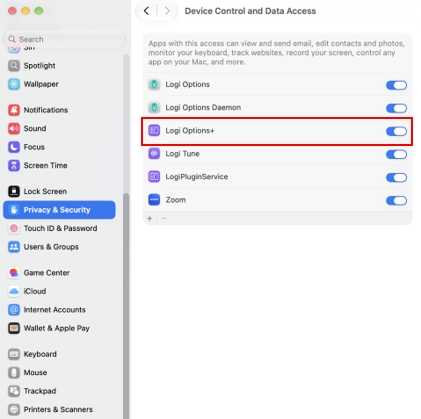
CONTRÔLE DES APPAREILS ET ACCÈS AUX DONNÉES
Accessibilité a été renommée Contrôle de l’appareil et accès aux données sur macOS 27 (Golden Gate).
Cette autorisation est nécessaire pour la plupart des fonctionnalités de base telles que le défilement, les actions Précédent et Suivant, les gestes, le contrôle du volume, le zoom, etc.
Pour autoriser l'accès:
- Ouvrez Réglages Système > Confidentialité et sécurité > Contrôle de l’appareil et accès aux données.
-
Dans le panneau de droite, activez Logi Options+ pour accorder l’autorisation.
SURVEILLANCE DE L'ENTRÉE
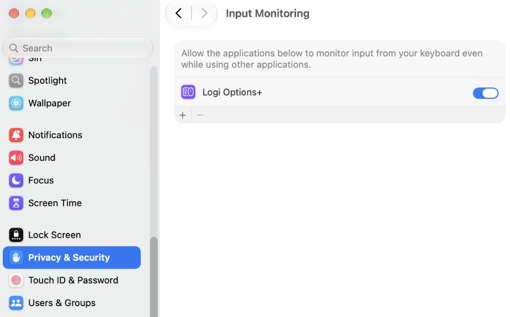
Une autorisation de surveillance des entrées est nécessaire pour toutes les fonctionnalités activées par le logiciel, telles que le défilement, les actions Précédent et Suivant, les gestes, etc.
Pour autoriser l'accès:
- Ouvrez Paramètres système > Confidentialité et sécurité > Surveillance des entrées.
-
Dans le panneau de droite, faites glisser le commutateur pour activer Logi Options+ et sélectionnez Quitter et rouvrir lorsque vous êtes invité à accorder l’autorisation.
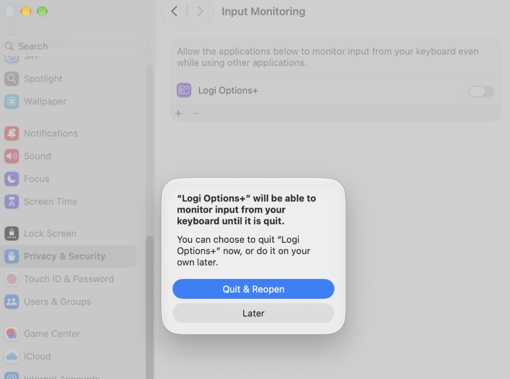
REMARQUE : Si vous avez cliqué sur Plus tard, désactivez Logi Options+, réactivez-le, puis cliquez sur Quitter et rouvrir lorsque vous y êtes invité.
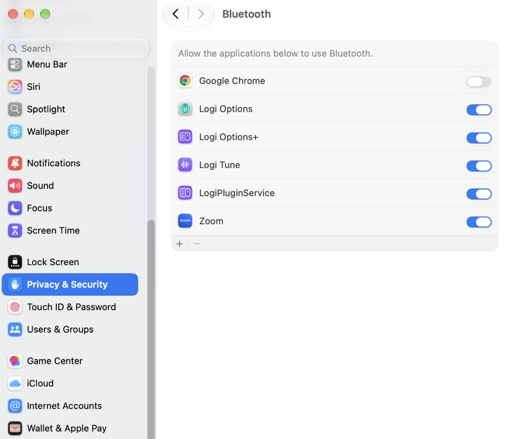
À compter de macOS 12.4, Options+ a besoin de l'autorisation Bluetooth pour détecter un dispositif Bluetooth s'il n'est pas activement connecté à cet ordinateur. Si l'application ne dispose pas de l'autorisation Bluetooth, vous ne pourrez pas accéder à Flow sur cet ordinateur car il ne peut pas détecter le dispositif. Pour résoudre ce problème, suivez ces instructions pour accorder l’autorisation Bluetooth :
- Ouvrez Paramètres système > Confidentialité et sécurité > Bluetooth.
-
Dans le panneau de droite, faites glisser le commutateur pour activer Logi Options+ et sélectionnez Quitter et rouvrir lorsque vous êtes invité à accorder l’autorisation.
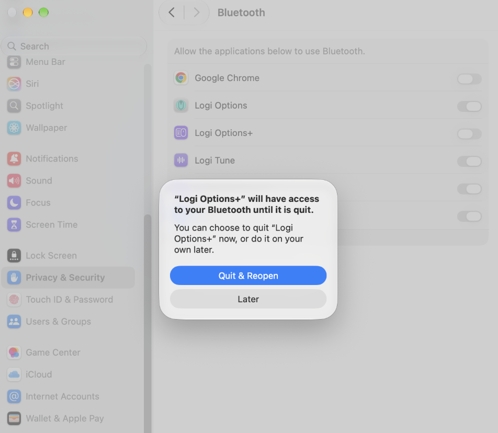
REMARQUE : Si vous avez cliqué sur Plus tard, désactivez Logi Options+, réactivez-le, puis cliquez sur Quitter et rouvrir lorsque vous y êtes invité.
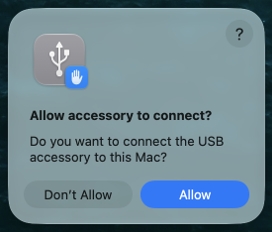
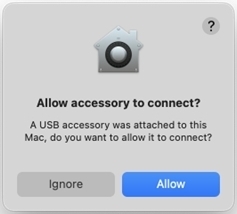
Les nouveaux accessoires USB et Thunderbolt nécessitent votre approbation avant que l’accessoire puisse communiquer avec macOS pour les connexions câblées directement au port USB-C. De ce fait, lorsque vous connectez un récepteur Logi, la fenêtre contextuelle suivante s'affiche à l'écran.
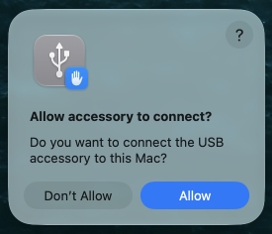
Cliquez sur Autoriser pour que vos dispositifs connectés au récepteur puissent fonctionner et être détectés par l’application correspondante.
Si votre récepteur ou vos dispositifs ne sont pas détectés, ou si vous avez cliqué sur Ignorer, essayez ce qui suit :
- Débranchez le récepteur.
- Accédez à Paramètres système > Confidentialité et sécurité.
-
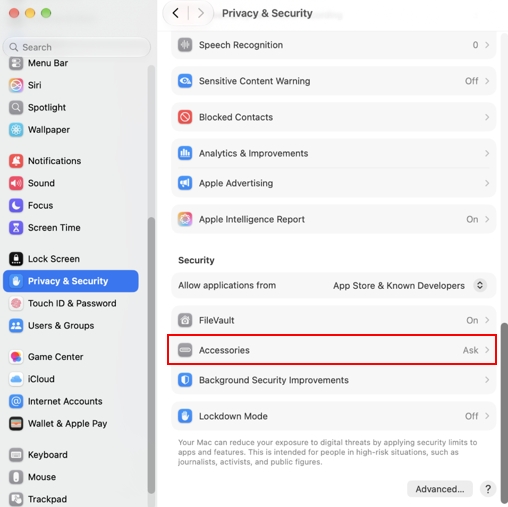
Dans le panneau de droite, faites défiler vers le bas et cliquez sur Accessoires.
-
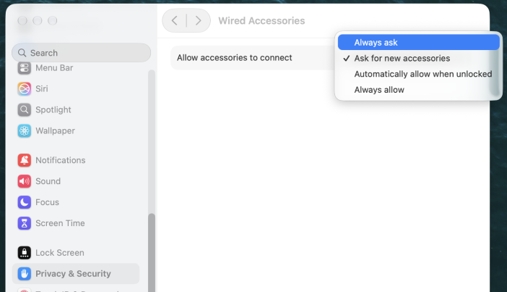
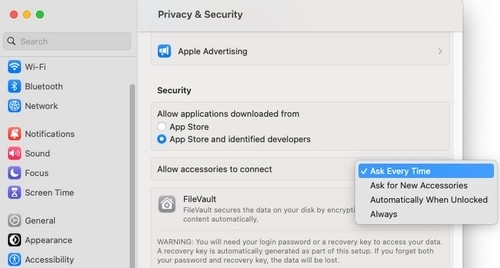
Dans le menu déroulant à côté de Autoriser les accessoires à se connecter, sélectionnez Toujours demander.
- Branchez votre récepteur.
-
Lorsque vous verrez à nouveau l’invite, n’oubliez pas de cliquer sur Autoriser.
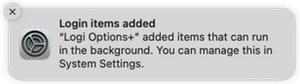
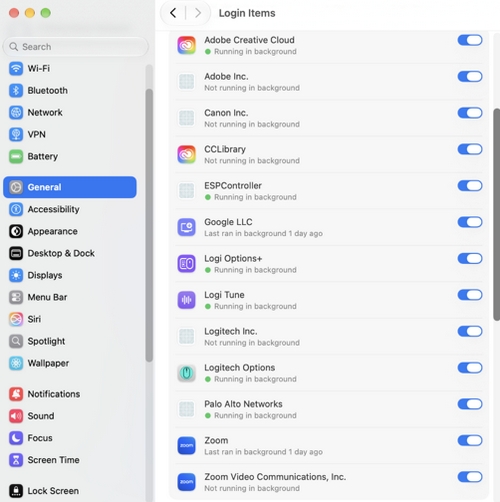
Lorsque Options+ est installé, macOS affiche une notification pour vous informer qu’un processus d’arrière-plan a été ajouté aux éléments d’ouverture. Ces processus sont nécessaires pour détecter les dispositifs afin qu’ils puissent fonctionner correctement.
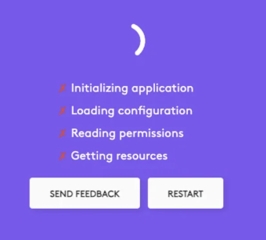
Si vous désactivez l’application Logi dans Ouverture, la personnalisation du dispositif ne fonctionnera pas et Options+ restera bloqué sur l’écran de chargement (comme illustré).
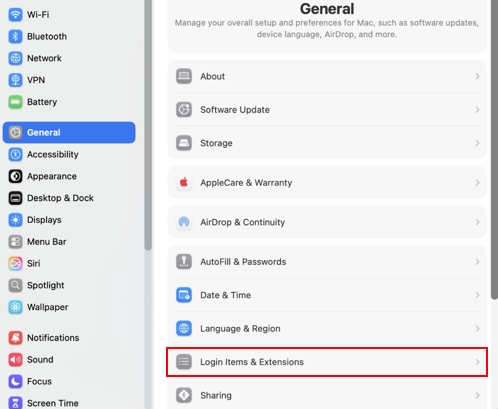
Pour résoudre ce problème, procédez comme suit :
- Accédez à Réglages Système > Général.
-
Cliquez sur Ouverture et extensions.
-
Activez le commutateur pour les applications Logi.
ENREGISTREMENT AUDIO ÉCRAN ET SYSTÈME
Si vous appuyez sur la touche de capture d’écran et qu’au lieu de capturer l’application au premier plan souhaitée, elle capture le bureau ou l’arrière-plan, vous devrez autoriser l’accès à Logi Options+ dans Enregistrement de l’écran et des sons du système.
Pour autoriser l'accès:
- Ouvrez Réglages Système > Confidentialité et sécurité > Enregistrement de l’écran et des sons du système.
-
Faites glisser le commutateur pour accorder l’autorisation à Logi Options+.
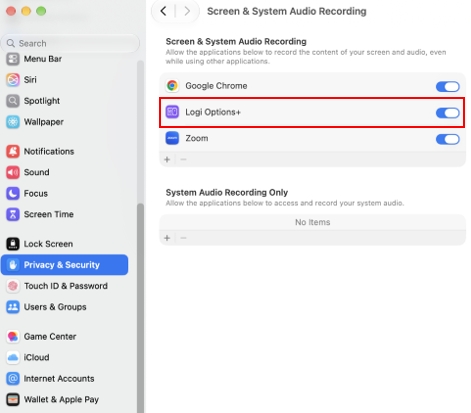
- Sélectionnez Quitter et rouvrir lorsque vous êtes invité à accorder l’autorisation.
Autorisations d’enregistrement d’écran pour les télécommandes de présentation
Logi Options+ nécessite des autorisations d’enregistrement d’écran pour activer l’action Lancer la présentation, utiliser la fonction Minuteur et l’effet Agrandissement.
REMARQUE : Logi Options+ ne stocke aucune donnée liée à votre enregistrement d’écran. Cette autorisation est uniquement requise pour l’utilisation de certaines fonctionnalités. Vous pouvez ignorer cette étape si vous n'utilisez aucune des fonctionnalités mentionnées.
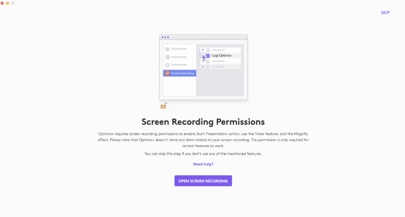
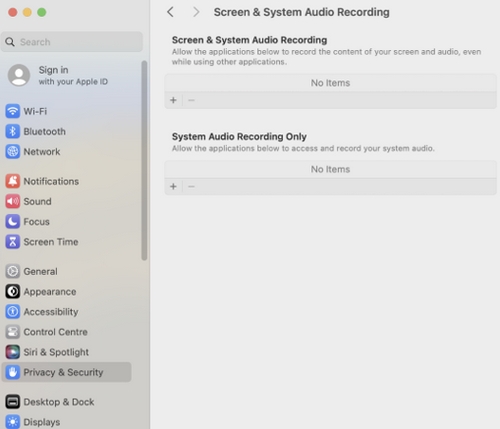
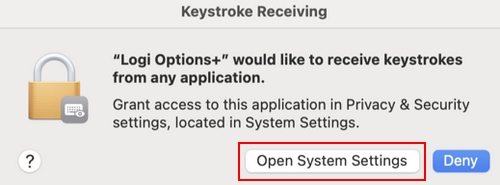
Si Logi Options+ ne s’affiche pas dans le panneau de droite lorsque vous ouvrez Réglages Système > Confidentialité et sécurité > Enregistrement de l’écran et des sons du système et que vous voyez une invite système Réception du signal de saisie, cliquez sur Ouvrir les réglages système pour afficher les autorisations de surveillance de l’entrée. Ensuite, appuyez à nouveau sur le bouton Ouvrir l’enregistrement d’écran dans l’application Logi Options+.
macOS Ventura, Sonoma, Sequoia et Tahoe
L’application Logi Options+ nécessite les autorisations utilisateur suivantes sur macOS 10.15 et versions ultérieures en raison de certaines politiques Apple permettant d’activer les fonctionnalités du dispositif.
Une autorisation d’accessibilité est nécessaire pour la plupart des fonctionnalités de base telles que le défilement, les actions Précédent et Suivant, les gestes, le contrôle du volume, le zoom, etc.
Pour autoriser l'accès:
Ouvrez Paramètres système > Confidentialité et sécurité > Accessibilité. Dans le panneau de droite, activez Logi Options+ pour accorder l’autorisation.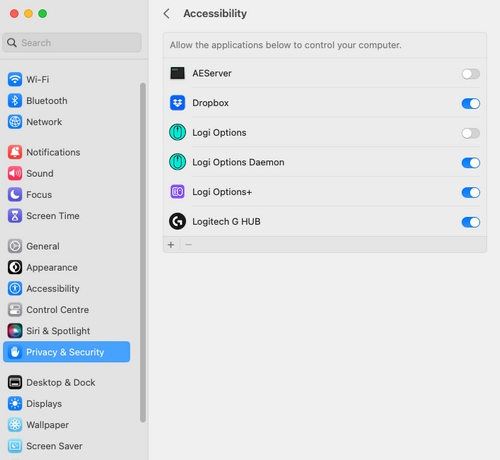
Une autorisation de surveillance des entrées est nécessaire pour toutes les fonctionnalités activées par le logiciel, telles que le défilement, les actions Précédent et Suivant, les gestes, etc.

Pour autoriser l'accès:
Ouvrez Paramètres système > Confidentialité et sécurité > Surveillance des entrées. Dans le panneau de droite, activez Logi Options+ et sélectionnez Quitter et rouvrir lorsque vous êtes invité à accorder l’autorisation.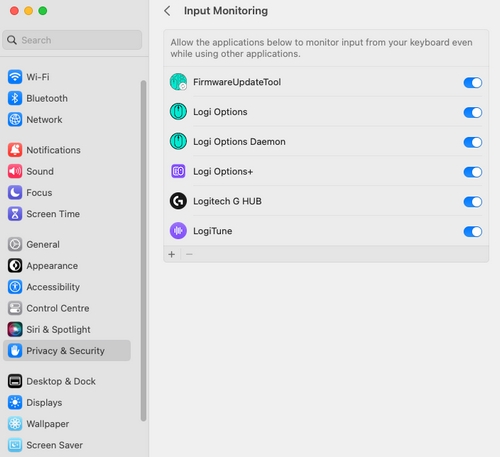
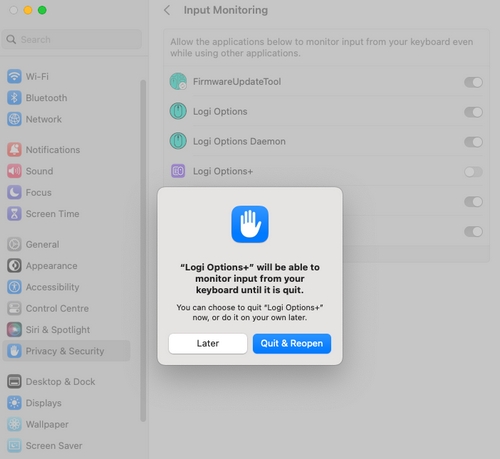
REMARQUE : si vous avez cliqué sur Plus tard, décochez la case Logi Options+, cochez-la à nouveau et appuyez sur Quitter maintenant lorsque vous y êtes invité.
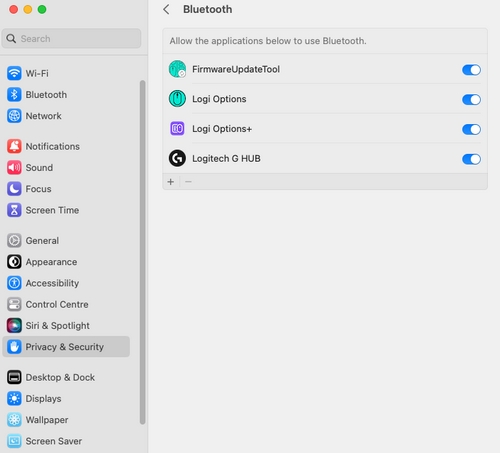
À compter de macOS 12.4, Options+ a besoin de l'autorisation Bluetooth pour détecter un dispositif Bluetooth s'il n'est pas activement connecté à cet ordinateur. Si l'application ne dispose pas de l'autorisation Bluetooth, vous ne pourrez pas accéder à Flow sur cet ordinateur car il ne peut pas détecter le dispositif. Pour résoudre ce problème, suivez ces instructions pour accorder l’autorisation Bluetooth:
Ouvrez Paramètres système > Confidentialité et sécurité > Bluetooth. Dans le panneau de droite, activez Logi Options+ et sélectionnez Quitter et rouvrir lorsque vous êtes invité à accorder l’autorisation.
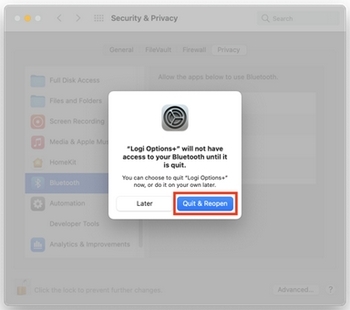
REMARQUE : Si vous avez cliqué sur Plus tard, décochez la case Logi Options+, cochez-la à nouveau et appuyez sur Quitter maintenant lorsque vous y êtes invité.
ACCESSOIRES USB
Sur macOS Ventura, les nouveaux accessoires USB et Thunderbolt nécessitent votre approbation avant que l’accessoire puisse communiquer avec macOS pour des connexions câblées directement au port USB-C. De ce fait, lorsque vous connectez un récepteur Logi, la fenêtre contextuelle suivante s'affiche à l'écran.
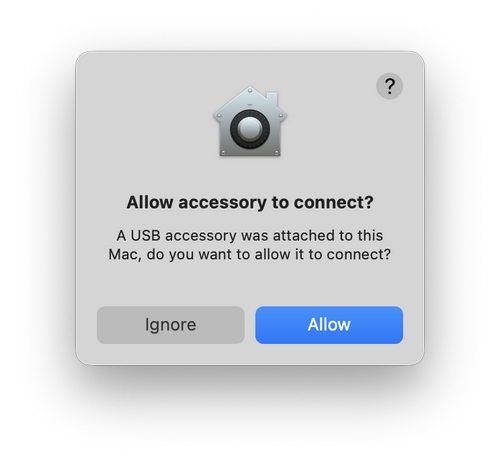
Cliquez sur Autoriser pour que vos dispositifs connectés au récepteur puissent fonctionner et être détectés par l’application correspondante.
Si votre récepteur ou vos dispositifs ne sont pas détectés, ou si vous avez cliqué sur Ignorer, essayez ce qui suit:
- Débranchez le récepteur.
- Accédez à Paramètres système > Confidentialité et sécurité. Dans le panneau de droite, faites défiler vers le bas et dans la liste déroulante à côté de Autoriser la connexion des accessoires, sélectionnez Demander à chaque fois.
- Branchez votre récepteur.
- Lorsque vous verrez à nouveau l’invite, n’oubliez pas de cliquer sur Autoriser.
ÉLÉMENTS DE CONNEXION
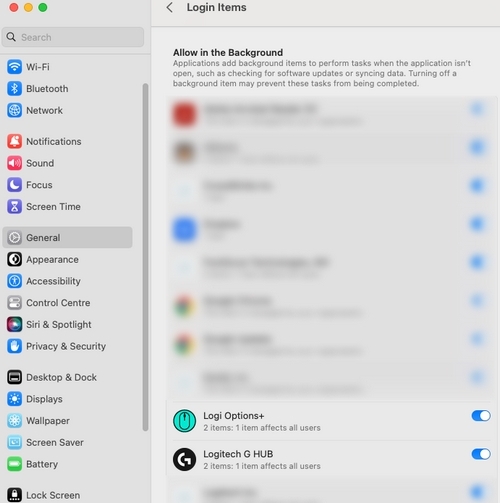
Lorsque Options+ est installé, macOS affiche une notification qui vous indique qu’un processus d’arrière-plan a été ajouté aux éléments de connexion. Ces processus sont nécessaires pour détecter les dispositifs et pour leur fonctionnement.
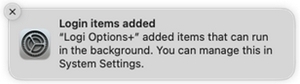
Si vous désactivez l’application Logi à partir des éléments de connexion, la personnalisation du dispositif ne fonctionnera pas et Options+ restera bloqué sur l’écran de chargement.
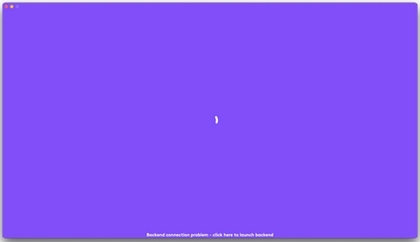
Pour résoudre ce problème, procédez comme suit:
- Lancez les paramètres système.
- Cliquez sur Général.
- Cliquez sur Éléments de connexion.
- Activez le commutateur Marche pour les applications Logi.
ENREGISTREMENT AUDIO ÉCRAN ET SYSTÈME
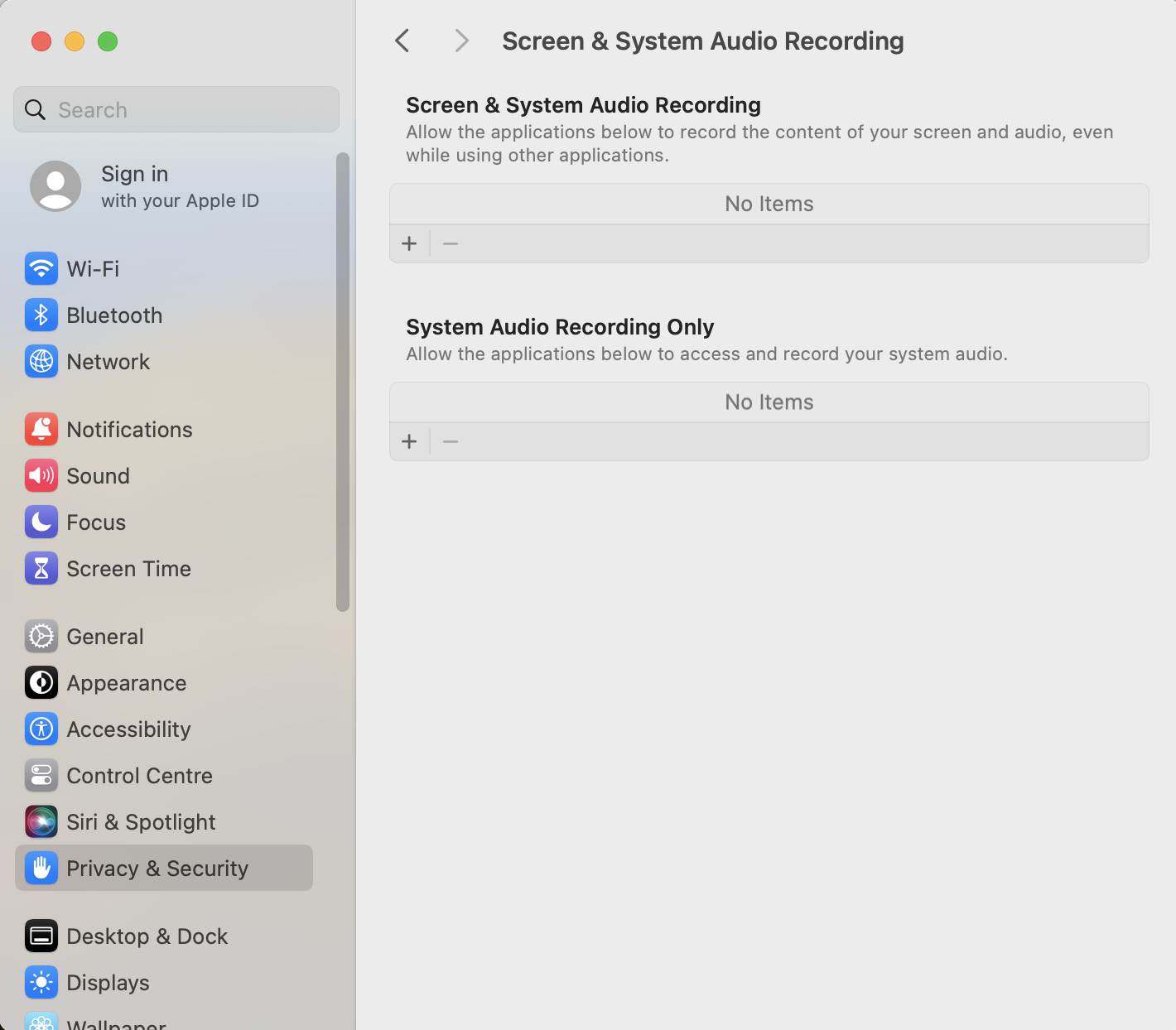
Si vous appuyez sur la touche de capture d’écran et qu’au lieu de capturer l’application au premier plan souhaitée, elle capture le bureau ou l’arrière-plan, vous devrez autoriser l’accès à Logi Options+ dans Enregistrement de l’écran et des sons du système.
Pour autoriser l’accès, ouvrez Réglages système > Confidentialité et sécurité > Enregistrement des sons de l’écran et du système. Sélectionnez Quitter et rouvrir lorsque vous êtes invité à accorder l’autorisation.
Autorisations d’enregistrement d’écran pour les télécommandes de présentation
Logi Options+ nécessite des autorisations d’enregistrement d’écran pour activer l’action Lancer la présentation, utiliser la fonction Minuteur et l’effet Agrandissement.
REMARQUE : Logi Options+ ne stocke aucune donnée liée à votre enregistrement d’écran. Cette autorisation est uniquement requise pour l’utilisation de certaines fonctionnalités. Vous pouvez ignorer cette étape si vous n'utilisez aucune des fonctionnalités mentionnées.
Si Logi Options+ ne s’affiche pas dans le panneau de droite lorsque vous ouvrez Réglages Système > Confidentialité et sécurité > Enregistrement de l’écran et des sons du système et que vous voyez une invite système Réception du signal de saisie, cliquez sur Ouvrir les réglages système pour afficher les autorisations de surveillance de l’entrée. Ensuite, appuyez à nouveau sur le bouton Ouvrir l’enregistrement d’écran dans l’application Logi Options+.
L’application Logi Options+ nécessite les autorisations utilisateur suivantes sur macOS 10.15 et versions ultérieures en raison de certaines politiques Apple permettant d’activer les fonctionnalités du dispositif.
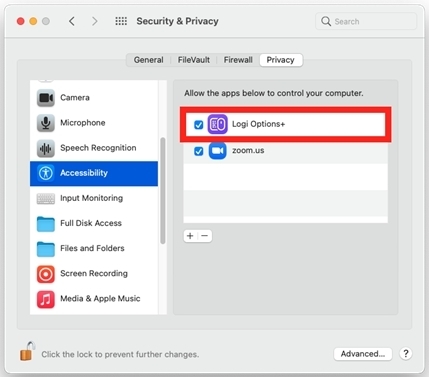
Une autorisation d’accessibilité est nécessaire pour la plupart des fonctionnalités de base telles que le défilement, les actions Précédent et Suivant, les gestes, le contrôle du volume, le zoom, etc.
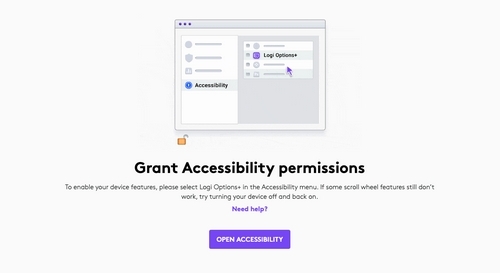
Pour autoriser l'accès:
- Cliquez sur Ouvrir accessibilité.
- Cliquez sur l’icône de cadenas dans le coin inférieur gauche et saisissez votre mot de passe pour déverrouiller.
-
Dans le panneau de droite, cochez la case Logi Options+
pour accorder l’autorisation.
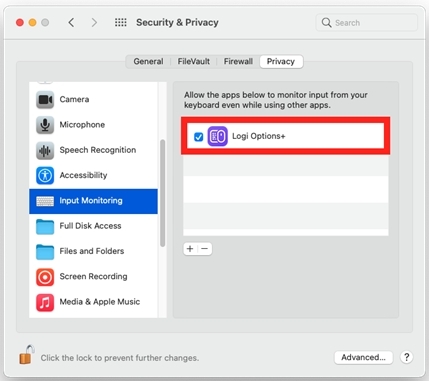
Une autorisation de surveillance des entrées est nécessaire pour toutes les fonctionnalités activées par le logiciel, telles que le défilement, les actions Précédent et Suivant, les gestes, etc.
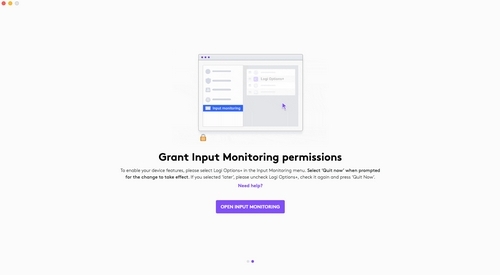
Pour autoriser l'accès:
- Cliquez sur Ouvrir la surveillance de l'entrée.
- Cliquez sur l’icône de cadenas dans le coin inférieur gauche et saisissez votre mot de passe pour déverrouiller.
-
Dans le panneau de droite, cochez la case Logi Options+
et sélectionnez Quitter et rouvrir lorsque vous y êtes invité pour
accorder l’autorisation.
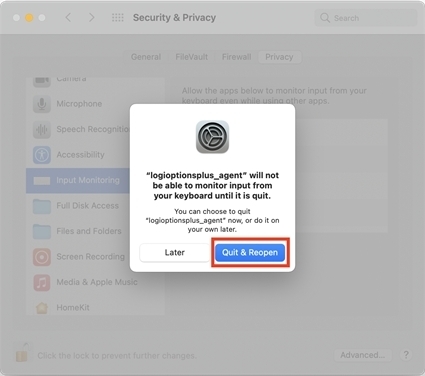
REMARQUE : Si vous avez cliqué sur Plus tard, décochez la case Logi Options+, cochez-la à nouveau et appuyez sur Quitter maintenant lorsque vous y êtes invité.
À compter de macOS 12.4, Options+ a besoin de l'autorisation Bluetooth pour détecter un dispositif Bluetooth s'il n'est pas activement connecté à cet ordinateur. Si l'application ne dispose pas de l'autorisation Bluetooth, vous ne pourrez pas accéder à Flow sur cet ordinateur car il ne peut pas détecter le dispositif. Pour résoudre ce problème, veuillez activer l’autorisation Bluetooth en suivant les instructions ci-dessous:
- Accédez à Préférences système > Sécurité et confidentialité > Vie privée.
- Sélectionnez Bluetooth dans le menu de gauche.
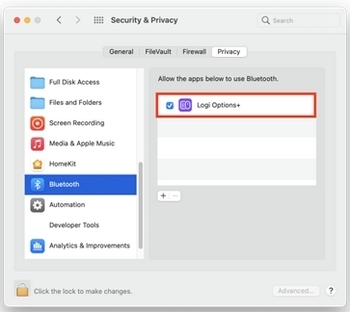
- Cliquez sur l'icône de verrouillage dans le coin inférieur gauche et saisissez votre mot de passe pour déverrouiller.
- Dans le panneau de droite, cochez la case Logi Options+ et sélectionnez Quitter et rouvrir lorsque vous êtes invité à accorder l'autorisation.
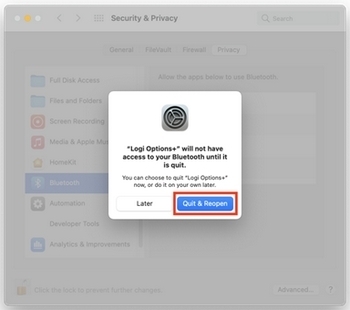
REMARQUE : Si vous avez cliqué sur Plus tard, décochez la case Logi Options+, cochez-la à nouveau et appuyez sur Quitter maintenant lorsque vous y êtes invité.
ENREGISTREMENT AUDIO ÉCRAN ET SYSTÈME
Autorisations d’enregistrement d’écran pour les télécommandes de présentation
Logi Options+ nécessite des autorisations d’enregistrement d’écran pour activer l’action Lancer la présentation, utiliser la fonction Minuteur et l’effet Agrandissement.
REMARQUE : Logi Options+ ne stocke aucune donnée liée à votre enregistrement d’écran. Cette autorisation est uniquement requise pour l’utilisation de certaines fonctionnalités. Vous pouvez ignorer cette étape si vous n'utilisez aucune des fonctionnalités mentionnées.
Si Logi Options+ ne s’affiche pas dans le panneau de droite lorsque vous ouvrez Réglages Système > Confidentialité et sécurité > Enregistrement de l’écran et des sons du système et que vous voyez une invite système Réception du signal de saisie, cliquez sur Ouvrir les réglages système pour afficher les autorisations de surveillance de l’entrée. Ensuite, appuyez à nouveau sur le bouton Ouvrir l’enregistrement d’écran dans l’application Logi Options+.
Remarque importante : L’outil de mise à jour du micrologiciel n’est plus pris en charge ni maintenu par Logitech. Nous recommandons vivement d’utiliser Logi Options+ pour les dispositifs Logitech pris en charge. Nous sommes là pour vous aider pendant cette transition.
Remarque importante : Logitech Preference Manager n’est plus pris en charge ni maintenu par Logitech. Nous recommandons vivement d’utiliser Logi Options+ pour les dispositifs Logitech pris en charge. Nous sommes là pour vous aider pendant cette transition.
Remarque importante : Logitech Control Center n’est plus pris en charge ni maintenu par Logitech. Nous recommandons vivement d’utiliser Logi Options+ pour les dispositifs Logitech pris en charge. Nous sommes là pour vous aider pendant cette transition.
Remarque importante : L’utilitaire de connexion Logitech n’est plus pris en charge ni maintenu par Logitech. Nous recommandons vivement d’utiliser Logi Options+ pour les dispositifs Logitech pris en charge. Nous sommes là pour vous aider pendant cette transition.
Remarque importante : Le logiciel Unifying n’est plus pris en charge ni maintenu par Logitech. Nous recommandons vivement d’utiliser Logi Options+ pour les dispositifs Logitech pris en charge. Nous sommes là pour vous aider pendant cette transition.
Remarque importante : Le logiciel SetPoint n'est plus pris en charge ni entretenu par Logitech. Nous recommandons vivement d’utiliser Logi Options+ pour les dispositifs Logitech pris en charge. Nous sommes là pour vous aider pendant cette transition.
Questions fréquentes
Aucun produit n'est disponible pour cette section
Aucun téléchargement n'est associé à ce produit
Aucun téléchargement n’est associé à cette version.
Compatible Product
