Présentation de Flow
Logitech Flow vous permet d’utiliser et de contrôler plusieurs ordinateurs en toute simplicité.
Vous pouvez passer à un autre ordinateur en déplaçant simplement le curseur vers le bord de l’écran. Vous pouvez également transférer facilement du texte, des images ou des fichiers entre ordinateurs : il vous suffit de copier sur l’un et de coller sur l’autre.
Vous pouvez même utiliser Flow entre Windows et macOS.
Configuration de Flow
La configuration de Logitech Flow est rapide et facile. Pour configurer Flow :
- Téléchargez et installez Logi Options+ — Téléchargez et installez Logi Options+ sur vos ordinateurs.
- Appairez votre souris aux ordinateurs — Logitech Flow utilise la technologie Logitech Easy-Switch™ pour basculer entre vos ordinateurs. Vous devez appairer votre souris à vos ordinateurs via le récepteur USB ou Bluetooth sur différents canaux (1, 2 et 3). Vous trouverez des instructions pour appairer votre souris à un ordinateur ici. Vous pouvez utiliser deux ou trois ordinateurs différents dans votre configuration Logitech Flow.
- Connectez les ordinateurs au même réseau — Assurez-vous que tous vos ordinateurs sont connectés au même réseau sans fil ou filaire. Dans les environnements professionnels, où les ports réseau peuvent être bloqués, vous devrez peut-être contacter votre administrateur réseau si Logitech Flow ne parvient pas à établir une connexion.
- Configurez Logitech Flow — Lorsque vous configurez Logitech Flow, votre ordinateur recherche sur le réseau les autres ordinateurs appairés à la même souris. Veuillez patienter pendant l’établissement de la connexion afin de pouvoir commencer à utiliser Logitech Flow. Si aucun autre ordinateur n’a été trouvé sur votre réseau, vous devrez peut-être activer Logitech Flow sur votre ou vos autres ordinateurs. Assurez-vous de disposer d’une connexion Internet active pour établir la connexion initiale.
Si vous rencontrez des problèmes lors de la configuration, consultez la section de dépannage ci-dessous.
Utilisation de Flow
Après avoir configuré Logitech Flow, vous pouvez basculer automatiquement entre les ordinateurs en déplaçant simplement le curseur de votre souris vers le bord de l’écran. Pour adapter le comportement de Flow à vos besoins spécifiques, vous pouvez le personnaliser depuis l’onglet Flow de l’application.

Activer/désactiver Flow
Vous pouvez activer ou désactiver Flow quand vous le souhaitez. La disposition de vos ordinateurs et vos préférences ne seront pas perdues. Cette option est idéale si vous souhaitez désactiver temporairement Logitech Flow.
Gérer vos ordinateurs
Vous pouvez réorganiser la configuration de vos ordinateurs pour qu’elle corresponde à la disposition de votre bureau en les faisant glisser vers l’emplacement souhaité.

Logitech Flow prend en charge deux ou trois ordinateurs, selon le nombre de dispositifs Easy-Switch pris en charge par votre souris. Vous pouvez ajouter un ordinateur supplémentaire en cliquant sur le bouton Ajouter un ordinateur. Veillez à suivre le processus de configuration pour chaque ordinateur avant de cliquer sur le bouton d’ajout d’ordinateurs.
Cliquez sur le bouton Plus d’options de chaque ordinateur pour le désactiver ou le supprimer.

- Désactiver — désactive temporairement un ordinateur jusqu’à ce que vous le réactiviez. Cette option est idéale si vous ne souhaitez pas basculer automatiquement vers cet ordinateur pendant un certain temps.
- Supprimer — supprime définitivement un ordinateur de Logitech Flow. Vous ne pourrez plus basculer automatiquement vers celui-ci. Votre souris restera appairée à votre ordinateur, vous pourrez donc toujours utiliser le bouton Easy-Switch™ de votre souris pour basculer vers cet ordinateur.
Basculer entre les ordinateurs
- Déplacer vers le bord — basculez entre les ordinateurs en atteignant simplement le bord de l’écran.
- Maintenir la touche Ctrl enfoncée et déplacer vers le bord — basculez entre les ordinateurs en maintenant la touche Ctrl de votre clavier enfoncée et en déplaçant le curseur de votre souris vers le bord de l’écran.
Copier-coller
Lorsque la fonction de copier-coller est activée, vous pouvez copier du texte, des images et des fichiers depuis un ordinateur et les coller sur un autre. Il vous suffit de copier le contenu souhaité sur un ordinateur, de basculer vers un autre ordinateur à l’aide de Logitech Flow, puis de coller le contenu. Le transfert du contenu et des fichiers dépend de la vitesse de votre réseau. Le transfert d’images ou de fichiers volumineux peut prendre plusieurs minutes.
Remarque : Certains types de fichiers qui peuvent être ouverts sur un système peuvent ne pas être pris en charge sur un autre si l’application permettant de les ouvrir n’est pas installée.
Remarque : Logitech Flow ne prend pas en charge le glisser-déposer de fichiers d’un ordinateur à un autre.
Avec un clavier Logitech compatible, vous pouvez profiter pleinement de l’expérience Logitech Flow. Si vous disposez d’un clavier prenant en charge Logitech Flow, vous pourrez le relier à votre souris afin qu’il la suive lorsque vous basculez vers un autre ordinateur. Votre clavier apparaîtra dans la liste déroulante s’il est appairé à vos ordinateurs Logitech Flow.
Remarque : Assurez-vous que votre clavier est appairé et répertorié en tant que dispositif. S’il n’apparaît pas dans la liste, essayez de basculer entre les ordinateurs et de relancer l’application.
Claviers compatibles avec Logitech Flow : Vous trouverez une liste des claviers compatibles avec Logitech Flow ici.
Un message indique que Logitech Flow n’a pas pu trouver d’autres ordinateurs ou établir une connexion avec eux. Que puis-je faire ?
Logitech Flow dépend de votre réseau pour sa configuration initiale et son utilisation régulière. Suivez les étapes ci-dessous pour commencer à utiliser Logitech Flow :
- Assurez-vous que votre souris apparaît dans Logi Options+ sur tous les ordinateurs. Voici un exemple de souris affichée dans Logi Options+.
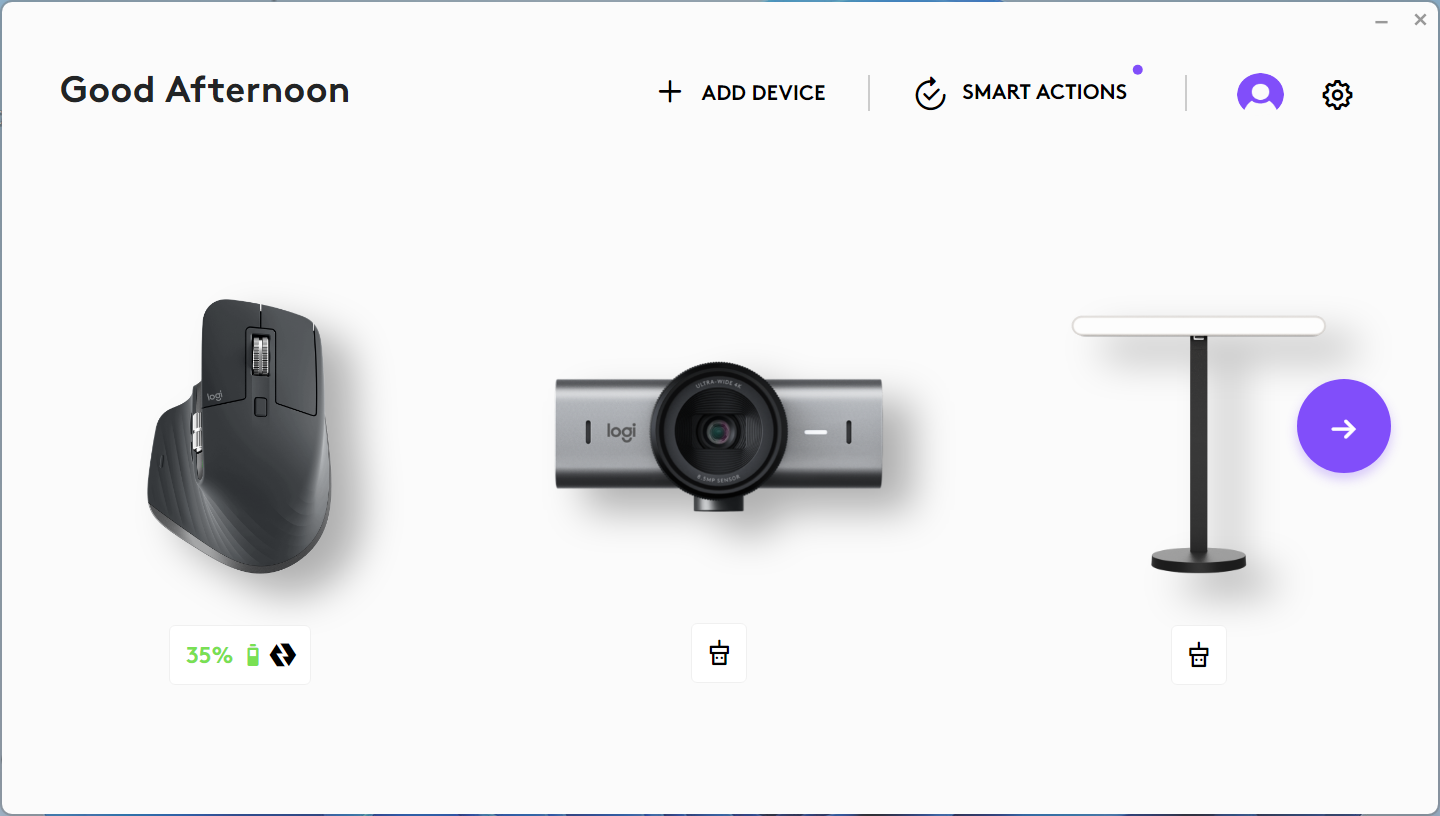
- Assurez-vous que vos ordinateurs sont connectés au même réseau. Si vos ordinateurs ne sont pas connectés au même réseau, la fonction Flow ne fonctionnera pas.
- Assurez-vous que le canal de communication de Logi Options+ n’est pas bloqué par un pare-feu ou une application antivirus.
- Assurez-vous que les numéros de port appropriés sont ouverts. La fonction Flow nécessite l’ouverture de ports TCP et UDP pour les communications, ainsi que l’autorisation de certaines URL par votre pare-feu. Si vous utilisez la fonction Flow sur le réseau d’une entreprise, adressez-vous à votre service informatique et fournissez-lui le lien « numéros de port » afin qu’il les autorise.
- Assurez-vous de disposer d’une connexion Internet fonctionnelle. Si vous essayez d’utiliser la fonction Flow via le point d’accès d’un téléphone, vérifiez auprès de votre opérateur mobile que les numéros de port appropriés sont disponibles.
- Assurez-vous d’avoir activé Flow sur tous les ordinateurs. Il vous suffit d’ouvrir Logi Options+ sur chacun de vos ordinateurs, d’accéder aux paramètres de la souris et de configurer Flow sur chacun d’eux.
Remarque : Logitech Flow utilise le réseau pour relier plusieurs ordinateurs (jusqu’à trois) et leur permettre de partager une souris et un clavier. Pour ce faire, Flow utilise un port UDP fixe (59870) afin d’écouter les autres ordinateurs présents sur le même sous-réseau, de les détecter et de leur envoyer des requêtes ping à l’aide de diffusions UDP. Consultez notre page sur les numéros de port pour plus d’informations.
Comment appairer ma souris à un autre ordinateur ?
Pour savoir comment appairer votre souris à différents ordinateurs, consultez la page d’assistance de Logitech afin de trouver les informations de connexion spécifiques à votre dispositif.
Je bascule constamment par erreur vers l’autre ordinateur lorsque j’atteins le bord de l’écran
Activez l’option Maintenir la touche Ctrl enfoncée et déplacer vers le bord dans Logi Options+. Vous pourrez ainsi mieux contrôler le basculement, qui ne s’effectuera que lorsque vous maintiendrez la touche Ctrl de votre clavier enfoncée et atteindrez le bord désigné.
Lorsque mon ordinateur se met en veille ou affiche l’écran de connexion, Logitech Flow ne fonctionne pas. Pourquoi ?
Logitech Flow dépend de votre connexion réseau pour rechercher automatiquement d’autres ordinateurs lors de la configuration, basculer entre les ordinateurs et transférer du contenu entre eux. Selon les paramètres de votre ordinateur, votre connexion réseau peut être désactivée lorsque votre ordinateur est en veille et Flow peut ne pas fonctionner. Pour utiliser Flow, assurez-vous que votre ordinateur est actif, que vous êtes connecté et que la connexion réseau est établie.
Je transfère certains fichiers, mais je ne parviens pas à les ouvrir sur mon autre ordinateur
Logitech Flow peut transférer du texte, des images et des fichiers entre ordinateurs via le presse-papiers. Cela signifie que vous pouvez copier du contenu depuis un ordinateur, basculer vers un autre ordinateur et y coller le fichier. Si vous ne disposez pas d’une application capable d’ouvrir ce fichier, il se peut que votre système d’exploitation ne le reconnaisse pas.
Mon clavier est appairé aux deux ordinateurs, mais je ne vois pas mon clavier comme option dans la liste déroulante. Que dois-je faire ?
Si le problème persiste, essayez de redémarrer les deux ordinateurs et d’activer Keyboard Link dans Logi Options+.
- Assurez-vous de disposer d’un clavier compatible avec Logitech Flow.
- Assurez-vous que le clavier apparaît dans Logi Options+ sur tous vos ordinateurs. Essayez de basculer entre les ordinateurs à l’aide de la touche Easy-Switch et de redémarrer Logi Options+ pour vous assurer qu’il est connecté. Si le problème persiste, essayez de redémarrer les deux ordinateurs.
Pourquoi la touche Easy-Switch de mon clavier clignote-t-elle lorsque je bascule entre les ordinateurs ?
Lorsque votre clavier passe d’un canal à un autre, il doit se déconnecter, puis se reconnecter à l’autre système. Pendant ce processus, le voyant clignote, puis s’arrête une fois la connexion établie. Une fois vos dispositifs connectés à Logi Options+, la connexion du clavier fonctionnera. Toutefois, si vous revenez à l’autre dispositif avant que le clavier ne soit actif, Flow ne fonctionnera pas.
Remarque importante : L’outil de mise à jour du micrologiciel n’est plus pris en charge ni maintenu par Logitech. Nous recommandons vivement d’utiliser Logi Options+ pour les dispositifs Logitech pris en charge. Nous sommes là pour vous aider pendant cette transition.
Remarque importante : Logitech Preference Manager n’est plus pris en charge ni maintenu par Logitech. Nous recommandons vivement d’utiliser Logi Options+ pour les dispositifs Logitech pris en charge. Nous sommes là pour vous aider pendant cette transition.
Remarque importante : Logitech Control Center n’est plus pris en charge ni maintenu par Logitech. Nous recommandons vivement d’utiliser Logi Options+ pour les dispositifs Logitech pris en charge. Nous sommes là pour vous aider pendant cette transition.
Remarque importante : L’utilitaire de connexion Logitech n’est plus pris en charge ni maintenu par Logitech. Nous recommandons vivement d’utiliser Logi Options+ pour les dispositifs Logitech pris en charge. Nous sommes là pour vous aider pendant cette transition.
Remarque importante : Le logiciel Unifying n’est plus pris en charge ni maintenu par Logitech. Nous recommandons vivement d’utiliser Logi Options+ pour les dispositifs Logitech pris en charge. Nous sommes là pour vous aider pendant cette transition.
Remarque importante : Le logiciel SetPoint n'est plus pris en charge ni entretenu par Logitech. Nous recommandons vivement d’utiliser Logi Options+ pour les dispositifs Logitech pris en charge. Nous sommes là pour vous aider pendant cette transition.
Questions fréquentes
Aucun produit n'est disponible pour cette section
Aucun téléchargement n'est associé à ce produit
Aucun téléchargement n’est associé à cette version.
Compatible Product
