Que faire si mon dispositif ne fonctionne pas?
- Assurez-vous que l'application Logi Options+ est installée et en cours d'exécution. Vous pouvez le faire en recherchant « Logi Options+ » dans la barre de recherche Windows, puis en le lançant.
- Assurez-vous d’utiliser la dernière version de Logi Options+.
- Assurez-vous d'être connecté à Internet (si nécessaire).
- Assurez-vous que vos appareils sont correctement connectés, le Dialpad via Bluetooth ou le dongle Logi Bolt, et que le Keypad est connecté avec le câble USB-C vers USB-C fourni.
- (Mac uniquement) Assurez-vous d'avoir accordé des autorisations Bluetooth, Accessibilité, Surveillance des entrées, Enregistrement audio système et écran à l'application Logi Options+.
- (Mac uniquement) Vérifiez que l’application LogiPluginService dispose des autorisations d’accès au Bluetooth et à l’accessibilité.
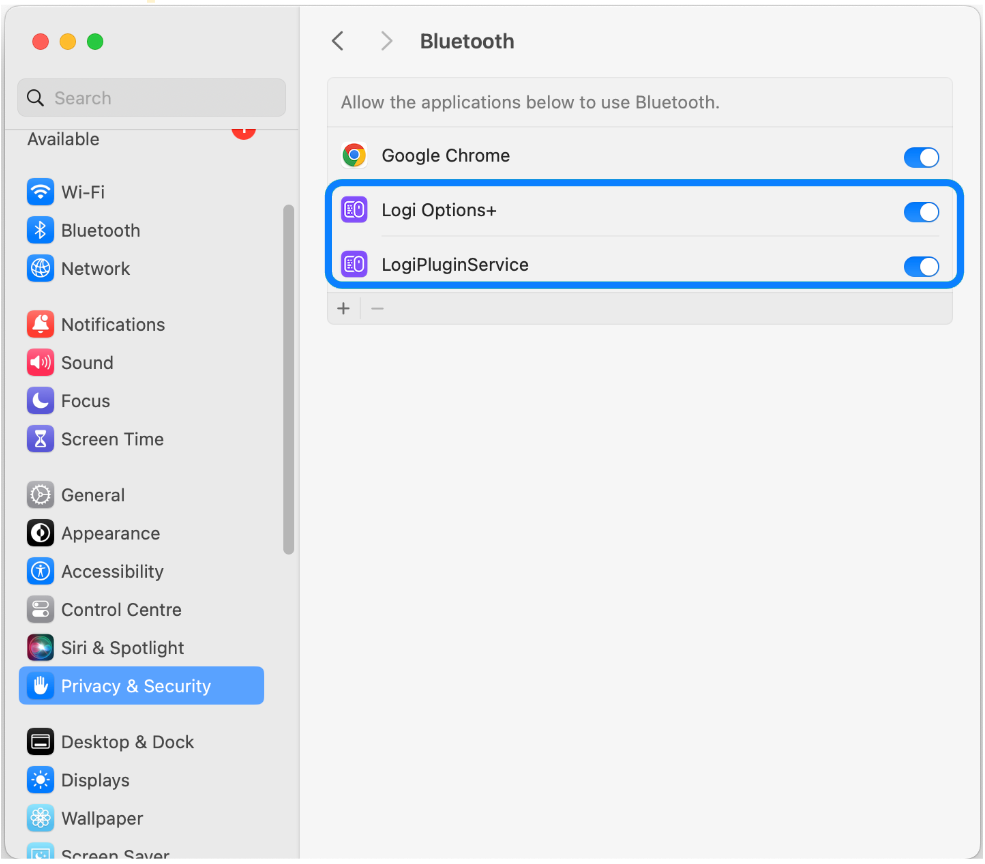
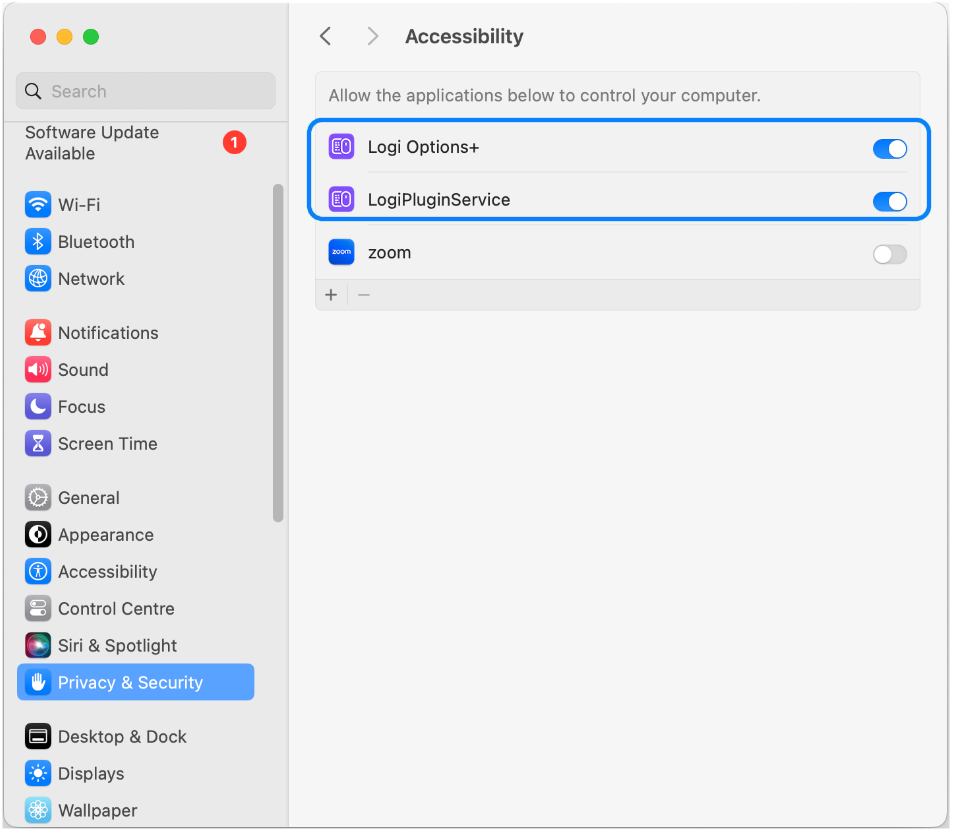

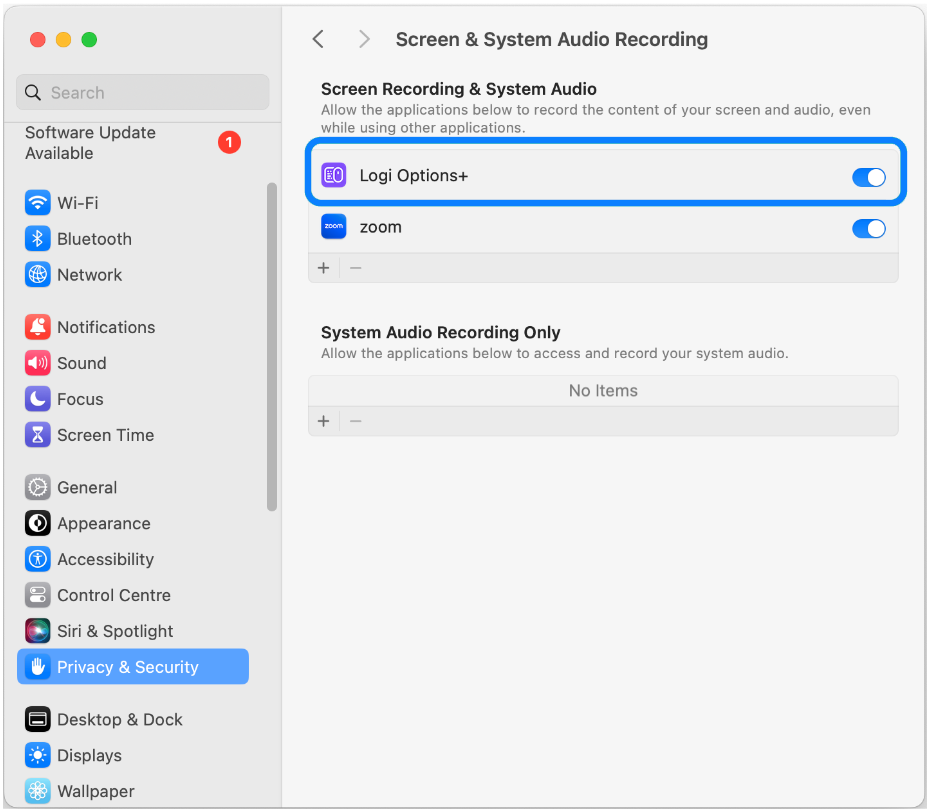
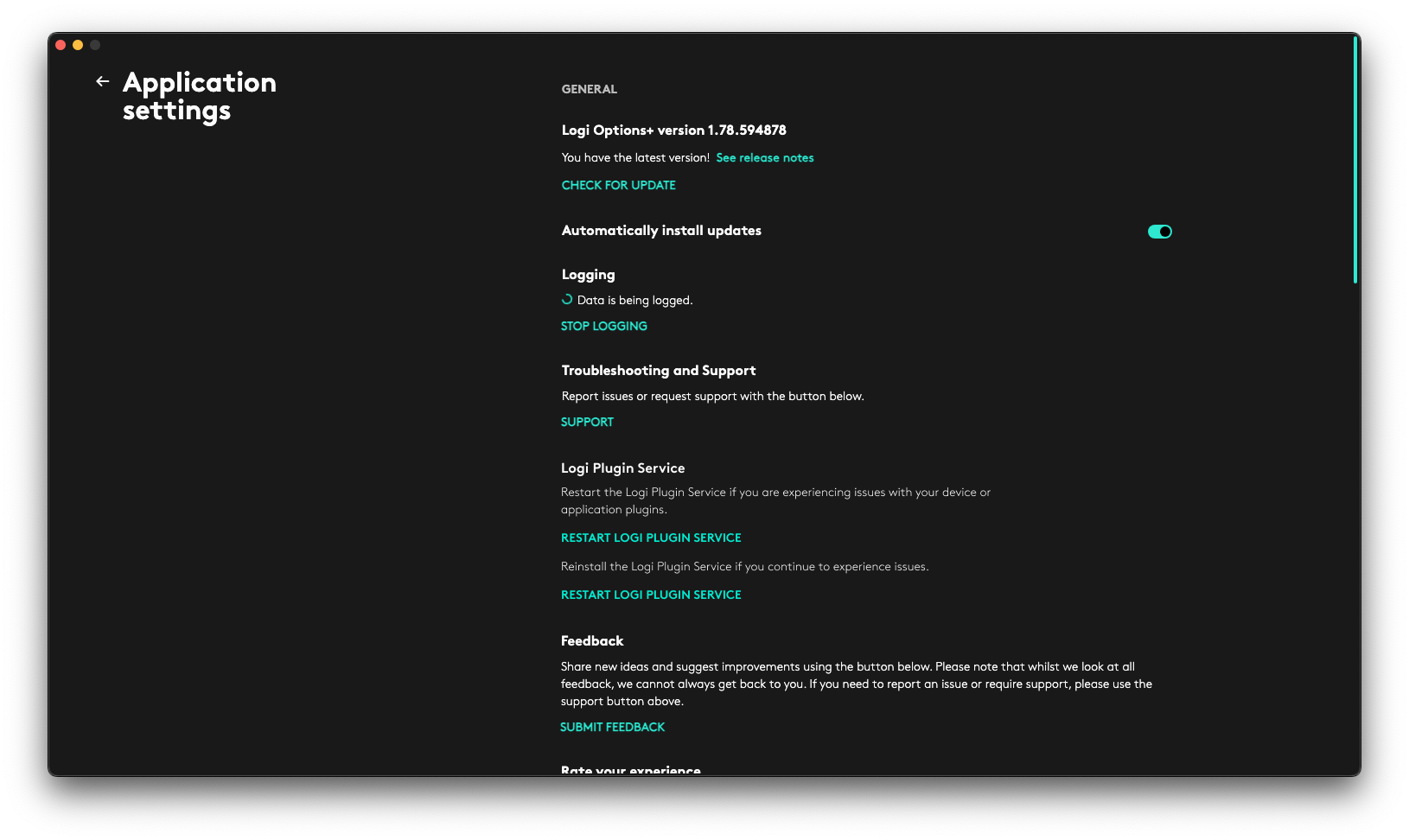
- Si vous rencontrez des problèmes avec les plugins, essayez de redémarrer ou de réinstaller le service Logi Plug-in. Cliquez sur l'icône représentant une roue dentée dans le coin supérieur droit de l'écran d'accueil pour ouvrir le menu Paramètres. Accédez ensuite à la section Service Logi Plug-in.
Que dois-je faire si certaines actions ne fonctionnent pas? (Mac uniquement)
Si certaines actions ne fonctionnent pas sur votre Mac, cela peut être dû à des autorisations d’accessibilité manquantes. Les actions qui nécessitent généralement ces autorisations incluent les raccourcis clavier, le collage de texte, l’utilisation d’emojis, la capture d’écran, le verrouillage de la station de travail, les fonctions annuler/rétablir et le réglage du volume.
Étapes pour réinitialiser et activer les autorisations d’accessibilité:
- Ouvrez les Réglages et accédez à Confidentialité et sécurité > Accessibilité.
- Recherchez LogiPluginService dans la liste. S’il apparaît, sélectionnez-le et cliquez sur l’icône moins (-) pour le supprimer.
- Cliquez sur l’icône plus (+), puis accédez à Applications > Utilitaires, sélectionnez LogiPluginService, et assurez-vous que l’autorisation est activée.
J’ai ajouté un profil pour Autodesk Fusion 365 (Windows), mais les actions de profil ne s’affichent pas lorsque j’ouvre une application Autodesk
Le problème vient de la façon dont Fusion est lancé. Il existe l’application Launcher, qui initialise l’application Fusion. Cependant, lors de la création du profil d’application, c’est l’application Launcher qui peut être sélectionnée dans les applications, et non l’application Fusion elle-même, ce qui empêche de changer de profil lorsque l’application Fusion est active.
Les étapes suivantes doivent être suivies pour contourner ce problème :
- Créer un nouveau profil d’application
- Dans la liste des applications, faites défiler jusqu’en bas et utilisez l’option « Sélectionner une autre application »
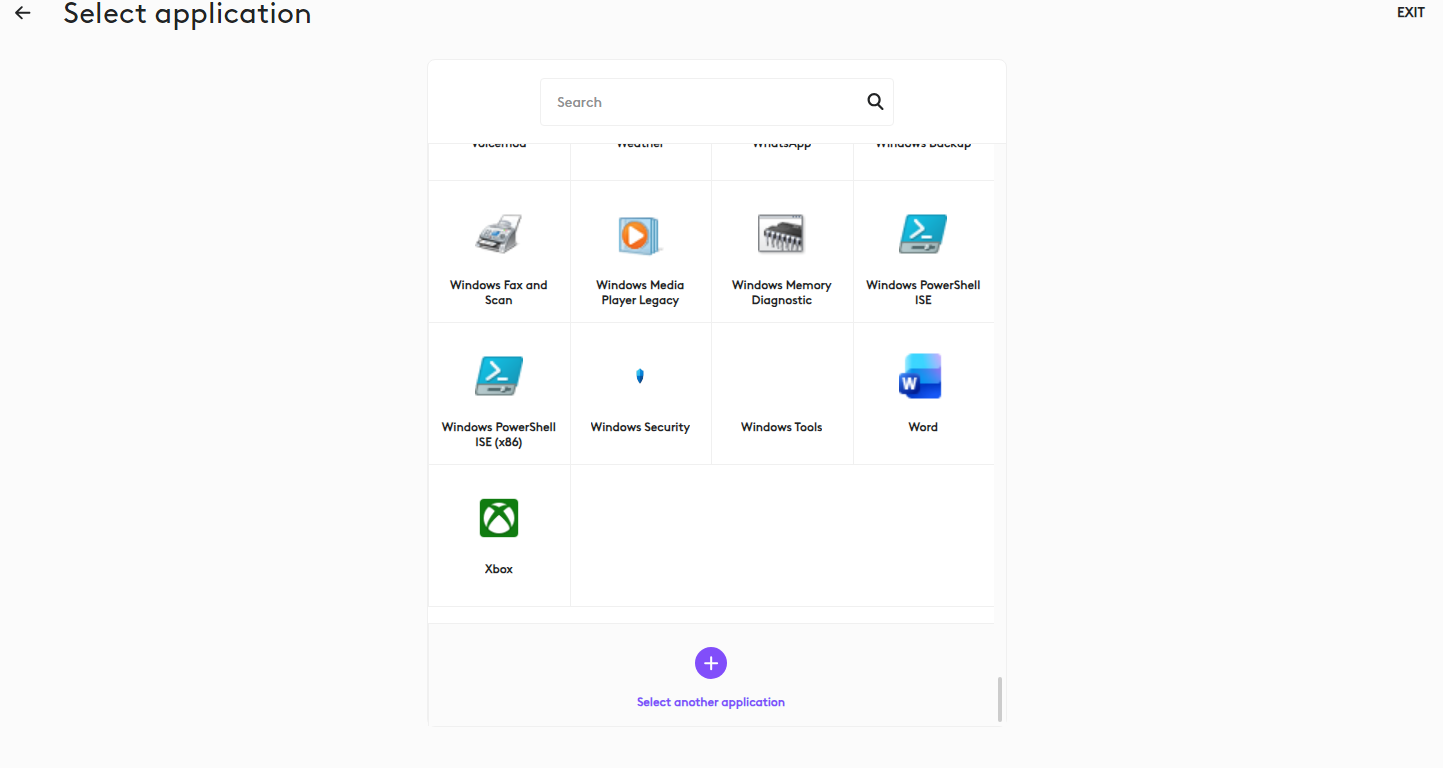
- Le profil d’application doit pointer directement vers l’exécutable Fusion. Emplacement par défaut :
C:\Users\%username%\AppData\Local\Autodesk\webdeploy\production\c20471a4ae316e18725b0917d95e36d14575877a - le dernier dossier peut avoir un nom différent à chaque installation, l’utilisateur doit donc passer un certain temps à rechercher le fichier Fusion360.exe
REMARQUE : Cette solution de contournement peut également être nécessaire pour différentes applications Autodesk si elles utilisent l’application Launcher.
Remarque importante : L’outil de mise à jour du micrologiciel n’est plus pris en charge ni maintenu par Logitech. Nous recommandons vivement d’utiliser Logi Options+ pour les dispositifs Logitech pris en charge. Nous sommes là pour vous aider pendant cette transition.
Remarque importante : Logitech Preference Manager n’est plus pris en charge ni maintenu par Logitech. Nous recommandons vivement d’utiliser Logi Options+ pour les dispositifs Logitech pris en charge. Nous sommes là pour vous aider pendant cette transition.
Remarque importante : Logitech Control Center n’est plus pris en charge ni maintenu par Logitech. Nous recommandons vivement d’utiliser Logi Options+ pour les dispositifs Logitech pris en charge. Nous sommes là pour vous aider pendant cette transition.
Remarque importante : L’utilitaire de connexion Logitech n’est plus pris en charge ni maintenu par Logitech. Nous recommandons vivement d’utiliser Logi Options+ pour les dispositifs Logitech pris en charge. Nous sommes là pour vous aider pendant cette transition.
Remarque importante : Le logiciel Unifying n’est plus pris en charge ni maintenu par Logitech. Nous recommandons vivement d’utiliser Logi Options+ pour les dispositifs Logitech pris en charge. Nous sommes là pour vous aider pendant cette transition.
Remarque importante : Le logiciel SetPoint n'est plus pris en charge ni entretenu par Logitech. Nous recommandons vivement d’utiliser Logi Options+ pour les dispositifs Logitech pris en charge. Nous sommes là pour vous aider pendant cette transition.
Questions fréquentes
Aucun produit n'est disponible pour cette section
Aucun téléchargement n'est associé à ce produit
Aucun téléchargement n’est associé à cette version.
Compatible Product
