Pour résoudre ce problème, vous devrez exécuter un éditeur de registre (ou RegEdit) afin de supprimer les entrées dans le registre Windows, puis calibrer à nouveau la plage de données.
REMARQUE: Appliquez ces mêmes étapes pour calibrer à nouveau un autre panneau latéral.
Effectuez les étapes suivantes pour calibrer à nouveau les axes de votre volant pour équipements lourds, de vos pédales et de votre panneau latéral sur Windows 7, 8, 8.1 ou 10:
- Débranchez les câbles USB du volant et du panneau latéral de votre ordinateur.
- Téléchargez ce fichier zip. Il contient un script qui supprime les entrées concernant le volant pour équipements lourds, les pédales et le panneau latéral dans le registre Windows.
AVERTISSEMENT: L'ajout de modifications incorrectes au registre Windows peut causer de graves problèmes, qui vous contraindront peut-être à réinstaller votre système d'exploitation. Ce script est conçu pour mettre à jour le registre Windows en toute sécurité, mais utilisez-le à vos risques et périls. - Extrayez le fichier .zip ou extrayez son contenu à l'aide du logiciel d'extraction de fichiers de votre choix.
- Cliquez deux fois sur "Saitek - Clear Calibration - Farm Wheel Pedals & Panel.reg" pour exécuter le script.
- À l'invite, cliquez sur Oui dans la fenêtre Contrôle des comptes d'utilisateurs.
- Un avertissement "Erreur de registre" apparaît. Cliquez sur Oui pour continuer.
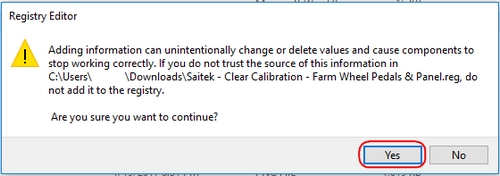
- Un message de confirmation s'affiche à l'écran. Cliquez sur OK pour fermer le message.
- Rebranchez soigneusement les câbles USB du volant et du panneau latéral à l'ordinateur.
- Ouvrez l'onglet de Test du volant pour équipements lourds, des pédales et du panneau latéral dans Manettes de jeu. Pour ouvrir l'onglet de Test, appuyez en même temps sur les touches Windows et R, puis saisissez joy.cpl dans la fenêtre Exécuter. Appuyez sur Entrée ou cliquez sur OK.
- La fenêtre Manettes de jeu apparaît. Sélectionnez Saitek Heavy Eqpt. Wheel & Pedal dans la Liste des manettes, puis cliquez sur Propriétés.
- Déplacez tous les axes du volant et des pédales au maximum de leur amplitude quatre fois pour reconstruire la plage de données. Cliquez sur OK.
- Dans la fenêtre Manettes de jeu, sélectionnez le Panneau de contrôle latéral Saitek, puis cliquez sur Propriétés.
- Sur la page de test, déplacez 4 fois tous les axes du manche au maximum de leur amplitude pour reconstruire la plage de données. Cliquez sur OK pour terminer.
Remarque importante : L’outil de mise à jour du micrologiciel n’est plus pris en charge ni maintenu par Logitech. Nous recommandons vivement d’utiliser Logi Options+ pour les dispositifs Logitech pris en charge. Nous sommes là pour vous aider pendant cette transition.
Remarque importante : Logitech Preference Manager n’est plus pris en charge ni maintenu par Logitech. Nous recommandons vivement d’utiliser Logi Options+ pour les dispositifs Logitech pris en charge. Nous sommes là pour vous aider pendant cette transition.
Remarque importante : Logitech Control Center n’est plus pris en charge ni maintenu par Logitech. Nous recommandons vivement d’utiliser Logi Options+ pour les dispositifs Logitech pris en charge. Nous sommes là pour vous aider pendant cette transition.
Remarque importante : L’utilitaire de connexion Logitech n’est plus pris en charge ni maintenu par Logitech. Nous recommandons vivement d’utiliser Logi Options+ pour les dispositifs Logitech pris en charge. Nous sommes là pour vous aider pendant cette transition.
Remarque importante : Le logiciel Unifying n’est plus pris en charge ni maintenu par Logitech. Nous recommandons vivement d’utiliser Logi Options+ pour les dispositifs Logitech pris en charge. Nous sommes là pour vous aider pendant cette transition.
Remarque importante : Le logiciel SetPoint n'est plus pris en charge ni entretenu par Logitech. Nous recommandons vivement d’utiliser Logi Options+ pour les dispositifs Logitech pris en charge. Nous sommes là pour vous aider pendant cette transition.
Questions fréquentes
Aucun produit n'est disponible pour cette section
Aucun téléchargement n'est associé à ce produit
Aucun téléchargement n’est associé à cette version.
Compatible Product
