Un bouton de la télécommande Harmony 895, 885 ou 785 n'envoie pas de commande lorsqu'il est actionné.
Solution
Il existe trois raisons pour lesquelles un bouton peut ne pas fonctionner correctement:
- Aucune commande n'est mappée au bouton.
- La commande mappée au bouton est incorrecte et ne fonctionne pas.
- Le bouton est défectueux.
Pour vérifier si une commande est affectée à un bouton spécifique:
- Lancez le logiciel de la télécommande Logitech Harmony et connectez-vous à votre compte.
- A partir de la page d'accueil Harmony, cliquez sur le bouton
 (Personnaliser les boutons) correspondant à l'activité que vous ne parvenez pas à commander. Par exemple, le bouton Volume + ne fonctionne pas dans l'activité Regarder la TV ou le bouton Pause ne fonctionne pas dans l'activité Regarder un DVD.
 - Cliquez sur l'onglet
 (Boutons standard).
 - Parcourez la liste des boutons et localisez celui qui ne fonctionne pas correctement. Dans cet exemple, le bouton Volume + est utilisé.
- Si une commande est mappée au bouton comme illustré, notez le dispositif que le bouton contrôle et le nom de la commande affectée au bouton. Il est important que le dispositif et la commande désirés soient sélectionnés. Par exemple, le bouton Volume + peut être affecté à la commande Volume + pour la télévision ou pour le récepteur AV. Essayez d'identifier la télécommande d'origine que vous utiliseriez pour accéder à cette fonction. S'agit-il de la télécommande de la télévision? Celle du lecteur de DVD? Ou peut-être celle du récepteur AV?

- Si le bouton n'a pas d'affectation comme illustré ci-dessous, mappez la commande appropriée au bouton. Pour plus d'informations, voir l'article contact de la base de connaissances: Personnalisation des boutons d'une télécommande Harmony One dans une activité.

- Si une commande est mappée au bouton comme illustré, notez le dispositif que le bouton contrôle et le nom de la commande affectée au bouton. Il est important que le dispositif et la commande désirés soient sélectionnés. Par exemple, le bouton Volume + peut être affecté à la commande Volume + pour la télévision ou pour le récepteur AV. Essayez d'identifier la télécommande d'origine que vous utiliseriez pour accéder à cette fonction. S'agit-il de la télécommande de la télévision? Celle du lecteur de DVD? Ou peut-être celle du récepteur AV?
Si le dispositif et la commande appropriés ont été affectés au bouton qui ne fonctionne pas, nous testerons la commande en l'affectant à l'écran LCD:
- Cliquez sur l'onglet
 .
. - Localisez la première ligne sans affectation.

-
- Dans le champ de texte du bouton, nommez la commande de manière appropriée.
- Cliquez sur la liste déroulante des dispositifs et sélectionnez le dispositif utilisé pour le bouton qui ne fonctionne pas.
- Dans la liste déroulante des commandes, sélectionnez la commande qui a été affectée au bouton qui ne fonctionne pas.

- Cliquez sur le bouton
 (Terminé) pour enregistrer les modifications.
 - Cliquez sur le bouton
 (Mettre à jour la télécommande) pour mettre à jour la télécommande.
 - Positionnez votre télécommande Harmony One face à votre système multimédia.
- Démarrez l'activité dans laquelle la commande a été mappée.
- Localisez le bouton que vous venez de mapper à l'écran LCD. Vous devrez éventuellement appuyer sur le bouton des commandes sous l'écran LCD ou, si plusieurs pages de commandes s'affichent, utiliser les touches fléchées de chaque côté de l'écran LCD.
- Appuyez sur le bouton que vous avez mappé à l'écran LCD.
- Vérifiez que l'indicateur d'envoi IR clignote lorsque le bouton est actionné.
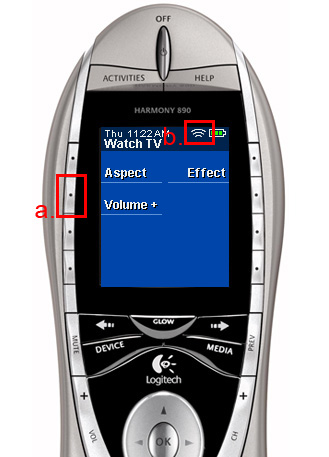
- Si la commande fonctionne, cela signifie que le problème est peut-être lié au bouton. Contactez-nous par courrier électronique.
- Si la commande ne fonctionne pas, il est possible que votre télécommande doive apprendre la commande à l'aide de votre télécommande d'origine. Voir l'article contact de la base de connaissances: Apprentissage d'une commande de la télécommande d'origine par la télécommande Harmony.
Remarque importante : L’outil de mise à jour du micrologiciel n’est plus pris en charge ni maintenu par Logitech. Nous recommandons vivement d’utiliser Logi Options+ pour les dispositifs Logitech pris en charge. Nous sommes là pour vous aider pendant cette transition.
Remarque importante : Logitech Preference Manager n’est plus pris en charge ni maintenu par Logitech. Nous recommandons vivement d’utiliser Logi Options+ pour les dispositifs Logitech pris en charge. Nous sommes là pour vous aider pendant cette transition.
Remarque importante : Logitech Control Center n’est plus pris en charge ni maintenu par Logitech. Nous recommandons vivement d’utiliser Logi Options+ pour les dispositifs Logitech pris en charge. Nous sommes là pour vous aider pendant cette transition.
Remarque importante : L’utilitaire de connexion Logitech n’est plus pris en charge ni maintenu par Logitech. Nous recommandons vivement d’utiliser Logi Options+ pour les dispositifs Logitech pris en charge. Nous sommes là pour vous aider pendant cette transition.
Remarque importante : Le logiciel Unifying n’est plus pris en charge ni maintenu par Logitech. Nous recommandons vivement d’utiliser Logi Options+ pour les dispositifs Logitech pris en charge. Nous sommes là pour vous aider pendant cette transition.
Remarque importante : Le logiciel SetPoint n'est plus pris en charge ni entretenu par Logitech. Nous recommandons vivement d’utiliser Logi Options+ pour les dispositifs Logitech pris en charge. Nous sommes là pour vous aider pendant cette transition.
Questions fréquentes
Aucun produit n'est disponible pour cette section
Aucun téléchargement n'est associé à ce produit
Aucun téléchargement n’est associé à cette version.
Compatible Product
