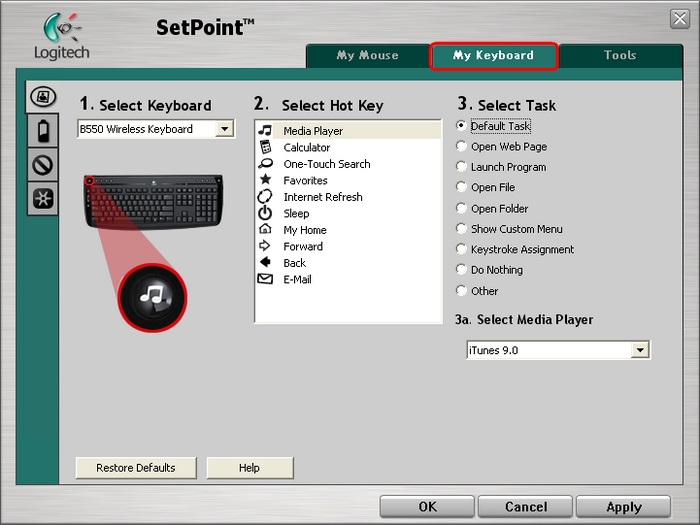
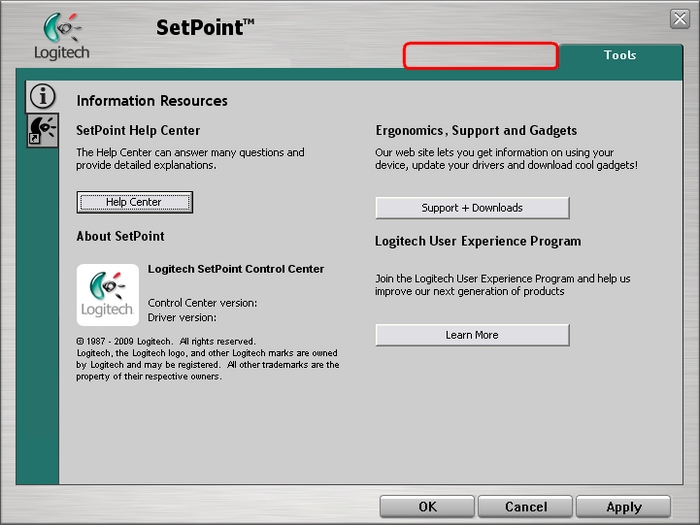
Vous devriez normalement pouvoir personnaliser les paramètres de votre clavier K320 sous l'onglet Mon clavier du logiciel SetPoint. Si l'onglet n'est pas visible, il vous faudra réinstaller SetPoint.
REMARQUE: Le clavier K320 peut être reconnu comme clavier "B550" par le logiciel SetPoint. Il s'agit d'un comportement normal.
SetPoint avec l'onglet Mon clavier
SetPoint sans l'onglet Mon clavier
Pour désinstaller SetPoint:
-
Sélectionnez Ajout/Suppression de programmes:
- Vue Catégories du menu Démarrer: Démarrer > Panneau de configuration > Ajout/Suppression de programmes
- Vue classique du menu Démarrer: Démarrer >Paramètres > Panneau de configuration > Ajout/Suppression de programmes
-
Ouvrez la boîte de dialogue Ajout/Suppression de programmes.
-
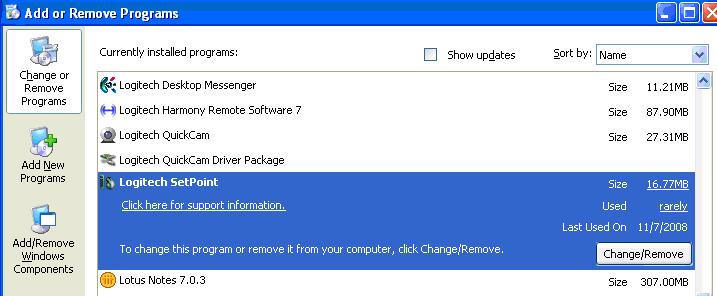
Sélectionnez Logitech SetPoint dans la liste des programmes affichés (comme illustré ci-dessous):
-
Cliquez sur le bouton Modifier/Supprimer et suivez les instructions qui s'affichent à l'écran pour désinstaller SetPoint.
-
Téléchargez et installez la version la plus récente du logiciel SetPoint à partir de la page de téléchargement du clavier K320.
REMARQUE: vous devrez peut-être redémarrer l'ordinateur après l'installation de SetPoint.
-
Une fois l'ordinateur redémarré, ouvrez SetPoint et vérifiez que l'onglet Mon clavier est à présent disponible.
Si l'onglet Mon clavier est toujours manquant:
-
quittez le logiciel en cliquant à l'aide du bouton droit de la souris sur l'icône SetPoint dans la barre d'état système. Celle-ci est située dans l'angle inférieur droit de l'écran, à côté de l'heure.

-
Sélectionnez Quitter.
-
Cliquez sur le bouton Démarrer (Windows).
-
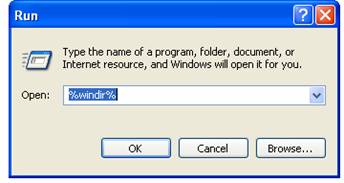
Sélectionnez la commande Exécuter.
-
Saisissez %windir% dans la boîte de dialogue Exécuter (illustrée ci-dessous).
-
Cliquez deux fois sur le dossier System32 pour l'ouvrir.
-
Cliquez deux fois sur le dossier Drivers.
-
Remplacez le nom du fichier wdf01000.sys par wdf01000.bak.
-
Réinstallez SetPoint.
AVERTISSEMENT: avant de redémarrer l'ordinateur, vérifiez que le fichier wdf01000.sys est présent. Un redémarrage effectué en l'absence de ce fichier peut empêcher le bon fonctionnement de votre matériel, notamment des souris et des claviers.
-
Si le fichier wdf01000.sys est absent, remplacez immédiatement le nom wdf01000.bak par wdf01000.sys.
-
Redémarrez l’ordinateur.
-
Une fois l'ordinateur redémarré, ouvrez SetPoint et vérifiez que l'onglet Mon clavier est disponible.
-
Sélectionnez Désinstaller un programme:
- Vue Catégories du menu Démarrer: Démarrer > Panneau de configuration > Désinstaller un programme
- Vue classique du menu démarrer: Démarrer > Paramètres > Panneau de configuration > Programmes et fonctionnalités
-
Sélectionnez Logitech SetPoint dans la liste des programmes affichés comme illustré ci-dessous:
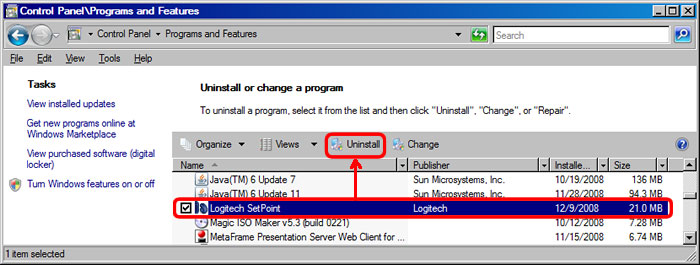
-
Cliquez sur le bouton Désinstaller (en surbrillance ci-dessus) et suivez les instructions qui s'affichent à l'écran pour désinstaller SetPoint.
-
Après avoir désinstallé SetPoint, téléchargez et installez la version la plus récente du logiciel SetPoint à partir de la page de téléchargement du clavier K320.
REMARQUE: vous devrez peut-être redémarrer l'ordinateur après l'installation de SetPoint.
-
Une fois l'ordinateur redémarré, ouvrez SetPoint et vérifiez que l'onglet Mon clavier est à présent disponible.
-
Accédez à Désinstaller un programme (Démarrer > Panneau de configuration > Désinstaller un programme):
-
Sélectionnez Logitech SetPoint dans la liste des programmes affichés comme illustré ci-dessous:
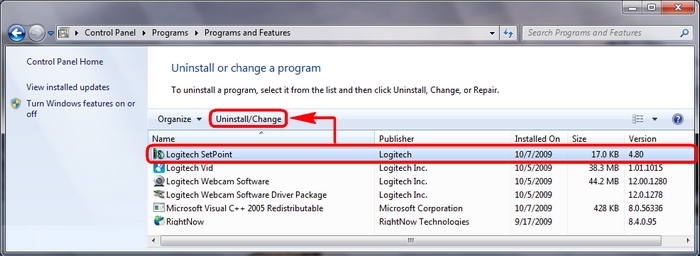
-
Cliquez sur le bouton Désinstaller (en surbrillance ci-dessus) et suivez les instructions qui s'affichent à l'écran pour désinstaller SetPoint.
-
Après avoir désinstallé SetPoint, téléchargez et installez la version la plus récente du logiciel SetPoint à partir de la page de téléchargement du clavier K320.
REMARQUE: vous devrez peut-être redémarrer l'ordinateur après l'installation de SetPoint.
-
Une fois l'ordinateur redémarré, ouvrez SetPoint et vérifiez que l'onglet Mon pavé numérique est disponible.
Informations supplémentaires:
Si les solutions ci-dessus ne permettent pas de résoudre le problème, consultez l'article 16876 de la base de connaissances pour savoir comment contacter le support technique de Logitech.
Remarque importante : L’outil de mise à jour du micrologiciel n’est plus pris en charge ni maintenu par Logitech. Nous recommandons vivement d’utiliser Logi Options+ pour les dispositifs Logitech pris en charge. Nous sommes là pour vous aider pendant cette transition.
Remarque importante : Logitech Preference Manager n’est plus pris en charge ni maintenu par Logitech. Nous recommandons vivement d’utiliser Logi Options+ pour les dispositifs Logitech pris en charge. Nous sommes là pour vous aider pendant cette transition.
Remarque importante : Logitech Control Center n’est plus pris en charge ni maintenu par Logitech. Nous recommandons vivement d’utiliser Logi Options+ pour les dispositifs Logitech pris en charge. Nous sommes là pour vous aider pendant cette transition.
Remarque importante : L’utilitaire de connexion Logitech n’est plus pris en charge ni maintenu par Logitech. Nous recommandons vivement d’utiliser Logi Options+ pour les dispositifs Logitech pris en charge. Nous sommes là pour vous aider pendant cette transition.
Remarque importante : Le logiciel Unifying n’est plus pris en charge ni maintenu par Logitech. Nous recommandons vivement d’utiliser Logi Options+ pour les dispositifs Logitech pris en charge. Nous sommes là pour vous aider pendant cette transition.
Remarque importante : Le logiciel SetPoint n'est plus pris en charge ni entretenu par Logitech. Nous recommandons vivement d’utiliser Logi Options+ pour les dispositifs Logitech pris en charge. Nous sommes là pour vous aider pendant cette transition.
Questions fréquentes
Aucun produit n'est disponible pour cette section
Aucun téléchargement n'est associé à ce produit
Aucun téléchargement n’est associé à cette version.
Compatible Product
