Procédez comme suit pour connecter votre coque clavier Logitech Ultrathin Keyboard Cover à votre iPad:
iOS 6
-
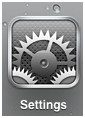
Quand votre iPad est allumé, appuyez sur l'icône Paramètres.
-
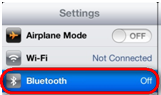
Dans Réglages, appuyez sur Bluetooth.
-
Si l'indicateur de Bluetooth n'affiche pas Activé, appuyez sur l'indicateur une fois pour activer le Bluetooth sur votre iPad.

-
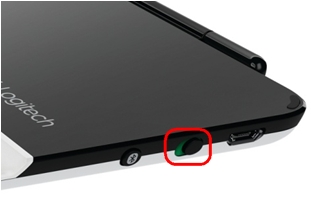
Sur la coque clavier Logitech Ultrathin Keyboard Cover, positionnez le commutateur d'alimentation sur Marche (la zone à gauche du commutateur doit être verte).
-
Appuyez sur le bouton Bluetooth. Le témoin d'état doit commencer à clignoter.
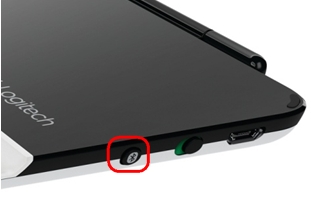
La coque clavier Logitech Ultrathin Keyboard Cover doit apparaître peu après sur l'écran de l'iPad.
-
Appuyez une fois sur le nom de l'appareil avec lequel vous souhaitez coupler l'iPad.

-
Si vous y êtes invité, saisissez le code PIN affiché à l'écran et appuyez sur Entrée. Si vous n'êtes pas invité à saisir le code, le clavier doit se coupler automatiquement. Si tel est le cas, ignorez cette étape.
REMARQUE: chaque code de connexion est généré de manière aléatoire. Veillez à utiliser le code affiché à l'écran de votre iPad. Le nom du clavier peut différer du nom affiché dans l'illustration ci-dessus.
L'état Connecté doit maintenant s'afficher à côté du nom de votre clavier, dans la liste Périphériques pour indiquer que votre coque clavier Logitech Ultrathin Keyboard Cover pour iPad est connectée.

iOS 5 et versions précédentes
-
Quand votre iPad est allumé, appuyez sur l'icône Réglages.
-
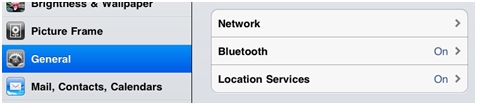
Dans Réglages, appuyez sur Général puis Bluetooth.
-
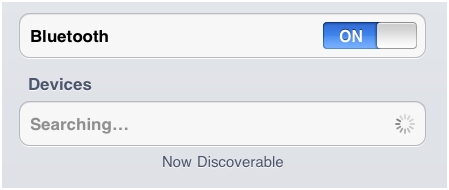
Si l'indicateur de Bluetooth n'affiche pas Activé, appuyez sur l'indicateur une fois pour activer le Bluetooth sur votre iPad.
-
Sur la coque clavier Logitech Ultrathin Keyboard Cover, positionnez le commutateur d'alimentation sur Marche (la zone à gauche du commutateur doit être verte).
-
Appuyez sur le bouton Bluetooth. Le témoin d'état doit commencer à clignoter.
La coque clavier Logitech Ultrathin Keyboard Cover doit apparaître peu après sur l'écran de l'iPad.
-
Appuyez une fois sur le nom de l'appareil avec lequel vous souhaitez coupler l'iPad.
-
Si vous y êtes invité, saisissez le code PIN affiché à l'écran et appuyez sur Entrée. Si vous n'êtes pas invité à saisir le code, le clavier doit se coupler automatiquement. Si tel est le cas, ignorez cette étape.
REMARQUE: chaque code de connexion est généré de manière aléatoire. Veillez à utiliser le code affiché à l'écran de votre iPad. Le nom du clavier peut différer du nom affiché dans l'illustration ci-dessus.
L'état Connecté doit maintenant s'afficher à côté du nom de votre clavier, dans la liste Périphériques pour indiquer que votre coque clavier Logitech Ultrathin Keyboard Cover pour iPad est connectée.
Remarque importante : L’outil de mise à jour du micrologiciel n’est plus pris en charge ni maintenu par Logitech. Nous recommandons vivement d’utiliser Logi Options+ pour les dispositifs Logitech pris en charge. Nous sommes là pour vous aider pendant cette transition.
Remarque importante : Logitech Preference Manager n’est plus pris en charge ni maintenu par Logitech. Nous recommandons vivement d’utiliser Logi Options+ pour les dispositifs Logitech pris en charge. Nous sommes là pour vous aider pendant cette transition.
Remarque importante : Logitech Control Center n’est plus pris en charge ni maintenu par Logitech. Nous recommandons vivement d’utiliser Logi Options+ pour les dispositifs Logitech pris en charge. Nous sommes là pour vous aider pendant cette transition.
Remarque importante : L’utilitaire de connexion Logitech n’est plus pris en charge ni maintenu par Logitech. Nous recommandons vivement d’utiliser Logi Options+ pour les dispositifs Logitech pris en charge. Nous sommes là pour vous aider pendant cette transition.
Remarque importante : Le logiciel Unifying n’est plus pris en charge ni maintenu par Logitech. Nous recommandons vivement d’utiliser Logi Options+ pour les dispositifs Logitech pris en charge. Nous sommes là pour vous aider pendant cette transition.
Remarque importante : Le logiciel SetPoint n'est plus pris en charge ni entretenu par Logitech. Nous recommandons vivement d’utiliser Logi Options+ pour les dispositifs Logitech pris en charge. Nous sommes là pour vous aider pendant cette transition.
Questions fréquentes
Aucun produit n'est disponible pour cette section
Aucun téléchargement n'est associé à ce produit
Aucun téléchargement n’est associé à cette version.
Compatible Product
