Sous Windows 8, les pilotes Windows par défaut de contrôleur pour le jeu ne sont pas chargés automatiquement. À ce jour, nous n'avons toujours pas identifié l'origine du problème mais une solution existe pour vous permettre d'utiliser le gamepad F710 sous Windows 8. Instructions:
-
Sous Windows 8, procédez de l'une des façons suivantes:
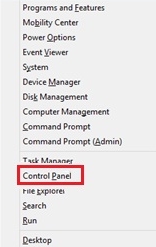
Appuyez sur la touche de logo Windows + X, puis sur P pour ouvrir le Panneau de configuration.
Appuyez ou cliquez sur l'icône Rechercher dans la barre d'icônes, puis saisissez Panneau de configuration.
Le panneau de configuration s'ouvre.
-
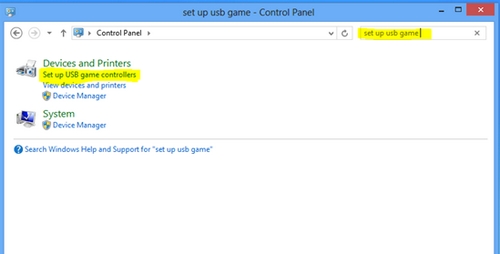
Sous Périphériques et imprimantes, recherchez Configurer les contrôleurs de jeu USB.
-
Exécutez la configuration des contrôleurs de jeu USB. Le pilote est désormais chargé dès que le commutateur est utilisé pour changer le mode X/D.
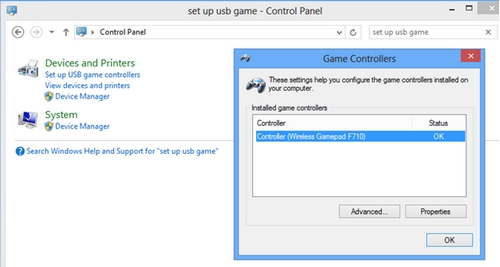
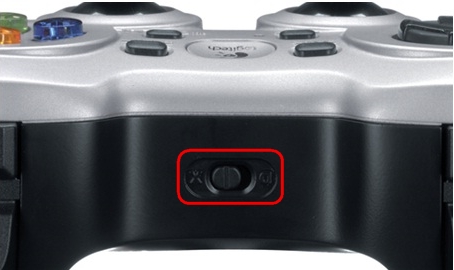
REMARQUE: Si le gamepad Wireless Gamepad F710 n'apparaît toujours pas dans les Contrôleurs de jeu, basculez le commutateur de mode situé en bas du gamepad du X vers le D ou inversement. Il se peut que vous deviez également essayer de connecter le récepteur USB à un autre port USB.
Remarque importante : L’outil de mise à jour du micrologiciel n’est plus pris en charge ni maintenu par Logitech. Nous recommandons vivement d’utiliser Logi Options+ pour les dispositifs Logitech pris en charge. Nous sommes là pour vous aider pendant cette transition.
Remarque importante : Logitech Preference Manager n’est plus pris en charge ni maintenu par Logitech. Nous recommandons vivement d’utiliser Logi Options+ pour les dispositifs Logitech pris en charge. Nous sommes là pour vous aider pendant cette transition.
Remarque importante : Logitech Control Center n’est plus pris en charge ni maintenu par Logitech. Nous recommandons vivement d’utiliser Logi Options+ pour les dispositifs Logitech pris en charge. Nous sommes là pour vous aider pendant cette transition.
Remarque importante : L’utilitaire de connexion Logitech n’est plus pris en charge ni maintenu par Logitech. Nous recommandons vivement d’utiliser Logi Options+ pour les dispositifs Logitech pris en charge. Nous sommes là pour vous aider pendant cette transition.
Remarque importante : Le logiciel Unifying n’est plus pris en charge ni maintenu par Logitech. Nous recommandons vivement d’utiliser Logi Options+ pour les dispositifs Logitech pris en charge. Nous sommes là pour vous aider pendant cette transition.
Remarque importante : Le logiciel SetPoint n'est plus pris en charge ni entretenu par Logitech. Nous recommandons vivement d’utiliser Logi Options+ pour les dispositifs Logitech pris en charge. Nous sommes là pour vous aider pendant cette transition.
Questions fréquentes
Aucun produit n'est disponible pour cette section
Aucun téléchargement n'est associé à ce produit
Aucun téléchargement n’est associé à cette version.
Compatible Product
