- Ouvrez SetPoint (Démarrer > Programmes > Logitech > Souris et clavier > Paramètres de la souris et du clavier).
Si SetPoint n'est pas installé, vous pouvez le télécharger à partir de notre page de téléchargement pour l'ensemble S 510 à l'adresse .
- Cliquez sur l'onglet Ma souris situé en haut de l'écran. L'onglet latéral Paramètres des boutons de la souris s'ouvre par défaut (voir l'illustration ci-dessous).
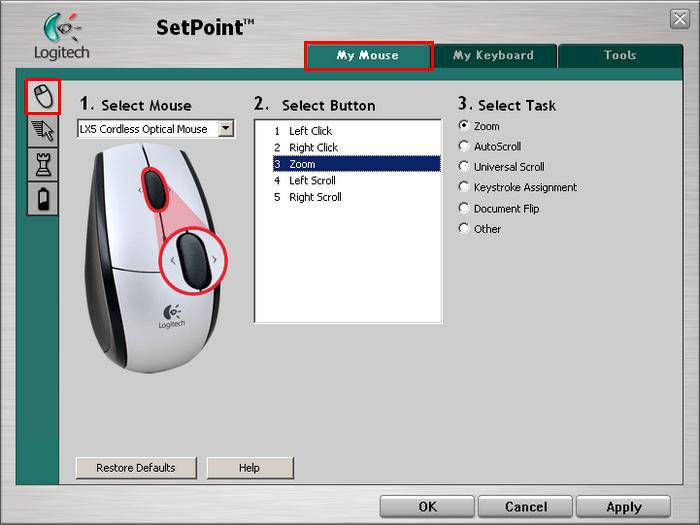
- Si la souris S 510 (LX5 Cordless Optical Mouse) n'apparaît pas dans le champ Sélection Souris, sélectionnez-la dans le menu déroulant.
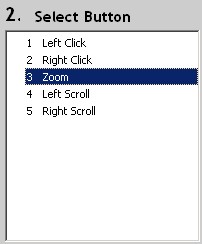
- Sélectionnez le bouton de la souris que vous souhaitez personnaliser.
- Sélectionnez la tâche que vous souhaitez lui assigner. Vous pouvez également cliquer sur Aide pour obtenir une description détaillée de ces options.
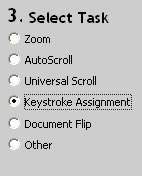
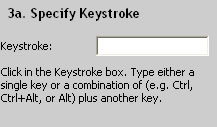
- Certaines options provoquent l'affichage de sous-sections pour la définition de paramètres de personnalisation supplémentaires. Dans ce cas, vous pouvez faire correspondre le bouton de la souris à une frappe au clavier.
-
Cliquez sur Appliquer. La frappe sélectionnée a été assignée au bouton de la souris.
Remarque importante : L’outil de mise à jour du micrologiciel n’est plus pris en charge ni maintenu par Logitech. Nous recommandons vivement d’utiliser Logi Options+ pour les dispositifs Logitech pris en charge. Nous sommes là pour vous aider pendant cette transition.
Remarque importante : Logitech Preference Manager n’est plus pris en charge ni maintenu par Logitech. Nous recommandons vivement d’utiliser Logi Options+ pour les dispositifs Logitech pris en charge. Nous sommes là pour vous aider pendant cette transition.
Remarque importante : Logitech Control Center n’est plus pris en charge ni maintenu par Logitech. Nous recommandons vivement d’utiliser Logi Options+ pour les dispositifs Logitech pris en charge. Nous sommes là pour vous aider pendant cette transition.
Remarque importante : L’utilitaire de connexion Logitech n’est plus pris en charge ni maintenu par Logitech. Nous recommandons vivement d’utiliser Logi Options+ pour les dispositifs Logitech pris en charge. Nous sommes là pour vous aider pendant cette transition.
Remarque importante : Le logiciel Unifying n’est plus pris en charge ni maintenu par Logitech. Nous recommandons vivement d’utiliser Logi Options+ pour les dispositifs Logitech pris en charge. Nous sommes là pour vous aider pendant cette transition.
Remarque importante : Le logiciel SetPoint n'est plus pris en charge ni entretenu par Logitech. Nous recommandons vivement d’utiliser Logi Options+ pour les dispositifs Logitech pris en charge. Nous sommes là pour vous aider pendant cette transition.
Questions fréquentes
Aucun produit n'est disponible pour cette section
Aucun téléchargement n'est associé à ce produit
Aucun téléchargement n’est associé à cette version.
Compatible Product
