Vous devez avoir installé le logiciel Logitech SetPoint Mouse and Keyboard Software pour que la souris MX5500 assure le défilement vers la gauche et la droite.
Si vous ne disposez pas de la dernière version de SetPoint, accédez à la page des téléchargements MX5500 pour la télécharger. Une fois SetPoint installé, vous devriez être en mesure de contrôler le défilement horizontal en appuyant sur la roulette vers la gauche et la droite.
Si le défilement horizontal ne fonctionne pas après l'installation de SetPoint:
-
Lancez le logiciel de la souris et du clavier Logitech SetPoint.
Démarrer > Programmes > Logitech > Souris et clavier > Paramètres de la souris et du clavier
-
Lorsque SetPoint s'ouvre, cliquez sur l'onglet Ma souris en haut de la fenêtre Paramètres SetPoint.
REMARQUE: Si vous disposez de plusieurs souris Logitech et que la souris MX Revolution Bluetooth n'est pas affichée actuellement, cliquez sur l'icône représentant une flèche descendante en regard du nom de produit actuel et sélectionnez-la dans le menu déroulant qui apparaît.
-
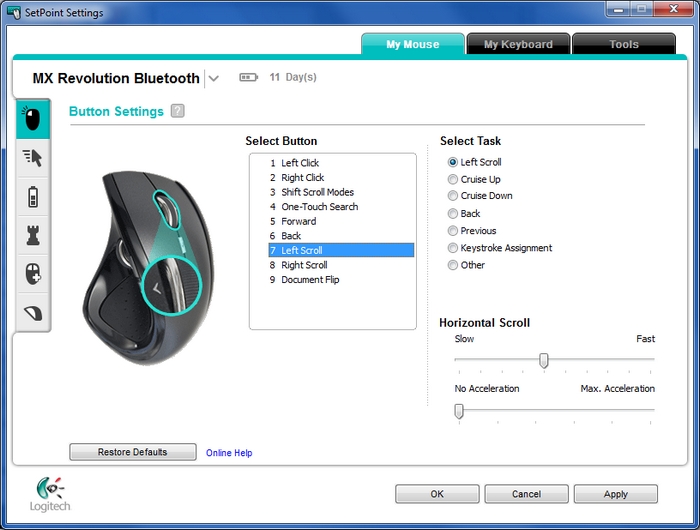
Cliquez sur l'icône de la souris en haut de la barre d'outils de gauche pour afficher l'écran Paramètres des boutons.
-
Dans le champ Sélectionner bouton, choisissez "7. Défilement vers la gauche".
-
Dans la liste Sélection Tâche , choisissez "Défilement vers la gauche".
-
Utilisez les curseurs pour sélectionner la vitesse et l'accélération des défilements horizontaux, puis cliquez sur Appliquer.
Pour vérifier vos paramètres de défilement horizontal pour chaque application:
-
Sélectionnez "Paramètres avancés".
-
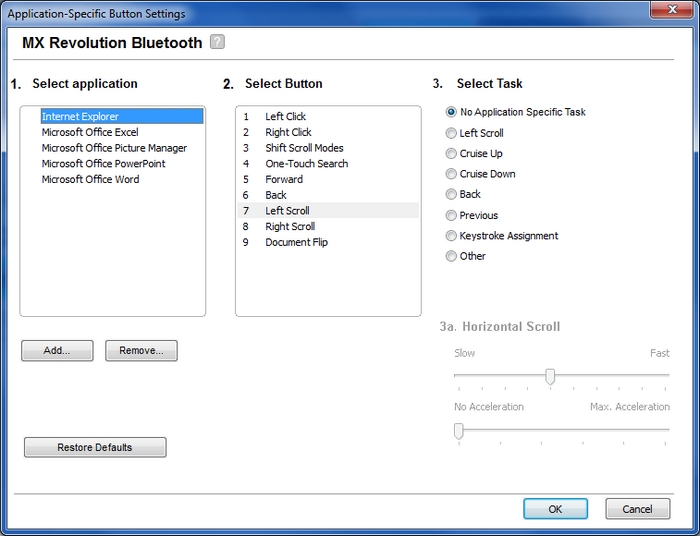
Cliquez sur le bouton Configurer.
- Cliquez sur les applications dans la liste et apportez les modifications de votre choix.
-
Cliquez sur OK pour quitter SetPoint.
Coordonnées
Si le problème persiste, consultez l'article 22058 de la base de connaissances pour savoir comment nous contacter à propos de ce produit.
Remarque importante : L’outil de mise à jour du micrologiciel n’est plus pris en charge ni maintenu par Logitech. Nous recommandons vivement d’utiliser Logi Options+ pour les dispositifs Logitech pris en charge. Nous sommes là pour vous aider pendant cette transition.
Remarque importante : Logitech Preference Manager n’est plus pris en charge ni maintenu par Logitech. Nous recommandons vivement d’utiliser Logi Options+ pour les dispositifs Logitech pris en charge. Nous sommes là pour vous aider pendant cette transition.
Remarque importante : Logitech Control Center n’est plus pris en charge ni maintenu par Logitech. Nous recommandons vivement d’utiliser Logi Options+ pour les dispositifs Logitech pris en charge. Nous sommes là pour vous aider pendant cette transition.
Remarque importante : L’utilitaire de connexion Logitech n’est plus pris en charge ni maintenu par Logitech. Nous recommandons vivement d’utiliser Logi Options+ pour les dispositifs Logitech pris en charge. Nous sommes là pour vous aider pendant cette transition.
Remarque importante : Le logiciel Unifying n’est plus pris en charge ni maintenu par Logitech. Nous recommandons vivement d’utiliser Logi Options+ pour les dispositifs Logitech pris en charge. Nous sommes là pour vous aider pendant cette transition.
Remarque importante : Le logiciel SetPoint n'est plus pris en charge ni entretenu par Logitech. Nous recommandons vivement d’utiliser Logi Options+ pour les dispositifs Logitech pris en charge. Nous sommes là pour vous aider pendant cette transition.
Questions fréquentes
Aucun produit n'est disponible pour cette section
Aucun téléchargement n'est associé à ce produit
Aucun téléchargement n’est associé à cette version.
Compatible Product
