Pour connecter une console de jeu à vos haut-parleurs Z906, choisissez d'abord l'une des options suivantes:
Xbox, Xbox 360 et Playstation 2/3
Pour bénéficier d'un son surround à partir d'une Xbox, vous devrez utiliser une connexion optique. Pour connecter un câble optique à la Xbox d'origine, vous devrez acheter un accessoire Xbox appelé Advanced AV Pack. Ce kit d'accessoires n'est pas requis pour la Xbox 360.
Pour configurer le son surround sur vos haut-parleurs Z906 avec ces consoles de jeu:
-
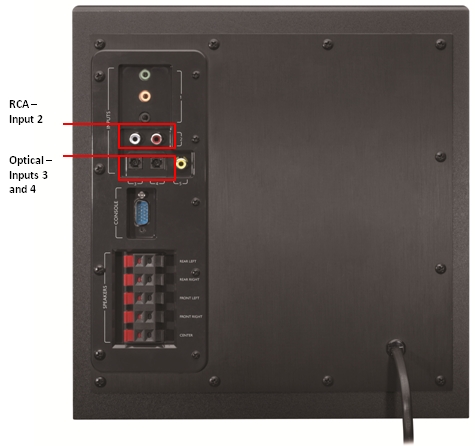
Connectez le câble optique entre votre dispositif Z906 et la console de jeu. (REMARQUE: Vous pouvez utiliser l'entrée 3 ou 4, qui sont toutes les deux des entrées optiques.)
-
Appuyez sur le bouton Entrée situé à l'avant du pupitre de commande pour faire correspondre l'entrée optique connectée à votre console de jeu.
La Playstation et la Nintendo Wii utilisent toutes les deux des connexions RCA pour la sortie audio.
Pour configurer le son surround sur vos haut-parleurs Z906 avec ces consoles de jeu:
-
Connectez le câble RCA entre votre dispositif Z906 et la console de jeu.
-
Appuyez sur le bouton Entrée situé à l'avant du pupitre de commande jusqu'à ce que le témoin de l'entrée 2 (RCA) soit illuminé.
Remarque importante : L’outil de mise à jour du micrologiciel n’est plus pris en charge ni maintenu par Logitech. Nous recommandons vivement d’utiliser Logi Options+ pour les dispositifs Logitech pris en charge. Nous sommes là pour vous aider pendant cette transition.
Remarque importante : Logitech Preference Manager n’est plus pris en charge ni maintenu par Logitech. Nous recommandons vivement d’utiliser Logi Options+ pour les dispositifs Logitech pris en charge. Nous sommes là pour vous aider pendant cette transition.
Remarque importante : Logitech Control Center n’est plus pris en charge ni maintenu par Logitech. Nous recommandons vivement d’utiliser Logi Options+ pour les dispositifs Logitech pris en charge. Nous sommes là pour vous aider pendant cette transition.
Remarque importante : L’utilitaire de connexion Logitech n’est plus pris en charge ni maintenu par Logitech. Nous recommandons vivement d’utiliser Logi Options+ pour les dispositifs Logitech pris en charge. Nous sommes là pour vous aider pendant cette transition.
Remarque importante : Le logiciel Unifying n’est plus pris en charge ni maintenu par Logitech. Nous recommandons vivement d’utiliser Logi Options+ pour les dispositifs Logitech pris en charge. Nous sommes là pour vous aider pendant cette transition.
Remarque importante : Le logiciel SetPoint n'est plus pris en charge ni entretenu par Logitech. Nous recommandons vivement d’utiliser Logi Options+ pour les dispositifs Logitech pris en charge. Nous sommes là pour vous aider pendant cette transition.
Questions fréquentes
Aucun produit n'est disponible pour cette section
Aucun téléchargement n'est associé à ce produit
Aucun téléchargement n’est associé à cette version.
Compatible Product
