Pour connecter un lecteur DVD ou Blueray à vos haut-parleurs Z906, choisissez d'abord l'une des options suivantes:
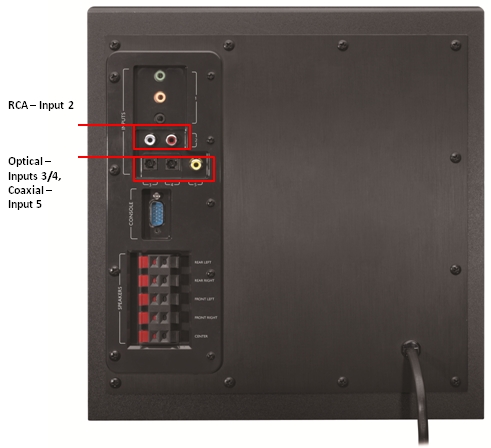
Les haut-parleurs Z906 possèdent trois (3) entrées numériques permettant de connecter un lecteur DVD ou Blueray afin d'obtenir un son surround 5.1: deux (2) entrées optiques et une (1) entrée coax digitale.
Pour utiliser une connexion numérique avec vos haut-parleurs Z906:
-
Connectez votre lecteur DVD ou Blueray au caisson de basses Z906 à l'aide de l'une des trois entrées numériques disponibles.
-
Assurez-vous que votre lecteur DVD ou Blueray est configuré pour que la sortie se fasse dans l'un des formats numériques suivants:
REMARQUE: Pour plus d'informations, voir la documentation accompagnant votre lecteur DVD ou Blueray.
- Dolby Digital 5.1
- DTS 5.1
-
Assurez-vous que le paramètre audio du contenu multimédia est défini sur le format numérique souhaité.
REMARQUE: Si le contenu multimédia n'est pas au format de sortie numérique Dolby/DTS, le témoin Decode ne s'illumine pas. Si tel est le cas, le dispositif Z906 bascule par défaut en simulation du son surround et le témoin situé en regard de 3D sous Stéréo s'illumine. Si ce n'est pas le cas, vous pouvez définir cet effet manuellement en appuyant sur le bouton Effect jusqu'à ce que le témoin 3D s'illumine.
Si vous le préférez, vous pouvez connecter votre lecteur DVD ou Blueray au caisson de basses Z906 à l'aide d'un câble RCA.
Pour utiliser une connexion analogique avec vos haut-parleurs Z906, connectez votre lecteur DVD ou Blueray à l'entrée 2 située à l'arrière du caisson de basses, puis sélectionnez Entrée 2 sur le pupitre de commande.
REMARQUE: Si l'un des deux ou les deux lecteurs DVD/Blueray et le contenu multimédia lu ne sont pas au format son surround, le dispositif Z906 peut le simuler. Voir Article 360023402113 de la base de connaissances pour plus d'informations.
Remarque importante : L’outil de mise à jour du micrologiciel n’est plus pris en charge ni maintenu par Logitech. Nous recommandons vivement d’utiliser Logi Options+ pour les dispositifs Logitech pris en charge. Nous sommes là pour vous aider pendant cette transition.
Remarque importante : Logitech Preference Manager n’est plus pris en charge ni maintenu par Logitech. Nous recommandons vivement d’utiliser Logi Options+ pour les dispositifs Logitech pris en charge. Nous sommes là pour vous aider pendant cette transition.
Remarque importante : Logitech Control Center n’est plus pris en charge ni maintenu par Logitech. Nous recommandons vivement d’utiliser Logi Options+ pour les dispositifs Logitech pris en charge. Nous sommes là pour vous aider pendant cette transition.
Remarque importante : L’utilitaire de connexion Logitech n’est plus pris en charge ni maintenu par Logitech. Nous recommandons vivement d’utiliser Logi Options+ pour les dispositifs Logitech pris en charge. Nous sommes là pour vous aider pendant cette transition.
Remarque importante : Le logiciel Unifying n’est plus pris en charge ni maintenu par Logitech. Nous recommandons vivement d’utiliser Logi Options+ pour les dispositifs Logitech pris en charge. Nous sommes là pour vous aider pendant cette transition.
Remarque importante : Le logiciel SetPoint n'est plus pris en charge ni entretenu par Logitech. Nous recommandons vivement d’utiliser Logi Options+ pour les dispositifs Logitech pris en charge. Nous sommes là pour vous aider pendant cette transition.
Questions fréquentes
Aucun produit n'est disponible pour cette section
Aucun téléchargement n'est associé à ce produit
Aucun téléchargement n’est associé à cette version.
Compatible Product
