- Ouvrez l'Assistant pour jeux vidéo Logitech:
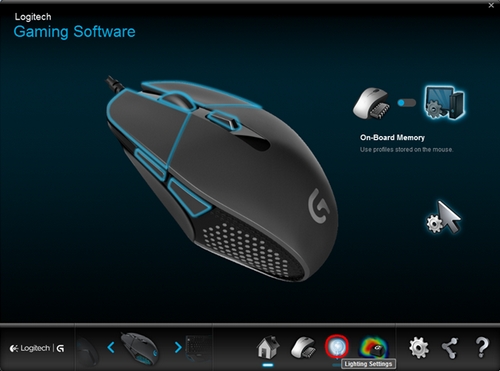
Démarrer > Programmes > Logitech > Logitech - Assistant pour jeux vidéo 8,5.x - Cliquez sur l'icône Paramètres d'éclairage.
- Dans la fenêtre Paramètres d'éclairage, sélectionnez vos paramètres préférés. Vous pouvez régler le débit et la luminosité pour obtenir l'effet Pulsation ou les désactiver. Pour désactiver l'éclairage, faites glisser les curseurs sur effet Pulsation et Luminosité complètement vers la gauche.
REMARQUE: Si vous souhaitez désactiver l'effet Pulsation pour le logo et les flancs de la souris, vous pouvez contrôler l'illumination à l'aide des curseurs dans Luminosité.
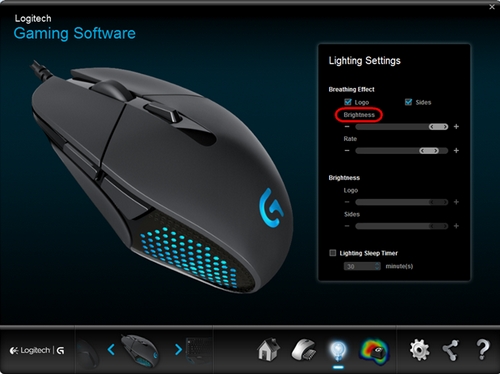
- Pour que la souris s'éteigne après une période d'inactivité, sélectionnez l'option Minuteur de mise en veille et réglez le nombre de minutes avant la désactivation de l'éclairage. La durée par défaut est de 30 minutes.
Remarque importante : L’outil de mise à jour du micrologiciel n’est plus pris en charge ni maintenu par Logitech. Nous recommandons vivement d’utiliser Logi Options+ pour les dispositifs Logitech pris en charge. Nous sommes là pour vous aider pendant cette transition.
Remarque importante : Logitech Preference Manager n’est plus pris en charge ni maintenu par Logitech. Nous recommandons vivement d’utiliser Logi Options+ pour les dispositifs Logitech pris en charge. Nous sommes là pour vous aider pendant cette transition.
Remarque importante : Logitech Control Center n’est plus pris en charge ni maintenu par Logitech. Nous recommandons vivement d’utiliser Logi Options+ pour les dispositifs Logitech pris en charge. Nous sommes là pour vous aider pendant cette transition.
Remarque importante : L’utilitaire de connexion Logitech n’est plus pris en charge ni maintenu par Logitech. Nous recommandons vivement d’utiliser Logi Options+ pour les dispositifs Logitech pris en charge. Nous sommes là pour vous aider pendant cette transition.
Remarque importante : Le logiciel Unifying n’est plus pris en charge ni maintenu par Logitech. Nous recommandons vivement d’utiliser Logi Options+ pour les dispositifs Logitech pris en charge. Nous sommes là pour vous aider pendant cette transition.
Remarque importante : Le logiciel SetPoint n'est plus pris en charge ni entretenu par Logitech. Nous recommandons vivement d’utiliser Logi Options+ pour les dispositifs Logitech pris en charge. Nous sommes là pour vous aider pendant cette transition.
Questions fréquentes
Aucun produit n'est disponible pour cette section
Aucun téléchargement n'est associé à ce produit
Aucun téléchargement n’est associé à cette version.
Compatible Product
