Pour Windows et macOS, vous pouvez utiliser l’application Logi Options+ disponible pour Windows ou macOS afin de coupler vos appareils à un récepteur Logi Bolt. Pour ce processus de couplage, vous devrez télécharger et installer Logi Options+.
-
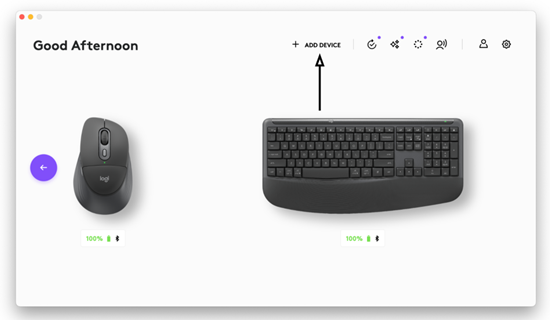
Une fois installé, ouvrez Logi Options+ et cliquez sur AJOUTER UN APPAREIL (comme indiqué ci-dessous) :
-
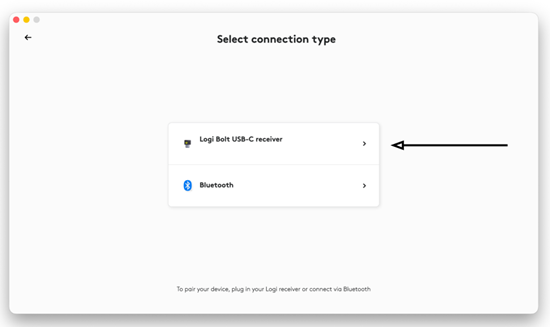
Connectez le récepteur Logi Bolt à votre ordinateur et dans la fenêtre Sélectionner le type de connexion, cliquez sur Récepteur USB-C Logi Bolt.
- Sur votre souris, appuyez brièvement sur le bouton de connexion au bas de la souris jusqu’à ce que le témoin du canal sélectionné pour la connexion s’allume. Mettez le canal sélectionné en mode de couplage en maintenant enfoncé le bouton de connexion jusqu’à ce que le témoin lumineux commence à clignoter rapidement.
- Sur votre clavier, appuyez brièvement sur la touche de canal Easy-Switch à laquelle vous souhaitez attribuer le récepteur. Vous verrez un témoin s’allumer sur cette touche. Pour mettre la touche en mode de couplage, maintenez-la enfoncée jusqu’à ce que le témoin lumineux clignote rapidement.
-
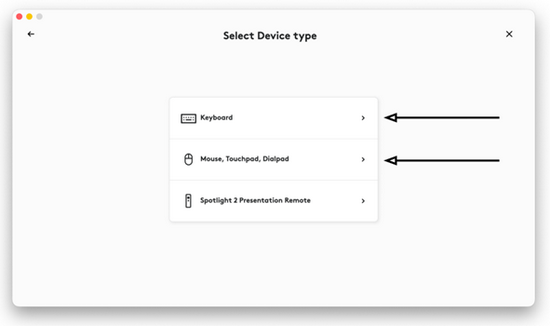
Dans la fenêtre Sélectionner le type d’appareil, sélectionnez la catégorie en fonction du périphérique que vous souhaitez coupler avec votre récepteur :
-
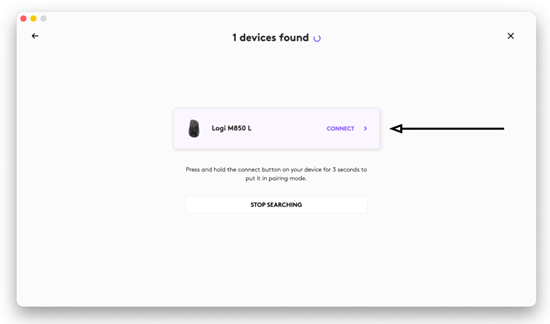
Sélectionnez votre périphérique. Vous serez invité à vérifier votre appareil en appuyant sur une série aléatoire de boutons sur la souris ou en saisissant un code d’accès sur votre clavier :
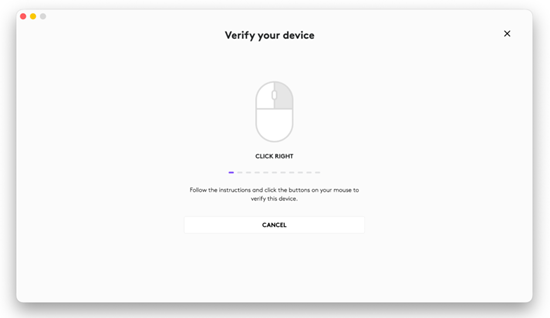
- Une fois terminé, votre souris ou votre clavier est prêt à être utilisé.
REMARQUE Pour ChromeOS, vous pouvez coupler un nouveau récepteur Logi Bolt à l’aide de l’outil Logi Web Connect. Le processus est similaire à celui de l’application Logi Options+, et couplera votre périphérique à votre ordinateur Chrome.
Remarque importante : L’outil de mise à jour du micrologiciel n’est plus pris en charge ni maintenu par Logitech. Nous recommandons vivement d’utiliser Logi Options+ pour les dispositifs Logitech pris en charge. Nous sommes là pour vous aider pendant cette transition.
Remarque importante : Logitech Preference Manager n’est plus pris en charge ni maintenu par Logitech. Nous recommandons vivement d’utiliser Logi Options+ pour les dispositifs Logitech pris en charge. Nous sommes là pour vous aider pendant cette transition.
Remarque importante : Logitech Control Center n’est plus pris en charge ni maintenu par Logitech. Nous recommandons vivement d’utiliser Logi Options+ pour les dispositifs Logitech pris en charge. Nous sommes là pour vous aider pendant cette transition.
Remarque importante : L’utilitaire de connexion Logitech n’est plus pris en charge ni maintenu par Logitech. Nous recommandons vivement d’utiliser Logi Options+ pour les dispositifs Logitech pris en charge. Nous sommes là pour vous aider pendant cette transition.
Remarque importante : Le logiciel Unifying n’est plus pris en charge ni maintenu par Logitech. Nous recommandons vivement d’utiliser Logi Options+ pour les dispositifs Logitech pris en charge. Nous sommes là pour vous aider pendant cette transition.
Remarque importante : Le logiciel SetPoint n'est plus pris en charge ni entretenu par Logitech. Nous recommandons vivement d’utiliser Logi Options+ pour les dispositifs Logitech pris en charge. Nous sommes là pour vous aider pendant cette transition.
Questions fréquentes
Aucun produit n'est disponible pour cette section
Aucun téléchargement n'est associé à ce produit
Aucun téléchargement n’est associé à cette version.
Compatible Product
