Rugged Lite est intentionnellement conçu pour être couplé à un seul iPad. Le clavier oubliera le couplage au premier iPad s'il est couplé à un autre iPad. Le premier iPad affichera toujours la connexion Bluetooth Rugged Lite. Cependant, la connexion ne sera rétablie qu'une fois restaurée.
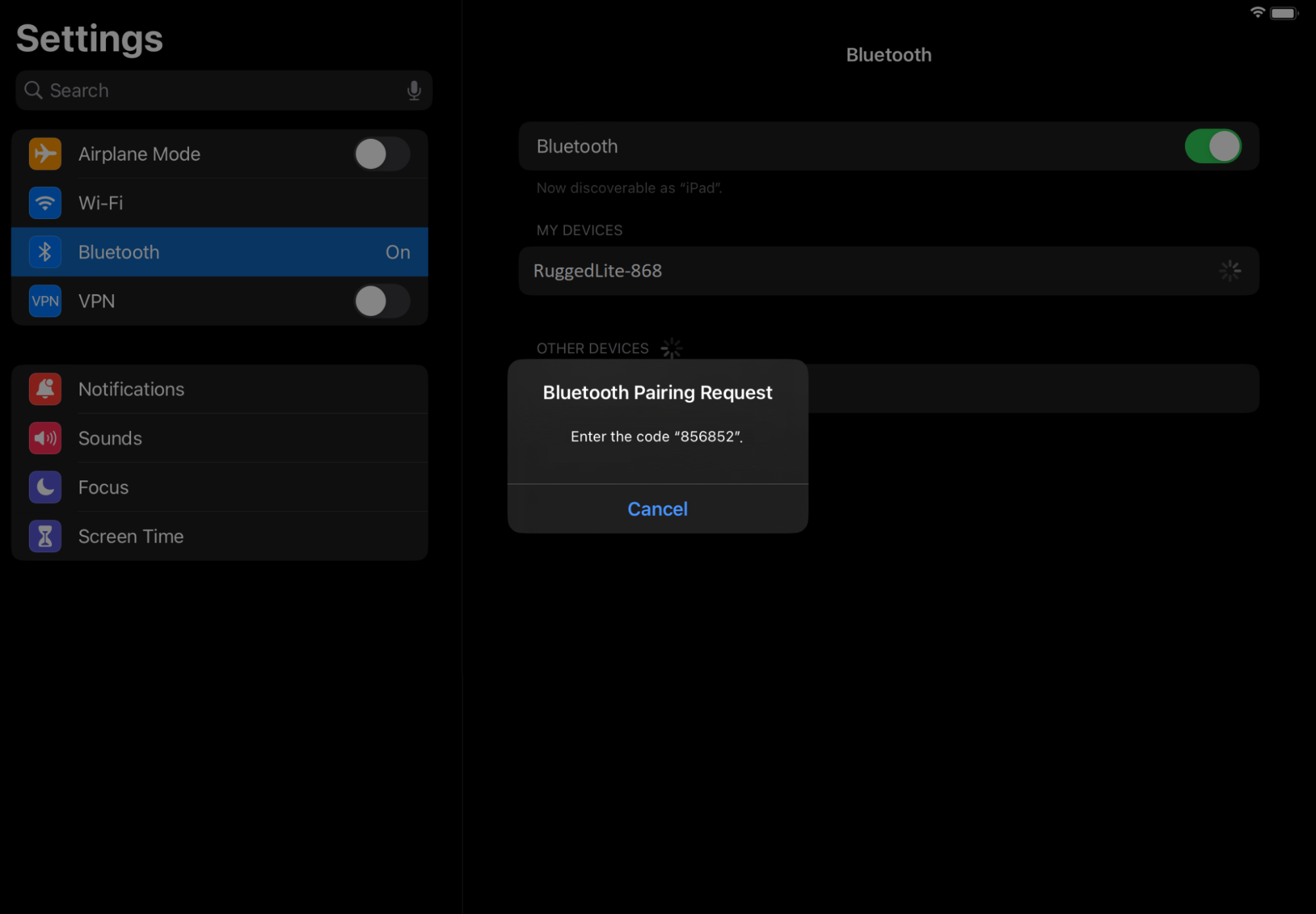
Lors du couplage, les trois derniers chiffres du numéro de série Rugged Lite sont ajoutés au nom Bluetooth affiché dans les paramètres de l'iPad. Cela vous permet de confirmer le couplage au bon clavier lorsque vous êtes dans une salle de classe composée de plusieurs claviers. Le numéro de série (ou S/N) de Rugged Lite est gravé au dos du support, à droite des informations de conformité.
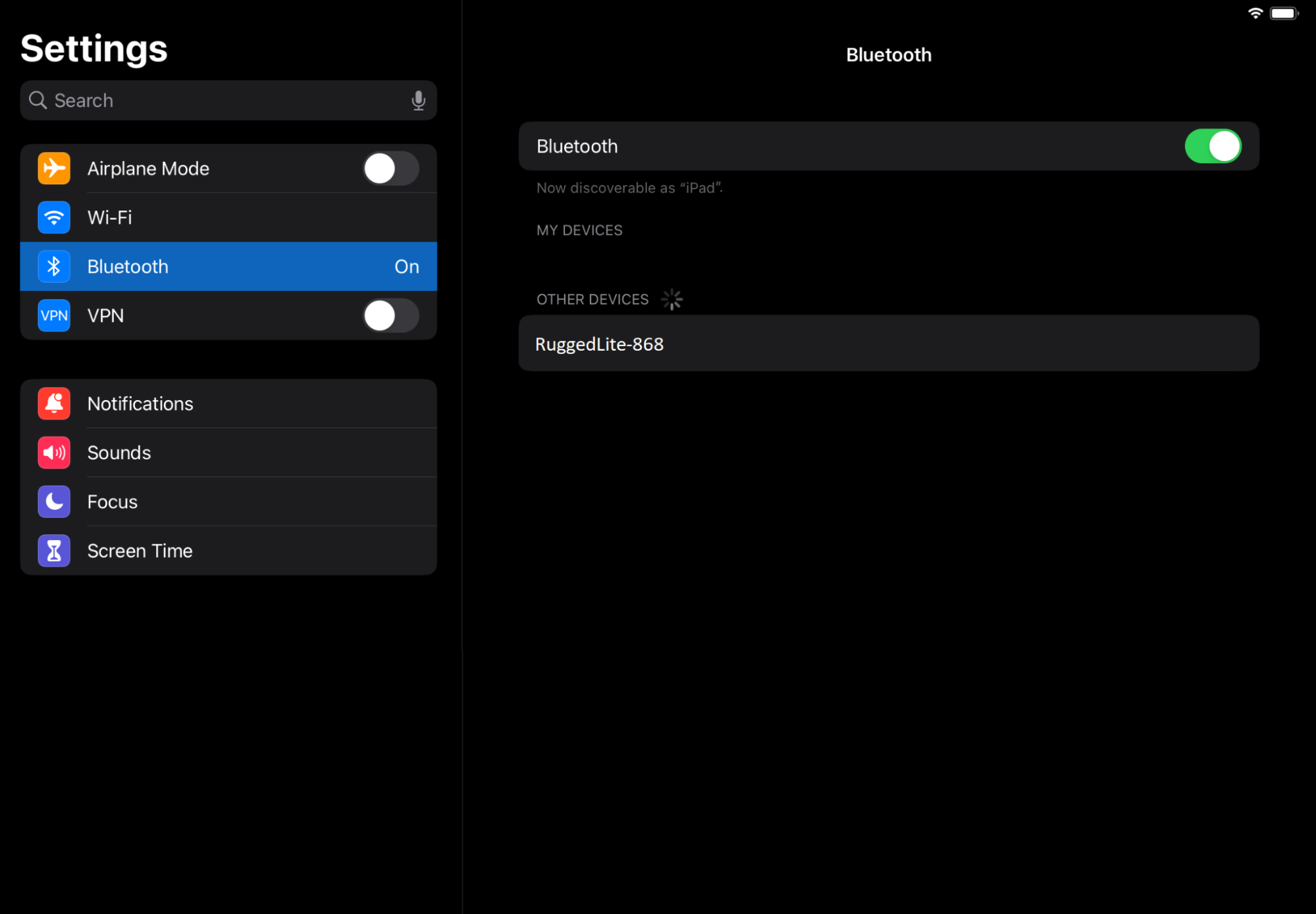
Premier couplage: Rugged Lite passe automatiquement en mode couplage Bluetooth la première fois qu'un iPad est inséré et placé en mode Saisie. Accédez aux Paramètres iPad > Bluetooth et sélectionnez Rugged Lite-XXX, puis saisissez les chiffres demandés sur le clavier et appuyez sur Entrée.
Pour réinitialiser le couplage Bluetooth, maintenez enfoncé pendant deux secondes le bouton Bluetooth situé dans l’angle supérieur droit du clavier. Le témoin lumineux doit clignoter rapidement en blanc pour indiquer que le couplage Bluetooth est en cours.
Remarque importante : L’outil de mise à jour du micrologiciel n’est plus pris en charge ni maintenu par Logitech. Nous recommandons vivement d’utiliser Logi Options+ pour les dispositifs Logitech pris en charge. Nous sommes là pour vous aider pendant cette transition.
Remarque importante : Logitech Preference Manager n’est plus pris en charge ni maintenu par Logitech. Nous recommandons vivement d’utiliser Logi Options+ pour les dispositifs Logitech pris en charge. Nous sommes là pour vous aider pendant cette transition.
Remarque importante : Logitech Control Center n’est plus pris en charge ni maintenu par Logitech. Nous recommandons vivement d’utiliser Logi Options+ pour les dispositifs Logitech pris en charge. Nous sommes là pour vous aider pendant cette transition.
Remarque importante : L’utilitaire de connexion Logitech n’est plus pris en charge ni maintenu par Logitech. Nous recommandons vivement d’utiliser Logi Options+ pour les dispositifs Logitech pris en charge. Nous sommes là pour vous aider pendant cette transition.
Remarque importante : Le logiciel Unifying n’est plus pris en charge ni maintenu par Logitech. Nous recommandons vivement d’utiliser Logi Options+ pour les dispositifs Logitech pris en charge. Nous sommes là pour vous aider pendant cette transition.
Remarque importante : Le logiciel SetPoint n’est plus pris en charge ou maintenu par Logitech. Nous recommandons vivement d’utiliser Logi Options+ pour les dispositifs Logitech pris en charge. Nous sommes là pour vous aider pendant cette transition.
Questions fréquentes
Aucun produit n'est disponible pour cette section
Aucun téléchargement n'est associé à ce produit
Aucun téléchargement n’est associé à cette version.
Compatible Product
