Pour créer une Smart Action :
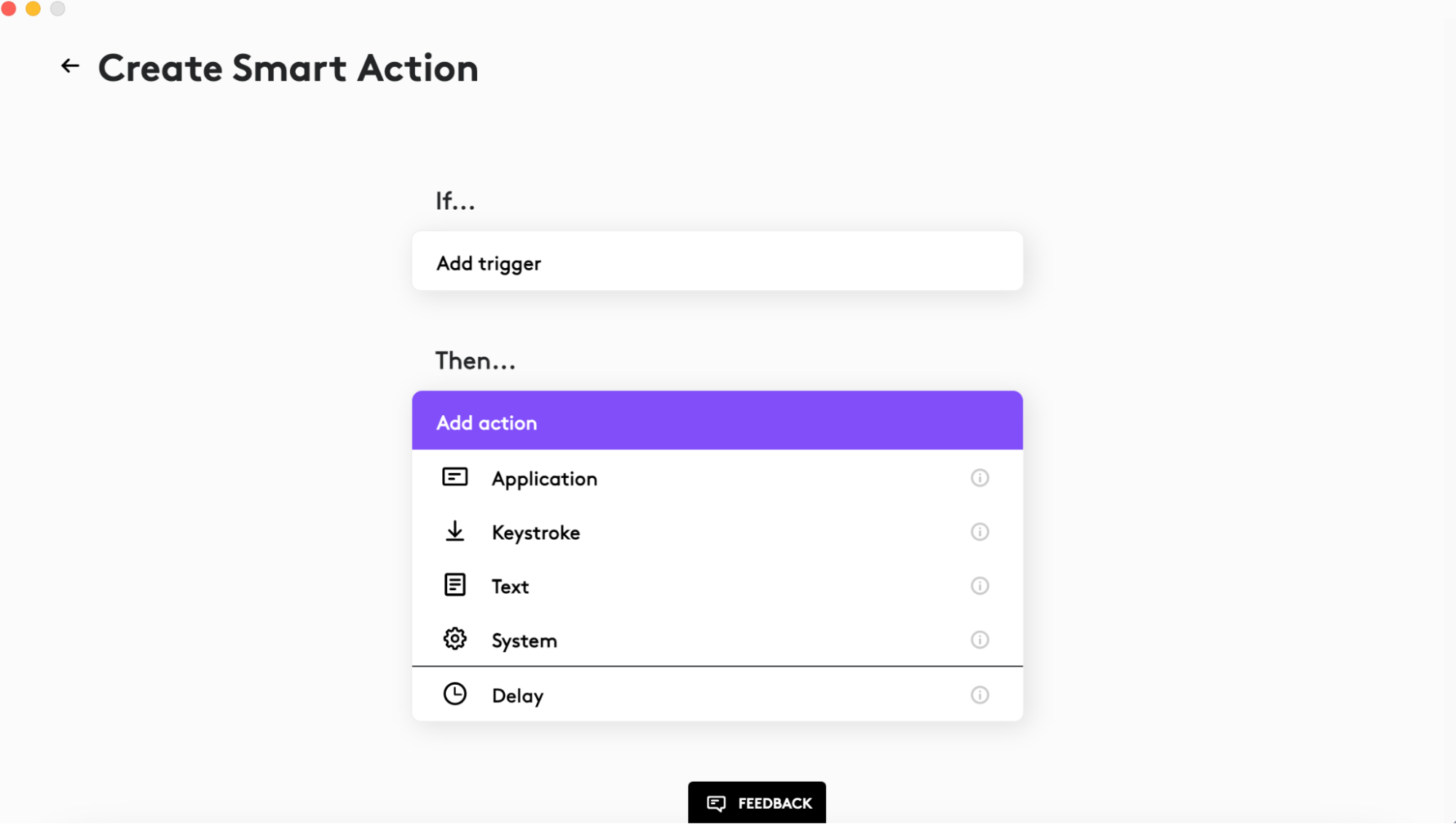
- Cliquez sur Créer dans l’angle supérieur droit de l'onglet Modèles ou Gérer.
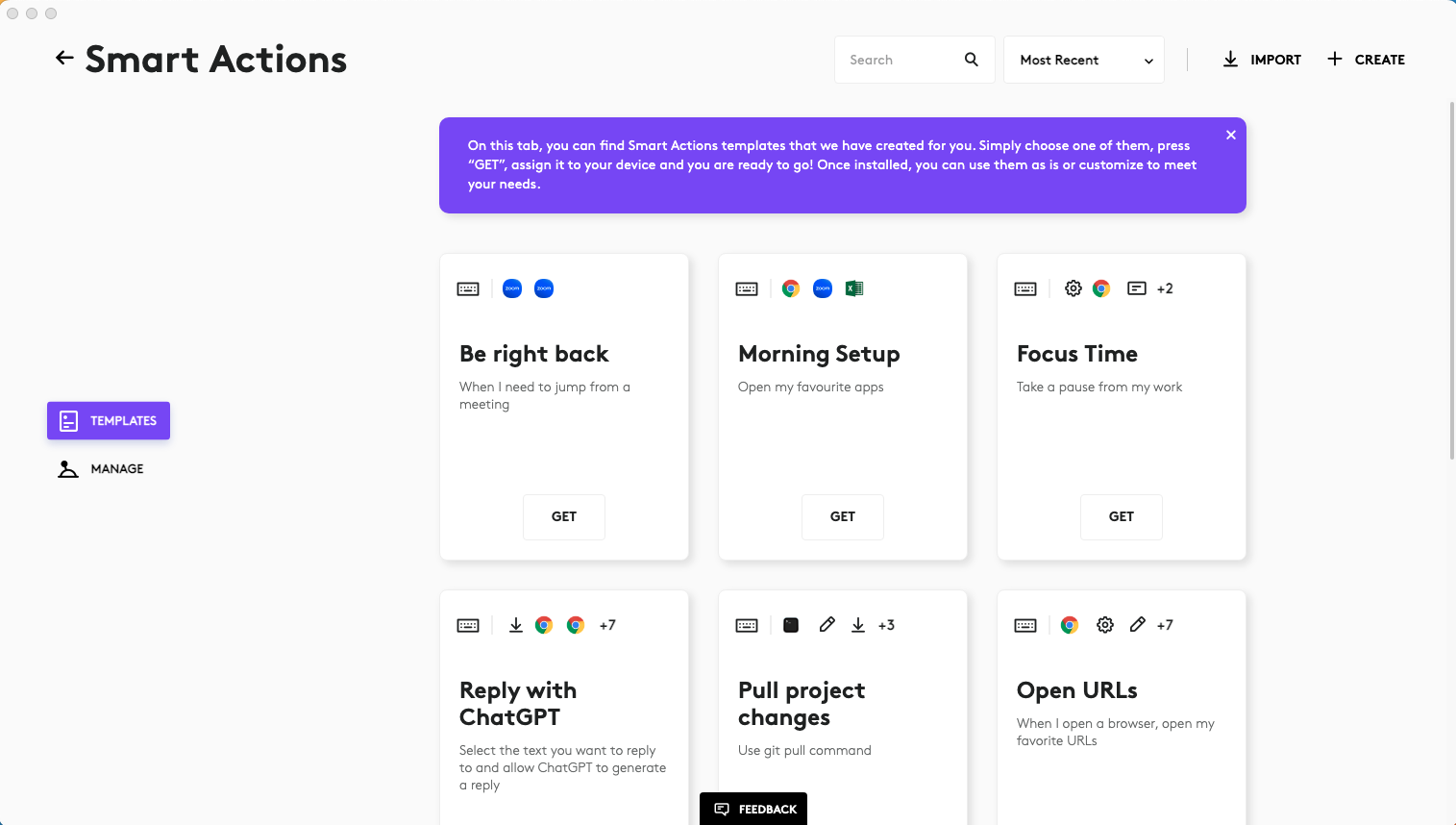
- En mode Édition, vous verrez que les Smart Actions consistent en des déclencheurs et des actions. Vous devez en avoir au moins un pour obtenir une Smart Action fonctionnelle.
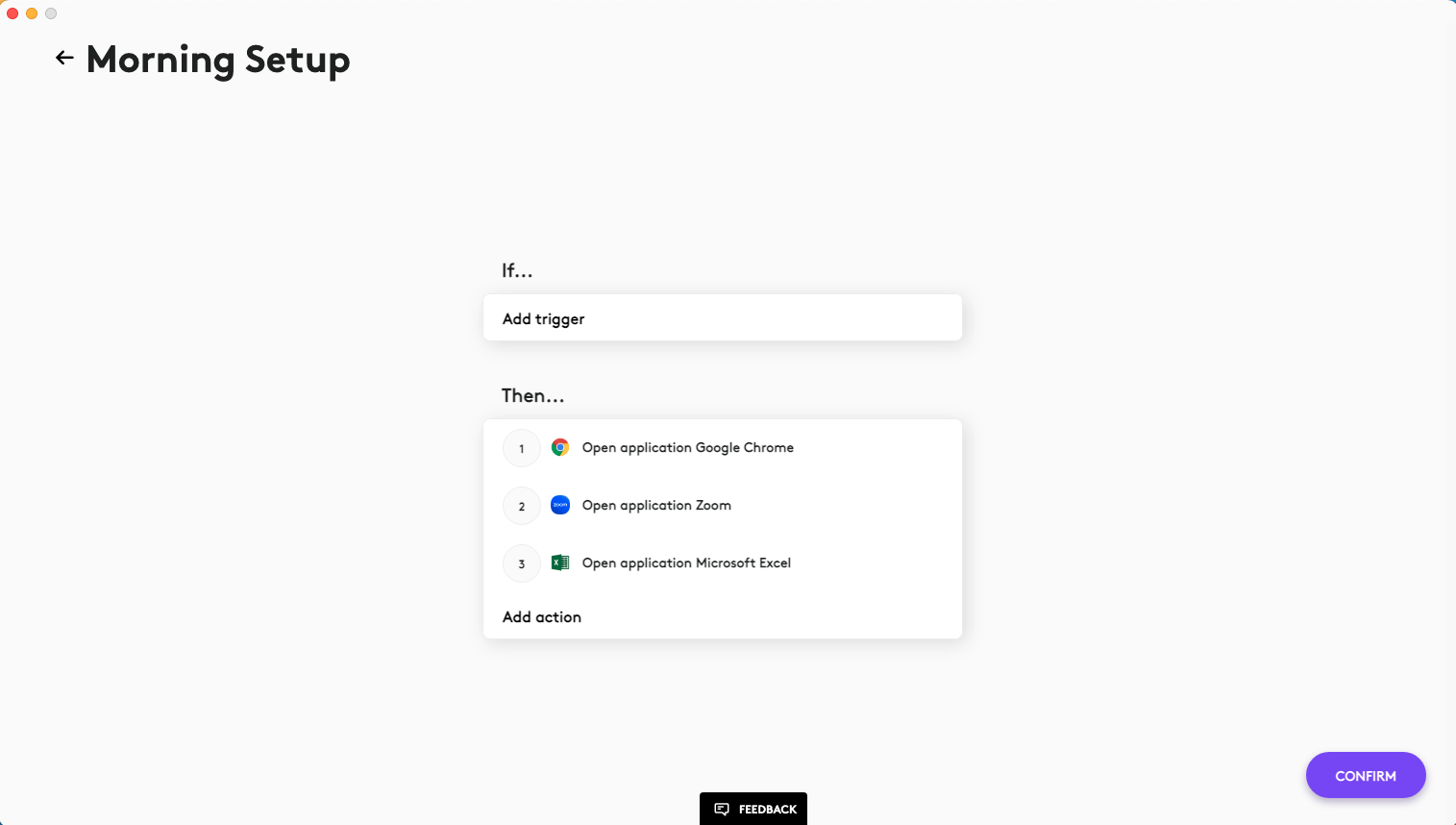
- Pour ajouter un nouveau déclencheur, cliquez sur Ajouter un déclencheur, puis sélectionnez le type de déclencheur dans la liste déroulante. Actuellement, les déclencheurs de dispositif, de console (n'apparaissent que si le MX Creative Keypad et/ou le MX Creative Dialpad est connecté), Actions Ring et de raccourci sont disponibles. Les déclencheurs de console et d'Actions Ring peuvent être affectés sur les pages de dispositif de console et d'Actions Ring après l'installation du plugin Smart Actions. Si vous disposez de plusieurs déclencheurs, les Smart Actions seront exécutées si vous utilisez l'un d'entre eux.
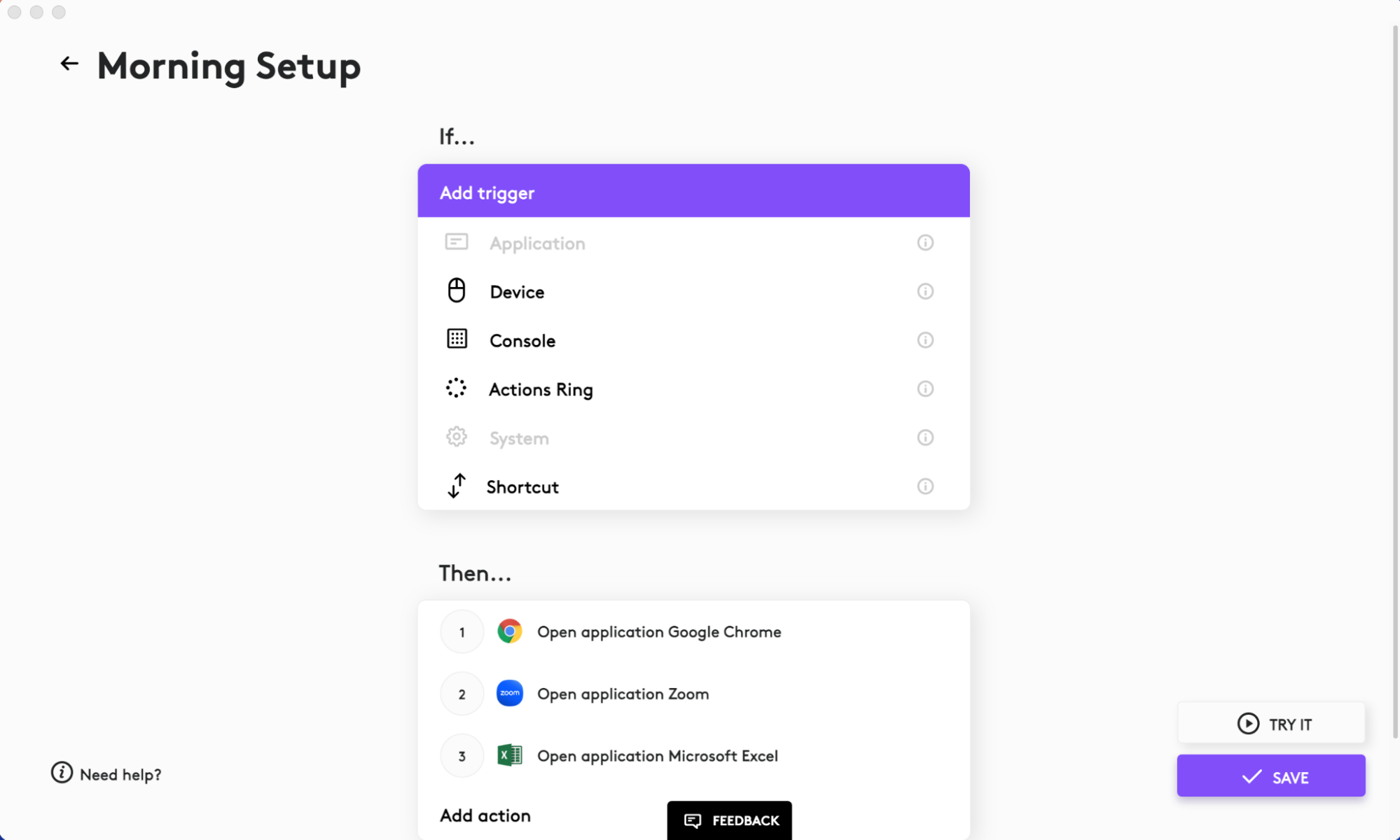
- Pour ajouter une action, cliquez sur Ajouter une action, puis sélectionnez le type d'action dans la liste déroulante. Vous pouvez définir des actions d’AI Prompt Builder, d'application, de frappe, de texte, de retour haptique (si la MX Master 4 est connectée) et du système. Vous pouvez également définir un Délai entre ces actions.
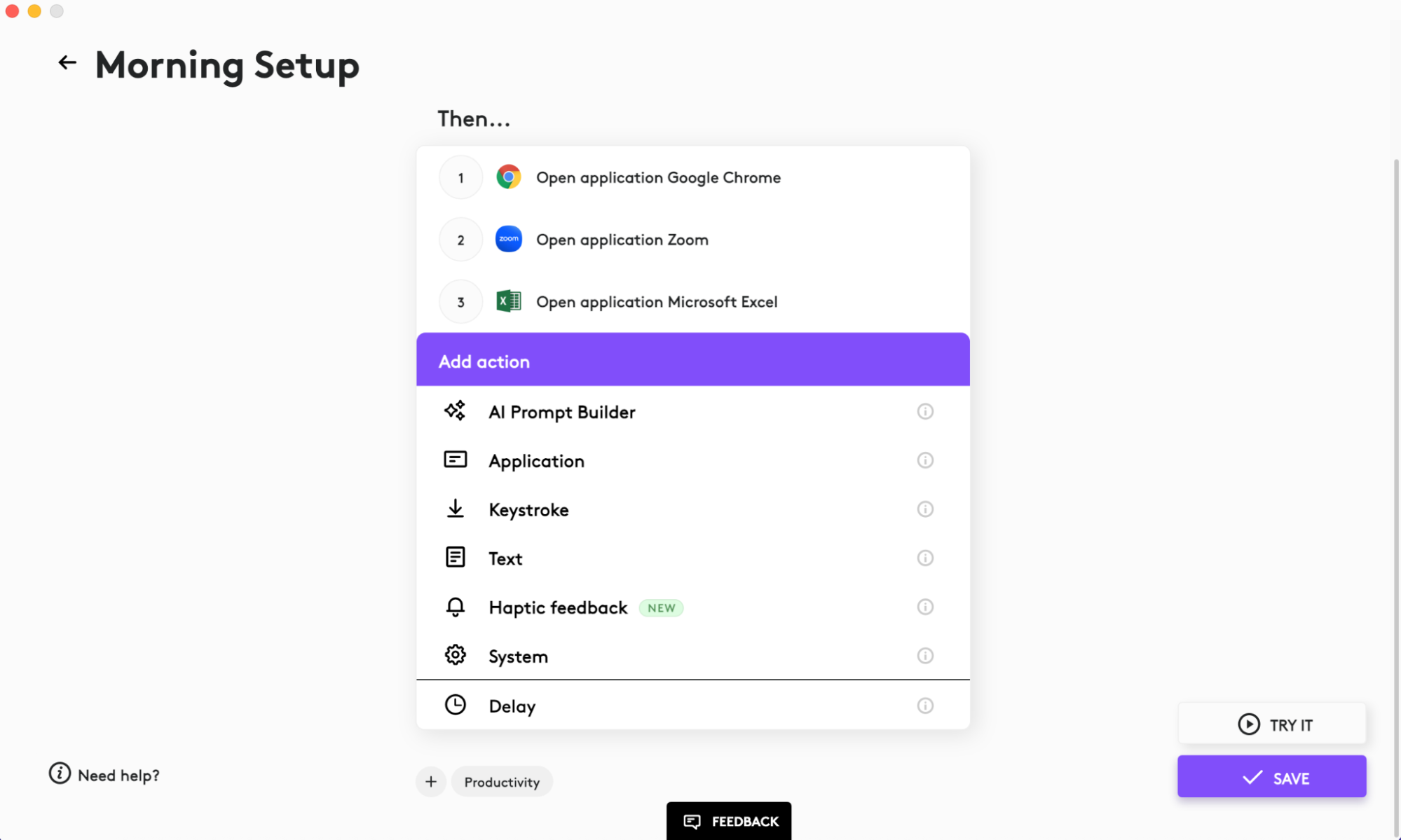
Il est important d’ajouter un délai pour les actions sur le web. Par exemple, si vous souhaitez ouvrir un nouvel onglet de navigateur dans Google Chrome, le système a besoin de temps pour effectuer l'action. Nous recommandons d'ajouter un délai d'une seconde pour ces types d'actions.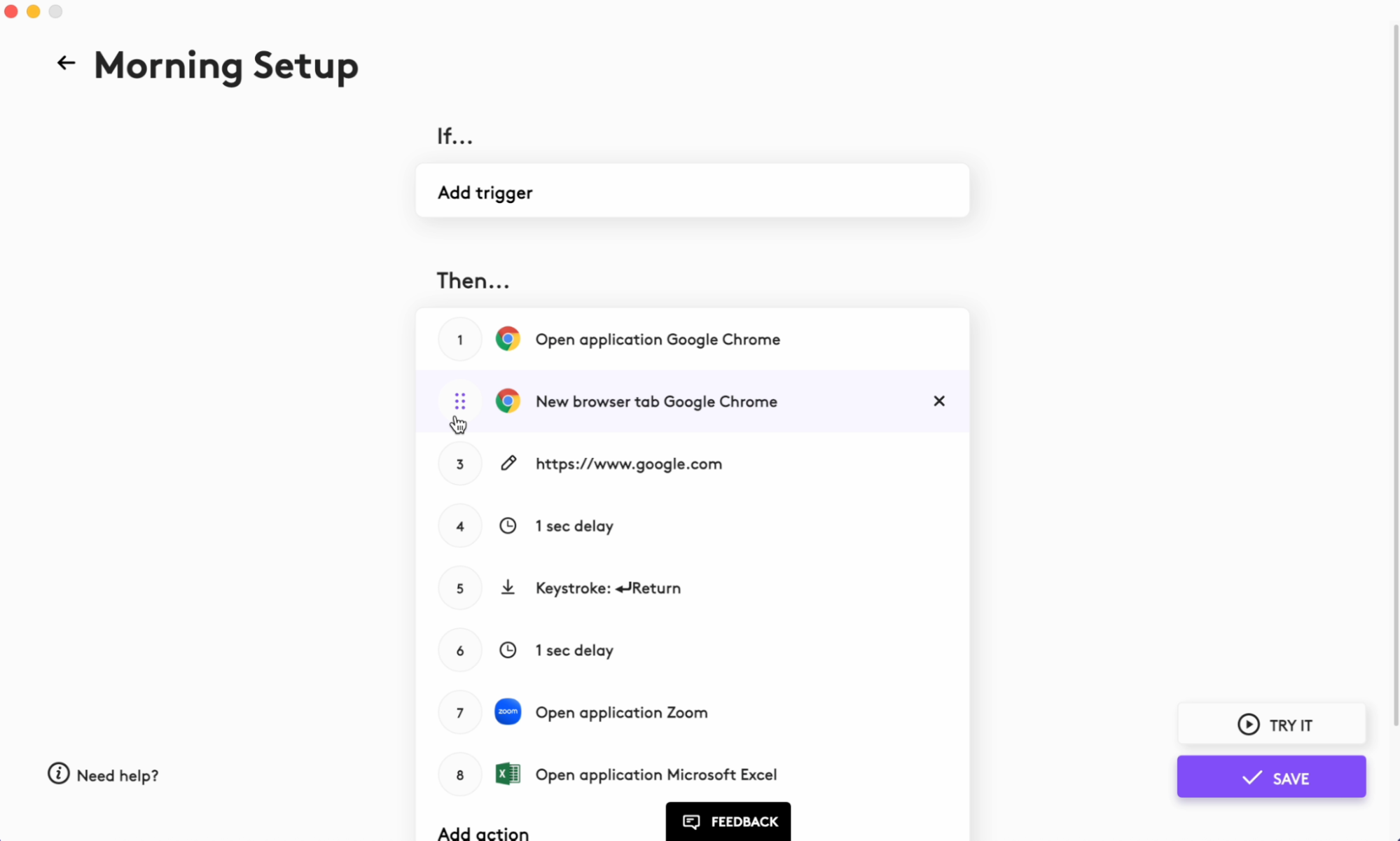
- Les actions que vous ajoutez aux Smart Actions seront exécutées une par une. Vous pouvez utiliser le glisser-déposer pour réorganiser leur exécution.
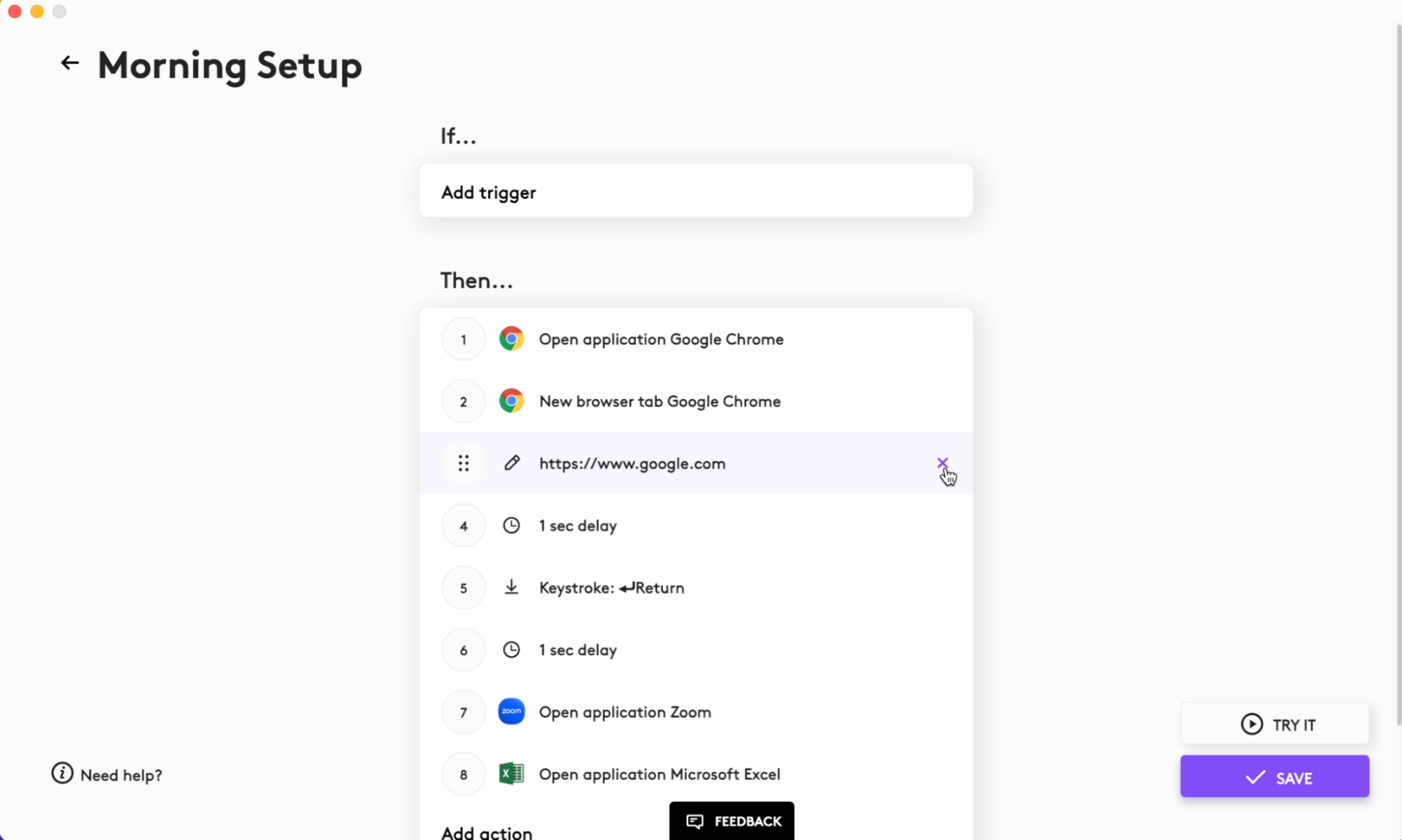
- Les déclencheurs et les actions peuvent être supprimés en cliquant sur le bouton X situé à droite de l'élément. Si vous cliquez sur un déclencheur ou une ligne d'action existants, vous pouvez le modifier.
Remarque importante : L’outil de mise à jour du micrologiciel n’est plus pris en charge ni maintenu par Logitech. Nous recommandons vivement d’utiliser Logi Options+ pour les dispositifs Logitech pris en charge. Nous sommes là pour vous aider pendant cette transition.
Remarque importante : Logitech Preference Manager n’est plus pris en charge ni maintenu par Logitech. Nous recommandons vivement d’utiliser Logi Options+ pour les dispositifs Logitech pris en charge. Nous sommes là pour vous aider pendant cette transition.
Remarque importante : Logitech Control Center n’est plus pris en charge ni maintenu par Logitech. Nous recommandons vivement d’utiliser Logi Options+ pour les dispositifs Logitech pris en charge. Nous sommes là pour vous aider pendant cette transition.
Remarque importante : L’utilitaire de connexion Logitech n’est plus pris en charge ni maintenu par Logitech. Nous recommandons vivement d’utiliser Logi Options+ pour les dispositifs Logitech pris en charge. Nous sommes là pour vous aider pendant cette transition.
Remarque importante : Le logiciel Unifying n’est plus pris en charge ni maintenu par Logitech. Nous recommandons vivement d’utiliser Logi Options+ pour les dispositifs Logitech pris en charge. Nous sommes là pour vous aider pendant cette transition.
Remarque importante : Le logiciel SetPoint n’est plus pris en charge ou maintenu par Logitech. Nous recommandons vivement d’utiliser Logi Options+ pour les dispositifs Logitech pris en charge. Nous sommes là pour vous aider pendant cette transition.
Questions fréquentes
Aucun produit n'est disponible pour cette section
Aucun téléchargement n'est associé à ce produit
Aucun téléchargement n’est associé à cette version.
Compatible Product
