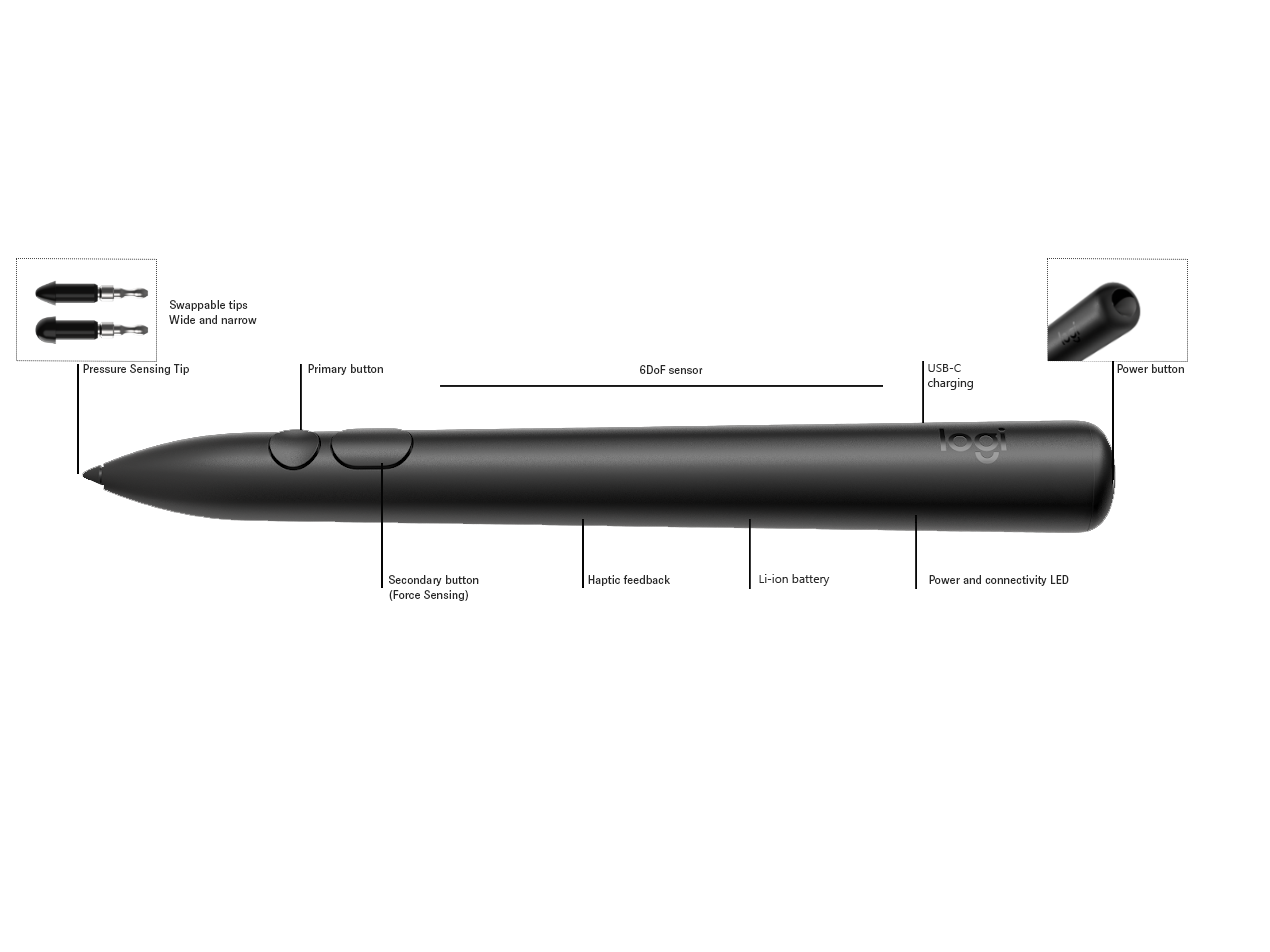
Familiarisation avec Muse
Couplage de Muse avec Apple Vision Pro
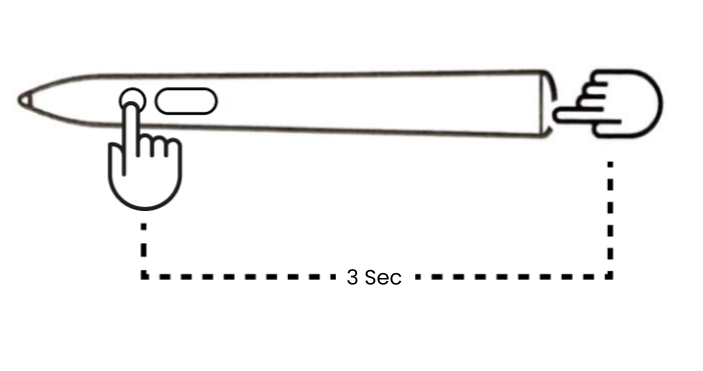
- Appuyez sur le bouton supérieur et sur le bouton principal du stylet et maintenez-les enfoncés pendant 3 secondes, jusqu’à ce que l’indicateur de couplage commence à clignoter.
- Sur votre Apple Vision Pro, ouvrez les paramètres Bluetooth et sélectionnez Muse dans la liste des dispositifs disponibles pour le couplage.
- Une fois le couplage effectué, vous ressentirez un bref retour haptique et le témoin lumineux vert restera allumé en continu, confirmant la connexion.
Gestion de l’alimentation
Il suffit de brancher un câble USB-C sur le port USB-C à l’arrière de Muse.

Remarque : Le câble USB-C n’est pas inclus avec Muse.
Mise sous tension et hors tension
Pour allumer Muse : appuyez sur le bouton supérieur et maintenez-le enfoncé pendant 3 secondes.
Pour éteindre Muse : appuyez sur le bouton supérieur et maintenez-le enfoncé pendant 3 secondes.
Pour voir l’état de la batterie : appuyez brièvement sur le bouton d’alimentation.
Témoin lumineux
Chaque stylet Muse est équipé d’un témoin lumineux à l’avant qui vous indique l’état de l’alimentation et de la connexion. Une pression courte sur le bouton d’alimentation indique l’état de la batterie. S’il est vert, l’état de la batterie est bon. S’il est rouge, il est mauvais.
Signification |
Comportement du témoin lumineux |
|---|---|
| Stylet est en cours de charge | Pulsation verte |
| Chargement du stylet est terminé et stylet est branché sur le câble | Vert fixe |
| Niveau de batterie du stylet critique (<10 %) | Rouge fixe (5 secondes) |
| Stylet en mode couplage | Clignotement vert rapide |
| Stylet activé ou couplage réussi | Vert fixe (5 secondes) |
| Stylet couplé et connecté | Vert fixe (5 secondes) |
| Mise à jour du micrologiciel est en cours | Clignotement vert et rouge |
Remplacement de la pointe du stylet Muse
Chaque stylet Muse est fourni avec deux pointes remplaçables, en plus de la pointe déjà installée. Ces pointes se trouvent sur le plateau à l’intérieur du coffret contenant Muse.
Deux points supplémentaires sont fournies, une pointe fine et une pointe large.
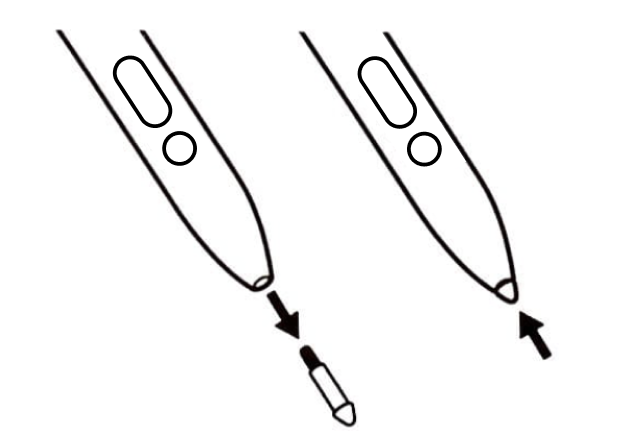
1. Saisissez fermement la pointe déjà installée dans Muse et retirez-la.
2. Appuyez simplement sur la pointe de rechange jusqu’à ce que vous sentiez un léger clic lorsqu’elle se bloque.
Applications compatibles
Muse est compatible avec de nombreuses applications et la liste continue de s’allonger.
Remarque importante : L’outil de mise à jour du micrologiciel n’est plus pris en charge ni maintenu par Logitech. Nous recommandons vivement d’utiliser Logi Options+ pour les dispositifs Logitech pris en charge. Nous sommes là pour vous aider pendant cette transition.
Remarque importante : Logitech Preference Manager n’est plus pris en charge ni maintenu par Logitech. Nous recommandons vivement d’utiliser Logi Options+ pour les dispositifs Logitech pris en charge. Nous sommes là pour vous aider pendant cette transition.
Remarque importante : Logitech Control Center n’est plus pris en charge ni maintenu par Logitech. Nous recommandons vivement d’utiliser Logi Options+ pour les dispositifs Logitech pris en charge. Nous sommes là pour vous aider pendant cette transition.
Remarque importante : L’utilitaire de connexion Logitech n’est plus pris en charge ni maintenu par Logitech. Nous recommandons vivement d’utiliser Logi Options+ pour les dispositifs Logitech pris en charge. Nous sommes là pour vous aider pendant cette transition.
Remarque importante : Le logiciel Unifying n’est plus pris en charge ni maintenu par Logitech. Nous recommandons vivement d’utiliser Logi Options+ pour les dispositifs Logitech pris en charge. Nous sommes là pour vous aider pendant cette transition.
Remarque importante : Le logiciel SetPoint n’est plus pris en charge ou maintenu par Logitech. Nous recommandons vivement d’utiliser Logi Options+ pour les dispositifs Logitech pris en charge. Nous sommes là pour vous aider pendant cette transition.
Questions fréquentes
Aucun produit n'est disponible pour cette section
Aucun téléchargement n'est associé à ce produit
Aucun téléchargement n’est associé à cette version.
Compatible Product
